<!DOCTYPE html>
    <html lang="vi" xmlns="http://www.w3.org/1999/xhtml" prefix="og: http://ogp.me/ns#">
    <head>
<title>5 cách mở công cụ Startup Repair trên Windows</title>
<meta name="description" content="5 cách mở công cụ Startup Repair trên Windows - Savefile - Tin Tức -...">
<meta name="author" content=".: Nguoicodonvn2008.info - Cõi lòng người cô đơn :.">
<meta name="copyright" content=".: Nguoicodonvn2008.info - Cõi lòng người cô đơn :. [admin@nguoicodonvn2008.info]">
<meta name="robots" content="index, archive, follow, noodp">
<meta name="googlebot" content="index,archive,follow,noodp">
<meta name="msnbot" content="all,index,follow">
<meta name="generator" content="NukeViet v4.5">
<meta http-equiv="Content-Type" content="text/html; charset=utf-8">
<meta property="og:title" content="5 cách mở công cụ Startup Repair trên Windows">
<meta property="og:type" content="website">
<meta property="og:description" content="Savefile - Tin Tức - https&#x3A;&#x002F;&#x002F;www.nguoicodonvn2008.info&#x002F;vi&#x002F;news&#x002F;savefile&#x002F;kien-thuc-may-tinh&#x002F;5-cach-mo-cong-cu-startup-repair-tren-windows-9054.html">
<meta property="og:site_name" content=".&#x3A; Nguoicodonvn2008.info - Cõi lòng người cô đơn &#x3A;.">
<meta property="og:url" content="https://www.nguoicodonvn2008.info/vi/news/savefile/kien-thuc-may-tinh/5-cach-mo-cong-cu-startup-repair-tren-windows-9054.html">
<link rel="shortcut icon" href="https://www.nguoicodonvn2008.info/favicon.ico">
<link rel="canonical" href="https://www.nguoicodonvn2008.info/vi/news/savefile/kien-thuc-may-tinh/5-cach-mo-cong-cu-startup-repair-tren-windows-9054.html">
<link rel="alternate" href="https://www.nguoicodonvn2008.info/vi/news/rss/" title="Tin Tức" type="application/rss+xml">
<link rel="alternate" href="https://www.nguoicodonvn2008.info/vi/news/rss/karaoke-dual/" title="Tin Tức - Karaoke Dual" type="application/rss+xml">
<link rel="alternate" href="https://www.nguoicodonvn2008.info/vi/news/rss/nhac-tre/" title="Tin Tức - Nhạc trẻ" type="application/rss+xml">
<link rel="alternate" href="https://www.nguoicodonvn2008.info/vi/news/rss/tru-tinh/" title="Tin Tức - Trữ tình" type="application/rss+xml">
<link rel="alternate" href="https://www.nguoicodonvn2008.info/vi/news/rss/nuoc-ngoai/" title="Tin Tức - Nước ngoài" type="application/rss+xml">
<link rel="alternate" href="https://www.nguoicodonvn2008.info/vi/news/rss/remix/" title="Tin Tức - Remix" type="application/rss+xml">
<link rel="alternate" href="https://www.nguoicodonvn2008.info/vi/news/rss/tam-su-tinh-yeu/" title="Tin Tức - Tâm sự tình yêu" type="application/rss+xml">
<link rel="alternate" href="https://www.nguoicodonvn2008.info/vi/news/rss/tho-suu-tam/" title="Tin Tức - Thơ sưu tầm" type="application/rss+xml">
<link rel="alternate" href="https://www.nguoicodonvn2008.info/vi/news/rss/cuoc-song/" title="Tin Tức - Cuộc sống" type="application/rss+xml">
<link rel="alternate" href="https://www.nguoicodonvn2008.info/vi/news/rss/phan-mem/" title="Tin Tức - Phần mềm" type="application/rss+xml">
<link rel="alternate" href="https://www.nguoicodonvn2008.info/vi/news/rss/kien-thuc-may-tinh/" title="Tin Tức - Kiến thức máy tính" type="application/rss+xml">
<link rel="alternate" href="https://www.nguoicodonvn2008.info/vi/news/rss/hoc-tap/" title="Tin Tức - Học tập" type="application/rss+xml">
<link rel="alternate" href="https://www.nguoicodonvn2008.info/vi/news/rss/tai-lieu/" title="Tin Tức - Tài liệu" type="application/rss+xml">
<link rel="alternate" href="https://www.nguoicodonvn2008.info/vi/news/rss/de-thi/" title="Tin Tức - Đề thi" type="application/rss+xml">
<link rel="preload" as="style" href="https://www.nguoicodonvn2008.info/assets/css/font-awesome.min.css" type="text/css">
<link rel="preload" as="style" href="https://www.nguoicodonvn2008.info/themes/default/css/bootstrap.non-responsive.css" type="text/css">
<link rel="preload" as="style" href="https://www.nguoicodonvn2008.info/themes/default/css/style.css" type="text/css">
<link rel="preload" as="style" href="https://www.nguoicodonvn2008.info/themes/default/css/style.non-responsive.css" type="text/css">
<link rel="preload" as="style" href="https://www.nguoicodonvn2008.info/themes/default/css/news.css" type="text/css">
<link rel="preload" as="style" href="https://www.nguoicodonvn2008.info/themes/default/css/custom.css" type="text/css">
<link rel="preload" as="script" href="https://www.nguoicodonvn2008.info/assets/js/jquery/jquery.min.js" type="text/javascript">
<link rel="preload" as="script" href="https://www.nguoicodonvn2008.info/assets/js/language/vi.js" type="text/javascript">
<link rel="preload" as="script" href="https://www.nguoicodonvn2008.info/assets/js/DOMPurify/purify3.js" type="text/javascript">
<link rel="preload" as="script" href="https://www.nguoicodonvn2008.info/assets/js/global.js" type="text/javascript">
<link rel="preload" as="script" href="https://www.nguoicodonvn2008.info/assets/js/site.js" type="text/javascript">
<link rel="preload" as="script" href="https://www.nguoicodonvn2008.info/themes/default/js/news.js" type="text/javascript">
<link rel="preload" as="script" href="https://www.nguoicodonvn2008.info/themes/default/js/main.js" type="text/javascript">
<link rel="preload" as="script" href="https://www.nguoicodonvn2008.info/themes/default/js/custom.js" type="text/javascript">
<link rel="preload" as="script" href="https://www.nguoicodonvn2008.info/themes/default/js/bootstrap.min.js" type="text/javascript">
<link rel="stylesheet" href="https://www.nguoicodonvn2008.info/assets/css/font-awesome.min.css">
<link rel="stylesheet" href="https://www.nguoicodonvn2008.info/themes/default/css/bootstrap.non-responsive.css">
<link rel="stylesheet" href="https://www.nguoicodonvn2008.info/themes/default/css/style.css">
<link rel="stylesheet" href="https://www.nguoicodonvn2008.info/themes/default/css/style.non-responsive.css">
<link rel="StyleSheet" href="https://www.nguoicodonvn2008.info/themes/default/css/news.css">
<link rel="stylesheet" href="https://www.nguoicodonvn2008.info/themes/default/css/custom.css">
<style type="text/css">
	body{background: #fff;}
</style>
    </head>
    <body>
<div id="print">
	<div id="hd_print">
		<h2 class="pull-left">.&#x3A; Nguoicodonvn2008.info - Cõi lòng người cô đơn &#x3A;.</h2>
		<p class="pull-right"><a title=".&#x3A; Nguoicodonvn2008.info - Cõi lòng người cô đơn &#x3A;." href="https://www.nguoicodonvn2008.info/">https://www.nguoicodonvn2008.info</a></p>
	</div>
	<div class="clear"></div>
	<hr />
	<div id="content">
		<h1>5 cách mở công cụ Startup Repair trên Windows</h1>
		<ul class="list-inline">
			<li>Thứ tư - 25/09/2024 03:27</li>
			<li class="hidden-print txtrequired"><em class="fa fa-print">&nbsp;</em><a title="In ra" href="javascript:;" onclick="window.print()">In ra</a></li>
			<li class="hidden-print txtrequired"><em class="fa fa-power-off">&nbsp;</em><a title="Đóng cửa sổ này" href="javascript:;" onclick="window.close()">Đóng cửa sổ này</a></li>
		</ul>
		<div class="clear"></div>
		<div id="hometext">
		</div>
				<div class="imghome">
			<img alt="5 cách mở công cụ Startup Repair trên Windows" src="https://st.quantrimang.com/photos/image/2023/09/25/chay-startup-repair-2.jpg" width="460" class="img-thumbnail" />
		</div>
		<div class="clear"></div>
		<div id="bodytext" class="clearfix">
			<p style="text-align: justify;">Startup Repair là một công cụ khôi phục Windows có thể khắc phục một số sự cố hệ thống ngăn Windows khởi động. Startup Repair quét PC để tìm sự cố và sau đó cố gắng khắc phục để PC có thể khởi động chính xác.</p>

<p style="text-align: justify;">Startup Repair là một trong những công cụ phục hồi trong&nbsp;<strong>Advanced Startup Options</strong>. Bộ công cụ này được đặt trên ổ cứng của PC (phân vùng khôi phục), phương tiện cài đặt Windows và ổ khôi phục.</p>

<p style="text-align: justify;">Hướng dẫn này sẽ chỉ cho bạn các cách mở Startup Repair trên Windows</p>

<h2 style="text-align: justify;">1. Mở Startup Repair bằng ứng dụng Settings</h2>

<p style="text-align: justify;">Đây là cách dễ nhất để khởi chạy công cụ Startup Repair trên Windows. Vì vậy, bài viết sẽ trình bày phương pháp này đầu tiên.</p>

<h3 style="text-align: justify;">Mở Startup Repair bằng&nbsp;ứng dụng Settings Windows 11</h3>

<p style="text-align: justify;">Đây là cách bạn có thể làm điều đó trên&nbsp;Windows 11:</p>

<ol>
	<li style="text-align: justify;">Đi tới thanh tìm kiếm trong menu Start, nhập &#039;settings&#039; và chọn kết quả phù hợp nhất. Ngoài ra, hãy nhấn phím tắt&nbsp;<strong>Windows + I</strong>.</li>
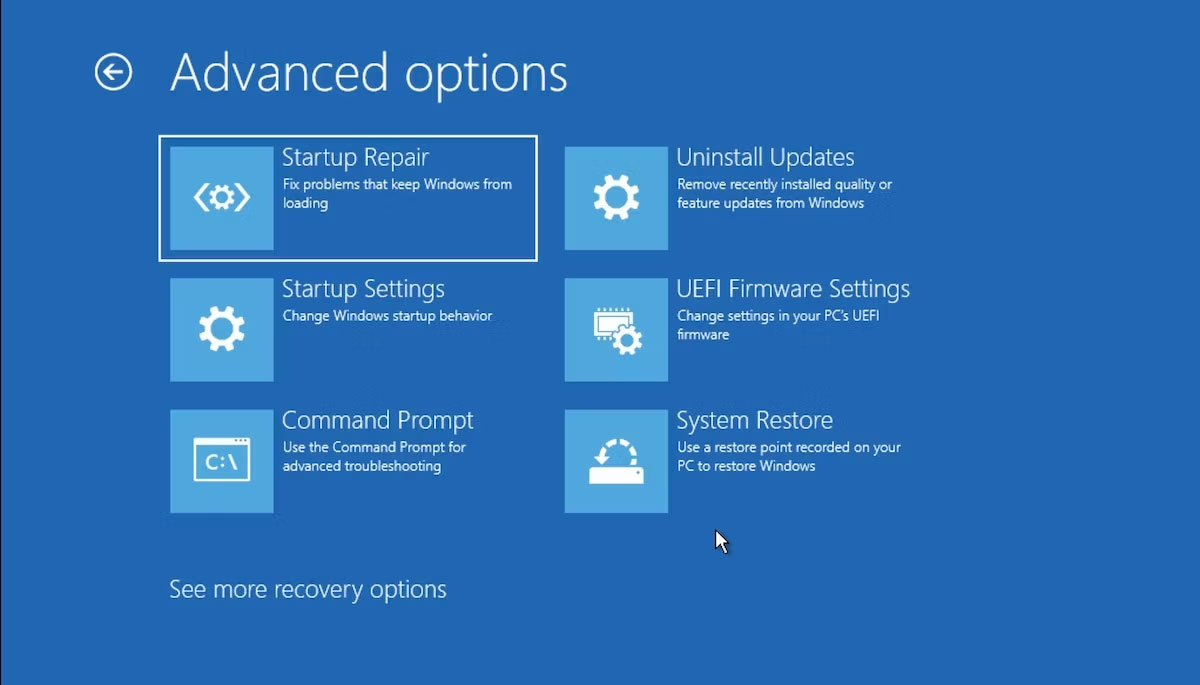
	<li style="text-align: justify;">Bây giờ, chọn nút&nbsp;<strong>System &gt; Recovery</strong>.</li>
	<li style="text-align: justify;">Từ bên dưới phần&nbsp;<strong>Advanced Startup</strong>, hãy nhấp vào&nbsp;<strong>Restart now</strong>.</li>
</ol>

<figure>
<div style="text-align: justify;"><img alt="Tùy chọn khôi phục Windows" data-i="0" data-src="https://st.quantrimang.com/photos/image/2023/09/25/chay-startup-repair-1.jpg" data-was-processed="true" height="730" src="https://st.quantrimang.com/photos/image/2023/09/25/chay-startup-repair-1.jpg" width="1200" /></div>

<figcaption>
<div style="text-align: justify;">Tùy chọn khôi phục Windows</div>
</figcaption>
</figure>

<div style="text-align: justify;">&nbsp;</div>

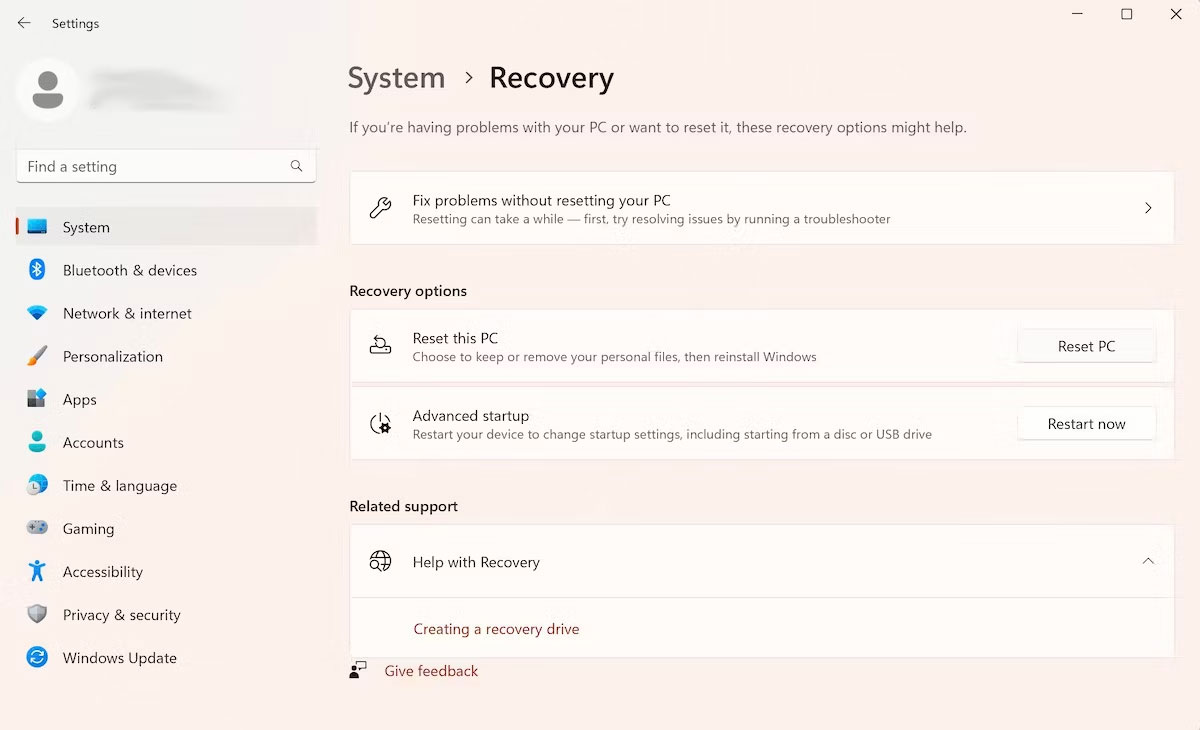
<p style="text-align: justify;">Trong lần khởi động Windows tiếp theo, PC của bạn sẽ được khởi chạy trong&nbsp;<strong>Windows Recovery Environmen</strong>. Từ đó, nhấp vào&nbsp;<strong>Troubleshoot &gt; Advanced Options &gt; Startup Repair</strong>.</p>

<p style="text-align: justify;">Và thế là xong. Ngay khi bạn nhấp vào tùy chọn trên, công cụ Startup Repair sẽ được khởi chạy ngay lúc đó.</p>

<h3 style="text-align: justify;">Mở Startup Repair bằng&nbsp;ứng dụng Settings Windows 10</h3>

<p style="text-align: justify;">Mặc dù cấu trúc cơ bản của việc mở Startup Repair trên Windows 10 vẫn giữ nguyên nhưng các hướng dẫn cụ thể trên màn hình sẽ hơi khác một chút. Vì vậy, đây là cách bạn có thể khởi chạy Startup Repair trên Windows 10:</p>

<ol>
	<li style="text-align: justify;">Nhấn phím tắt&nbsp;<strong>Windows + I</strong>&nbsp;để mở&nbsp;<a data-type="internal" href="https://quantrimang.com/cong-nghe/6-cach-truy-cap-nhanh-settings-tren-windows-10-130106" title="Tổng hợp 12 cách truy cập nhanh ứng dụng Settings trên Windows 10">menu Settings</a>.</li>
	<li style="text-align: justify;">Chọn&nbsp;<strong>Update &amp; Security &gt; Recovery</strong>.</li>
	<li style="text-align: justify;">Trong menu&nbsp;<strong>Advanced startup</strong>, nhấp vào&nbsp;<strong>Restart now</strong>.</li>
</ol>

<p style="text-align: justify;">Windows của bạn sẽ khởi động vào Windows Recovery Environment (Win RE) ngay khi bạn thực hiện việc này. Từ đó, các bước tương tự như những bước bạn đã thực hiện đối với Windows 11.</p>

<h2 style="text-align: justify;">2. Chạy công cụ Startup Repair thông qua desktop</h2>

<p style="text-align: justify;">Phương pháp vài viết trình bày ở trên thực tế sẽ có hiệu quả với tất cả người dùng. Và trong những trường hợp không được - thường là khi bạn không thể truy cập hoặc mở ứng dụng Settings - hãy sử dụng phương pháp này. Đây là cách thực hiện:</p>

<ol>
	<li style="text-align: justify;">Nhấp vào biểu tượng menu Start và chọn nút&nbsp;<strong>Power</strong>.</li>
	<li style="text-align: justify;">Giữ phím&nbsp;<strong>Shift</strong>&nbsp;và sau đó nhấp vào&nbsp;<strong>Restart</strong>.</li>
</ol>

<p style="text-align: justify;">PC của bạn sẽ được khởi động lại từ đây và sau đó bạn sẽ được đưa đến menu Win RE. Từ đó, làm theo các bước trên từ phương pháp một và nhấp vào&nbsp;<strong>Advanced Options &gt; Startup Repair</strong>.</p>

<figure>
<div style="text-align: justify;"><img alt="Advanced Options trên Windows" data-adbro-processed="true" data-i="1" data-src="https://st.quantrimang.com/photos/image/2023/09/25/chay-startup-repair-2.jpg" data-was-processed="true" height="685" src="https://st.quantrimang.com/photos/image/2023/09/25/chay-startup-repair-2.jpg" width="1200" /></div>

<figcaption>
<div style="text-align: justify;">Advanced Options trên Windows</div>
</figcaption>
</figure>

<div style="text-align: justify;">&nbsp;</div>

<p style="text-align: justify;">Công cụ Startup Repair sẽ được khởi chạy từ đây.</p>

<h2 style="text-align: justify;">3. Chạy Startup Repair từ BIOS</h2>

<p style="text-align: justify;">Nếu bạn có phương tiện cài đặt, việc sử dụng hoặc mở công cụ Startup Repair sẽ không gặp quá nhiều khó khăn. Chỉ cần cắm USB chứa phương tiện cài đặt và khởi động PC của bạn từ đầu.</p>

<p style="text-align: justify;">Trước khi bắt đầu, bạn nên&nbsp;tạo một USB cài đặt Windows&nbsp;nếu chưa có. Sau khi bạn đã chuẩn bị sẵn USB, hãy làm theo các bước dưới đây:</p>

<ol>
	<li style="text-align: justify;">Vào cài đặt BIOS/UEFI của bạn và đặt USB làm tùy chọn khởi động đầu tiên.</li>
	<li style="text-align: justify;">Sau đó, cắm USB cài đặt và khởi động PC của bạn với nó.</li>
	<li style="text-align: justify;">Trong&nbsp;<strong>Windows Setup</strong>, chọn phiên bản Windows, ngôn ngữ, v.v...</li>
	<li style="text-align: justify;">Cuối cùng, nhấp vào USB để bắt đầu với Startup Repair.</li>
</ol>

<p style="text-align: justify;">Công cụ Startup Repair sẽ được khởi chạy từ đây. Nó sẽ tra cứu và khắc phục mọi sự cố mà nó tìm thấy trên máy tính Windows của bạn.</p>

<h2 style="text-align: justify;">4. Sử dụng Command Prompt</h2>

<p style="text-align: justify;">Command Prompt là một tiện ích Windows miễn phí cho phép bạn quản lý các cài đặt Windows và mọi thứ theo cách giúp việc sử dụng Windows trở nên dễ dàng.</p>

<p style="text-align: justify;">Đây là cách bạn có thể&nbsp;sử dụng Command Prompt&nbsp;để khởi chạy Startup Repair trên PC của mình:</p>

<ol>
	<li style="text-align: justify;">Đi tới thanh tìm kiếm trong menu Start, nhập&nbsp;<strong>&#039;cmd&#039;</strong>&nbsp;và&nbsp;chạy Command Prompt với quyền admin.</li>
	<li style="text-align: justify;">Trong cmd, gõ lệnh sau và nhấn&nbsp;<strong>Enter</strong>:</li>
</ol>

<pre id="pre0">
<code>shutdown /r /o</code></pre>

<figure>
<div style="text-align: justify;"><img alt="Cửa sổ CMD" data-i="2" data-src="https://st.quantrimang.com/photos/image/2023/09/25/chay-startup-repair-3.jpg" data-was-processed="true" height="146" src="https://st.quantrimang.com/photos/image/2023/09/25/chay-startup-repair-3.jpg" width="1200" /></div>

<figcaption>
<div style="text-align: justify;">Cửa sổ CMD</div>
</figcaption>
</figure>

<p style="text-align: justify;">Ngay sau khi bạn nhấn&nbsp;<strong>Enter</strong>, PC của bạn sẽ được khởi động lại trong menu&nbsp;<strong>Advanced Startup Options</strong>; sau đó bạn có thể chọn tùy chọn&nbsp;<strong>Startup Repair</strong>&nbsp;từ đó.</p>

<h2 style="text-align: justify;">5. Sử dụng phím tắt F11 khi khởi động</h2>

<p style="text-align: justify;">Đôi khi, chỉ cần nhấn phím&nbsp;<strong>F11</strong>&nbsp;liên tục trong quá trình khởi động có thể đưa bạn đến menu&nbsp;<strong>Advanced Options</strong>&nbsp;trên nhiều máy tính. Vì vậy, hãy chắc chắn rằng bạn cũng thực hiện điều này. Từ đó, bạn có thể dễ dàng truy cập công cụ Windows Startup Options.</p>

<div style="text-align: justify;">&nbsp;</div>
		</div>
				<div id="author">
						<p>
				<strong>Nguồn tin:</strong>
				Quantrimang.com:
			</p>
		</div>
	</div>
	<div id="footer" class="clearfix">
		<div id="url">
			<strong>URL của bản tin này: </strong><a href="https://www.nguoicodonvn2008.info/vi/news/savefile/kien-thuc-may-tinh/5-cach-mo-cong-cu-startup-repair-tren-windows-9054.html" title="5 cách mở công cụ Startup Repair trên Windows">https://www.nguoicodonvn2008.info/vi/news/savefile/kien-thuc-may-tinh/5-cach-mo-cong-cu-startup-repair-tren-windows-9054.html</a>

		</div>
		<div class="clear"></div>
		<div class="copyright">
			&copy; .&#x3A; Nguoicodonvn2008.info - Cõi lòng người cô đơn &#x3A;.
		</div>
		<div id="contact">
			<a href="mailto:admin@nguoicodonvn2008.info">admin@nguoicodonvn2008.info</a>
		</div>
	</div>
</div>
        <div id="timeoutsess" class="chromeframe">
            Bạn đã không sử dụng Site, <a onclick="timeoutsesscancel();" href="https://www.nguoicodonvn2008.info/#">Bấm vào đây để duy trì trạng thái đăng nhập</a>. Thời gian chờ: <span id="secField"> 60 </span> giây
        </div>
        <div id="openidResult" class="nv-alert" style="display:none"></div>
        <div id="openidBt" data-result="" data-redirect=""></div>
		</script>
		<div class="car-top">
  <span><img src="https://www.nguoicodonvn2008.info/themes/default/images/car.png" alt=""></span>
</div>
<script src="https://www.nguoicodonvn2008.info/assets/js/jquery/jquery.min.js"></script>
<script>var nv_base_siteurl="/",nv_lang_data="vi",nv_lang_interface="vi",nv_name_variable="nv",nv_fc_variable="op",nv_lang_variable="language",nv_module_name="news",nv_func_name="savefile",nv_is_user=0, nv_my_ofs=-4,nv_my_abbr="EDT",nv_cookie_prefix="nv4c_e856T",nv_check_pass_mstime=1738000,nv_area_admin=0,nv_safemode=0,theme_responsive=0,nv_recaptcha_ver=2,nv_recaptcha_sitekey="",nv_recaptcha_type="image",XSSsanitize=1;</script>
<script src="https://www.nguoicodonvn2008.info/assets/js/language/vi.js"></script>
<script src="https://www.nguoicodonvn2008.info/assets/js/DOMPurify/purify3.js"></script>
<script src="https://www.nguoicodonvn2008.info/assets/js/global.js"></script>
<script src="https://www.nguoicodonvn2008.info/assets/js/site.js"></script>
<script src="https://www.nguoicodonvn2008.info/themes/default/js/news.js"></script>
<script src="https://www.nguoicodonvn2008.info/themes/default/js/main.js"></script>
<script src="https://www.nguoicodonvn2008.info/themes/default/js/custom.js"></script>
<script type="application/ld+json">
        {
            "@context": "https://schema.org",
            "@type": "Organization",
            "url": "https://www.nguoicodonvn2008.info",
            "logo": "https://www.nguoicodonvn2008.info/uploads/angel.gif"
        }
        </script>
<script src="https://www.nguoicodonvn2008.info/themes/default/js/bootstrap.min.js"></script>
<script type="text/javascript">
var $scrolltop = $('.car-top');
$scrolltop.on('click', function () {
    $('html,body').animate({
        scrollTop: 0
    }, 800);
    $(this).addClass("car-run");
    setTimeout(function(){ $scrolltop.removeClass('car-run');}, 1000);
    return false;
});
$(window).on('scroll', function ()
{ 
    if($(window).scrollTop() >= 200)
    {
        $scrolltop.addClass("show");
        $scrolltop.addClass("car-down");
    }
    else
    {
       $scrolltop.removeClass("show");
       setTimeout(function(){ $scrolltop.removeClass('car-down');}, 300);
    }
});
</script>
</body>
</html>