<!DOCTYPE html>
    <html lang="vi" xmlns="http://www.w3.org/1999/xhtml" prefix="og: http://ogp.me/ns#">
    <head>
<title>5 cách chạy nhiều bản sao ứng dụng trên máy Mac</title>
<meta name="description" content="5 cách chạy nhiều bản sao ứng dụng trên máy Mac - Savefile - Tin Tức -...">
<meta name="author" content=".: Nguoicodonvn2008.info - Cõi lòng người cô đơn :.">
<meta name="copyright" content=".: Nguoicodonvn2008.info - Cõi lòng người cô đơn :. [admin@nguoicodonvn2008.info]">
<meta name="robots" content="index, archive, follow, noodp">
<meta name="googlebot" content="index,archive,follow,noodp">
<meta name="msnbot" content="all,index,follow">
<meta name="generator" content="NukeViet v4.5">
<meta http-equiv="Content-Type" content="text/html; charset=utf-8">
<meta property="og:title" content="5 cách chạy nhiều bản sao ứng dụng trên máy Mac">
<meta property="og:type" content="website">
<meta property="og:description" content="Savefile - Tin Tức - https&#x3A;&#x002F;&#x002F;www.nguoicodonvn2008.info&#x002F;vi&#x002F;news&#x002F;savefile&#x002F;kien-thuc-may-tinh&#x002F;5-cach-chay-nhieu-ban-sao-ung-dung-tren-may-mac-954.html">
<meta property="og:site_name" content=".&#x3A; Nguoicodonvn2008.info - Cõi lòng người cô đơn &#x3A;.">
<meta property="og:url" content="https://www.nguoicodonvn2008.info/vi/news/savefile/kien-thuc-may-tinh/5-cach-chay-nhieu-ban-sao-ung-dung-tren-may-mac-954.html">
<link rel="shortcut icon" href="https://www.nguoicodonvn2008.info/favicon.ico">
<link rel="canonical" href="https://www.nguoicodonvn2008.info/vi/news/savefile/kien-thuc-may-tinh/5-cach-chay-nhieu-ban-sao-ung-dung-tren-may-mac-954.html">
<link rel="alternate" href="https://www.nguoicodonvn2008.info/vi/news/rss/" title="Tin Tức" type="application/rss+xml">
<link rel="alternate" href="https://www.nguoicodonvn2008.info/vi/news/rss/karaoke-dual/" title="Tin Tức - Karaoke Dual" type="application/rss+xml">
<link rel="alternate" href="https://www.nguoicodonvn2008.info/vi/news/rss/nhac-tre/" title="Tin Tức - Nhạc trẻ" type="application/rss+xml">
<link rel="alternate" href="https://www.nguoicodonvn2008.info/vi/news/rss/tru-tinh/" title="Tin Tức - Trữ tình" type="application/rss+xml">
<link rel="alternate" href="https://www.nguoicodonvn2008.info/vi/news/rss/nuoc-ngoai/" title="Tin Tức - Nước ngoài" type="application/rss+xml">
<link rel="alternate" href="https://www.nguoicodonvn2008.info/vi/news/rss/remix/" title="Tin Tức - Remix" type="application/rss+xml">
<link rel="alternate" href="https://www.nguoicodonvn2008.info/vi/news/rss/tam-su-tinh-yeu/" title="Tin Tức - Tâm sự tình yêu" type="application/rss+xml">
<link rel="alternate" href="https://www.nguoicodonvn2008.info/vi/news/rss/tho-suu-tam/" title="Tin Tức - Thơ sưu tầm" type="application/rss+xml">
<link rel="alternate" href="https://www.nguoicodonvn2008.info/vi/news/rss/cuoc-song/" title="Tin Tức - Cuộc sống" type="application/rss+xml">
<link rel="alternate" href="https://www.nguoicodonvn2008.info/vi/news/rss/phan-mem/" title="Tin Tức - Phần mềm" type="application/rss+xml">
<link rel="alternate" href="https://www.nguoicodonvn2008.info/vi/news/rss/kien-thuc-may-tinh/" title="Tin Tức - Kiến thức máy tính" type="application/rss+xml">
<link rel="alternate" href="https://www.nguoicodonvn2008.info/vi/news/rss/hoc-tap/" title="Tin Tức - Học tập" type="application/rss+xml">
<link rel="alternate" href="https://www.nguoicodonvn2008.info/vi/news/rss/tai-lieu/" title="Tin Tức - Tài liệu" type="application/rss+xml">
<link rel="alternate" href="https://www.nguoicodonvn2008.info/vi/news/rss/de-thi/" title="Tin Tức - Đề thi" type="application/rss+xml">
<link rel="preload" as="style" href="https://www.nguoicodonvn2008.info/assets/css/font-awesome.min.css" type="text/css">
<link rel="preload" as="style" href="https://www.nguoicodonvn2008.info/themes/default/css/bootstrap.non-responsive.css" type="text/css">
<link rel="preload" as="style" href="https://www.nguoicodonvn2008.info/themes/default/css/style.css" type="text/css">
<link rel="preload" as="style" href="https://www.nguoicodonvn2008.info/themes/default/css/style.non-responsive.css" type="text/css">
<link rel="preload" as="style" href="https://www.nguoicodonvn2008.info/themes/default/css/news.css" type="text/css">
<link rel="preload" as="style" href="https://www.nguoicodonvn2008.info/themes/default/css/custom.css" type="text/css">
<link rel="preload" as="script" href="https://www.nguoicodonvn2008.info/assets/js/jquery/jquery.min.js" type="text/javascript">
<link rel="preload" as="script" href="https://www.nguoicodonvn2008.info/assets/js/language/vi.js" type="text/javascript">
<link rel="preload" as="script" href="https://www.nguoicodonvn2008.info/assets/js/DOMPurify/purify3.js" type="text/javascript">
<link rel="preload" as="script" href="https://www.nguoicodonvn2008.info/assets/js/global.js" type="text/javascript">
<link rel="preload" as="script" href="https://www.nguoicodonvn2008.info/assets/js/site.js" type="text/javascript">
<link rel="preload" as="script" href="https://www.nguoicodonvn2008.info/themes/default/js/news.js" type="text/javascript">
<link rel="preload" as="script" href="https://www.nguoicodonvn2008.info/themes/default/js/main.js" type="text/javascript">
<link rel="preload" as="script" href="https://www.nguoicodonvn2008.info/themes/default/js/custom.js" type="text/javascript">
<link rel="preload" as="script" href="https://www.nguoicodonvn2008.info/themes/default/js/bootstrap.min.js" type="text/javascript">
<link rel="stylesheet" href="https://www.nguoicodonvn2008.info/assets/css/font-awesome.min.css">
<link rel="stylesheet" href="https://www.nguoicodonvn2008.info/themes/default/css/bootstrap.non-responsive.css">
<link rel="stylesheet" href="https://www.nguoicodonvn2008.info/themes/default/css/style.css">
<link rel="stylesheet" href="https://www.nguoicodonvn2008.info/themes/default/css/style.non-responsive.css">
<link rel="StyleSheet" href="https://www.nguoicodonvn2008.info/themes/default/css/news.css">
<link rel="stylesheet" href="https://www.nguoicodonvn2008.info/themes/default/css/custom.css">
<style type="text/css">
	body{background: #fff;}
</style>
    </head>
    <body>
<div id="print">
	<div id="hd_print">
		<h2 class="pull-left">.&#x3A; Nguoicodonvn2008.info - Cõi lòng người cô đơn &#x3A;.</h2>
		<p class="pull-right"><a title=".&#x3A; Nguoicodonvn2008.info - Cõi lòng người cô đơn &#x3A;." href="https://www.nguoicodonvn2008.info/">https://www.nguoicodonvn2008.info</a></p>
	</div>
	<div class="clear"></div>
	<hr />
	<div id="content">
		<h1>5 cách chạy nhiều bản sao ứng dụng trên máy Mac</h1>
		<ul class="list-inline">
			<li>Thứ sáu - 13/09/2019 01:55</li>
			<li class="hidden-print txtrequired"><em class="fa fa-print">&nbsp;</em><a title="In ra" href="javascript:;" onclick="window.print()">In ra</a></li>
			<li class="hidden-print txtrequired"><em class="fa fa-power-off">&nbsp;</em><a title="Đóng cửa sổ này" href="javascript:;" onclick="window.close()">Đóng cửa sổ này</a></li>
		</ul>
		<div class="clear"></div>
		<div id="hometext">
		</div>
				<div class="imghome">
			<img alt="5 cách chạy nhiều bản sao ứng dụng trên máy Mac" src="https://st.quantrimang.com/photos/image/2019/09/13/chay-nhieu-ban-sao-ung-dung-tren-mac-4.jpg" width="460" class="img-thumbnail" />
		</div>
		<div class="clear"></div>
		<div id="bodytext" class="clearfix">
			<p style="text-align: justify;">Bạn có thể giữ nhiều tài khoản cho một số ứng dụng nhất định để tách riêng cuộc sống cá nhân và công việc. Nhưng macOS vẫn không thể chạy nhiều bản sao của cùng một ứng dụng. Điều đó có nghĩa là bạn phải liên tục đăng nhập và đăng xuất để chuyển đổi profile.</p>

<p style="text-align: justify;">Cho đến khi Apple chính thức bổ sung thêm chức năng này, có một vài phương thức của bên thứ ba mà bạn có thể xem xét. Sau đây là cách bạn có thể khởi chạy nhiều phiên bản của cùng một ứng dụng trên macOS.</p>

<h2 style="text-align: justify;">&nbsp;</h2>

<h2 id="mcetoc_1dkkcs9c70" style="text-align: justify;">Tại sao bạn lại muốn chạy nhiều phiên bản của một ứng dụng?</h2>

<p style="text-align: justify;">Có một số tình huống mà bạn có thể cảm thấy cần phải chạy nhiều phiên của ứng dụng.</p>

<p style="text-align: justify;">Bạn có thể làm điều này để sử dụng song song các tài khoản cá nhân và công việc trong những cửa sổ khác nhau. Vì bạn không phải tạo một user mới trên máy tính, nên bạn có thể dễ dàng đa nhiệm giữa hai profile của mình.</p>

<p style="text-align: justify;">Ngoài ra, các phương thức này không nhất thiết phải xử lý nhiều tài khoản cùng một lúc. Chúng cũng có thể hữu ích khi bạn muốn, chẳng hạn như, đồng thời hoạt động trên nhiều phần hoặc file thuộc cùng một ứng dụng. Trong những trường hợp này, bạn có thể đăng nhập hai lần với cùng một cấu hình và có nhiều cửa sổ ứng dụng mở như mong muốn.</p>

<h2 id="mcetoc_1dkkcs9c71" style="text-align: justify;">Tùy chọn cho mục đích thông thường</h2>

<p style="text-align: justify;">Nếu đang tìm kiếm một cách nhanh chóng để quản lý tài khoản của mình, bạn có thể không cần thực hiện đầy đủ các bước để tạo ra nhiều phiên bản của một ứng dụng. Trước khi đi sâu vào các giải pháp nâng cao hơn, hãy xem xét những phương pháp cơ bản này trước tiên.</p>

<h3 id="mcetoc_1dkkcs9c72" style="text-align: justify;">1. Sử dụng tính năng Multi-User tích hợp của ứng dụng</h3>

<p style="text-align: justify;"><img alt="Sử dụng tính năng Multi-User tích hợp của ứng dụng" data-i="0" data-src="https://st.quantrimang.com/photos/image/2019/09/13/chay-nhieu-ban-sao-ung-dung-tren-mac-1.jpg" data-was-processed="true" height="253" src="https://st.quantrimang.com/photos/image/2019/09/13/chay-nhieu-ban-sao-ung-dung-tren-mac-1.jpg" width="650" /></p>

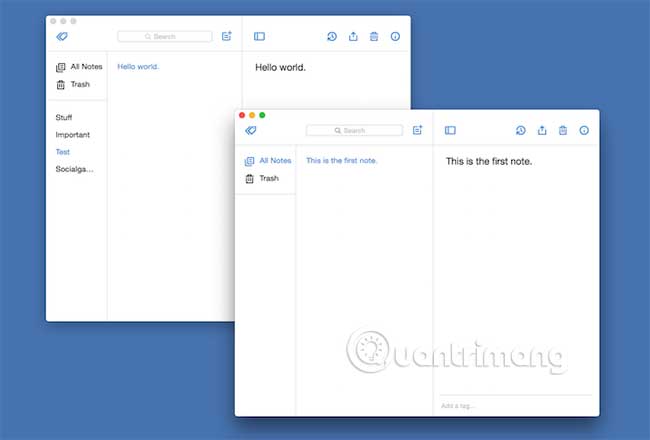
<p style="text-align: justify;">Để phục vụ cho những người cần chuyển đổi giữa nhiều tài khoản, một số ứng dụng đã bắt đầu bao gồm tính năng Multi-user (cho phép sử dụng đồng thời nhiều user). Không cần bất kỳ công cụ bên ngoài nào, bạn có tùy chọn để thêm nhiều tài khoản và truy cập chúng trong một cửa sổ chung hoặc riêng biệt.</p>

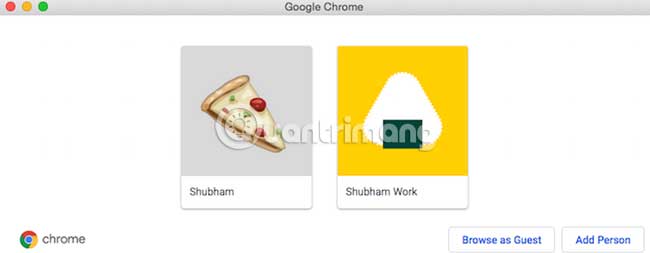
<p style="text-align: justify;">Trên&nbsp;<a href="https://quantrimang.com/google-chrome" title="Chuyên mục Google Chrome">Google Chrome</a>, bạn có thể thiết lập user mới bằng cách nhấp vào ảnh profile ở góc trên bên phải. Tương tự,&nbsp;<a href="https://quantrimang.com/slack-la-gi-su-dung-slack-nhu-the-nao-126880" title="Slack là gì? Sử dụng Slack như thế nào?">Slack</a>&nbsp;cho phép bạn chuyển đổi giữa các không gian làm việc. Nhấp vào nút&nbsp;<strong>Add</strong>&nbsp;trên menu bên trái để cấu hình tài khoản thứ hai.</p>

<p style="text-align: justify;">Một ứng dụng tiện lợi khác cũng có tính năng Multi-user là Franz. Franz cho phép bạn quản lý tất cả các dịch vụ nhắn tin tức thời của mình như Telegram, WhatsApp và thậm chí cả Gmail ở cùng một nơi. Hơn nữa, bạn còn có khả năng thêm nhiều tài khoản cho mỗi dịch vụ.</p>

<h3 id="mcetoc_1dkkcs9c73" style="text-align: justify;">2. Kích hoạt tính năng Fast User Switching trên máy Mac</h3>

<p style="text-align: justify;"><img alt="Kích hoạt tính năng Fast User Switching trên máy Mac" data-i="1" data-src="https://st.quantrimang.com/photos/image/2019/09/13/chay-nhieu-ban-sao-ung-dung-tren-mac-2.jpg" data-was-processed="true" height="439" src="https://st.quantrimang.com/photos/image/2019/09/13/chay-nhieu-ban-sao-ung-dung-tren-mac-2.jpg" width="650" /></p>

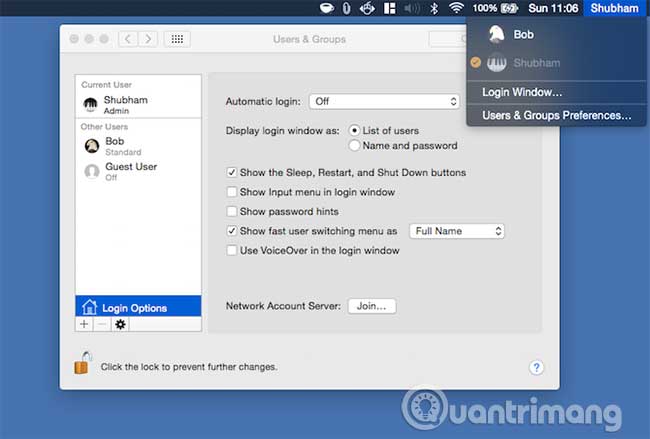
<p style="text-align: justify;">MacOS có một tính năng tiện dụng cho những người đang tìm kiếm một cách hiệu quả hơn để chuyển đổi giữa các tài khoản. Được gọi là Fast User Switching, tính năng này tăng tốc quá trình chuyển đổi tài khoản trên máy Mac. Mặc dù phương pháp này không cho phép bạn tạo các phiên bản bổ sung của ứng dụng, nhưng việc sử dụng nó hầu như không yêu cầu bạn thực hiện bất kỳ bước cấu hình nào.</p>

<p style="text-align: justify;">Để bắt đầu, tất cả những gì bạn cần là một user khác trên máy Mac. Bạn có thể tạo một user mới từ&nbsp;<strong>Settings &gt; Users &amp; Groups</strong>&nbsp;nếu cần.</p>

<p style="text-align: justify;">Khi thực hiện xong bước này, hãy truy cập lại trang&nbsp;<strong>Users &amp; Groups</strong>. Ở đó, nhấp vào&nbsp;<strong>Login Options</strong>&nbsp;và bật tùy chọn&nbsp;<strong>Show Fast User Switching Menu</strong>.</p>

<p style="text-align: justify;">Bây giờ, bạn có thể nhấp vào tên user của mình trên thanh menu trên cùng và chọn một user khác để ngay lập tức chuyển đổi. Khi bạn quay lại, các cửa sổ hiện tại và những ứng dụng đang hoạt động sẽ vẫn còn nguyên, như trước khi bạn rời đi.</p>

<div style="text-align: justify;">&nbsp;</div>

<h3 id="mcetoc_1dkkcs9c74" style="text-align: justify;">3. Tận dụng lợi thế trên ứng dụng Web của dịch vụ</h3>

<p style="text-align: justify;"><img alt="Tận dụng lợi thế trên ứng dụng Web của dịch vụ" data-i="2" data-src="https://st.quantrimang.com/photos/image/2019/09/13/chay-nhieu-ban-sao-ung-dung-tren-mac-3.jpg" data-was-processed="true" height="441" src="https://st.quantrimang.com/photos/image/2019/09/13/chay-nhieu-ban-sao-ung-dung-tren-mac-3.jpg" width="650" /></p>

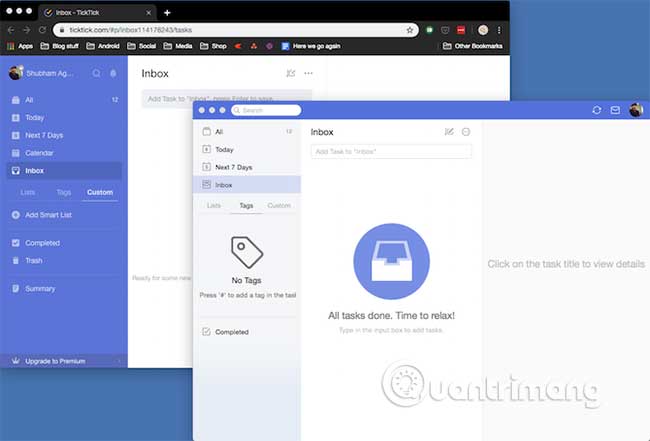
<p style="text-align: justify;">Các ứng dụng web thường đủ mạnh để thay thế những phiên bản gốc của chúng, cung cấp chức năng tương tự như các phiên bản desktop. Bạn có thể tận dụng điều này để mở hiệu quả nhiều phiên bản của cùng một ứng dụng.</p>

<p style="text-align: justify;">Để cài đặt ứng dụng web từ Google Chrome, hãy truy cập URL ứng dụng và đăng nhập. Nhấp vào menu ba chấm ở góc trên bên phải và bên dưới&nbsp;<strong>More Tools</strong>, hãy chọn&nbsp;<strong>Create Shortcut</strong>. Trong menu kết quả, bạn có thể kiểm tra tùy chọn&nbsp;<strong>Open As Window</strong>&nbsp;để ứng dụng web mở trong một cửa sổ chuyên dụng thay vì một tab mới.</p>

<h2 id="mcetoc_1dkkcs9c75" style="text-align: justify;">Tùy chọn để sử dụng nâng cao</h2>

<p style="text-align: justify;">Các tùy chọn trên dành cho người dùng trung bình và về mặt kỹ thuật, cho phép bạn chạy nhiều bản sao của ứng dụng Mac. Nếu không phương pháp nào trong số này hoàn thành công việc cho bạn, hãy đọc tiếp để biết các phương pháp nâng cao hơn.</p>

<h3 id="mcetoc_1dkkcs9c76" style="text-align: justify;">4. Chạy nhiều bản sao của một ứng dụng (trên thực tế)</h3>

<p style="text-align: justify;"><img alt="Chạy nhiều bản sao của một ứng dụng (trên thực tế)" data-i="3" data-src="https://st.quantrimang.com/photos/image/2019/09/13/chay-nhieu-ban-sao-ung-dung-tren-mac-4.jpg" data-was-processed="true" height="440" src="https://st.quantrimang.com/photos/image/2019/09/13/chay-nhieu-ban-sao-ung-dung-tren-mac-4.jpg" width="650" /></p>

<p style="text-align: justify;">Cách duy nhất bạn thực sự có thể chạy nhiều bản sao của một ứng dụng trên macOS là thông qua một script tùy chỉnh. Mặc dù nghe có vẻ phức tạp, nhưng thực tế quá trình này không đòi hỏi bất kỳ kiến ​​thức kỹ thuật nào và phần lớn là rất đơn giản.</p>

<p style="text-align: justify;">Đầu tiên, hãy mở chương trình&nbsp;<strong>Script Editor</strong>&nbsp;được cài đặt sẵn trên máy Mac. Phần mềm này dễ tìm thấy nhất bằng cách mở Spotlight với&nbsp;<code>Cmd</code>+<code>Space</code>&nbsp;và tìm kiếm trực tiếp.</p>

<p style="text-align: justify;">Sau khi khởi chạy Script Editor, bạn sẽ thấy một cửa sổ chỉnh sửa giống như tài liệu trống. Tại đây, bạn sẽ cần sao chép và dán dòng sau:</p>

<pre id="pre0">
<code>do shell script &quot;open -n&quot;</code></pre>

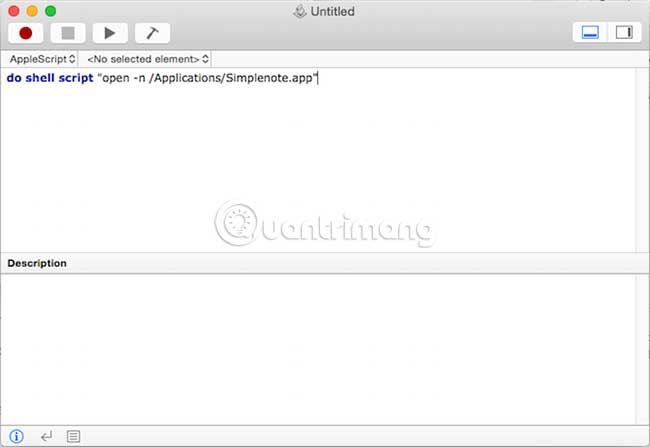
<p style="text-align: justify;">Tiếp theo, xác định vị trí ứng dụng mà bạn muốn sao chép trong thư mục&nbsp;<strong>Applications.</strong>Kéo và thả biểu tượng của nó ngay trước dấu ngoặc kép thứ hai. Chẳng hạn, nếu lựa chọn Simplenote, bạn nên có những điều sau đây:</p>

<pre id="pre1">
<code>do shell script &quot;open -n /Applications/Simplenote.app&quot;</code></pre>

<p style="text-align: justify;"><img alt="Kéo và thả biểu tượng của nó ngay trước dấu ngoặc kép thứ hai" data-i="4" data-src="https://st.quantrimang.com/photos/image/2019/09/13/chay-nhieu-ban-sao-ung-dung-tren-mac-5.jpg" data-was-processed="true" height="447" src="https://st.quantrimang.com/photos/image/2019/09/13/chay-nhieu-ban-sao-ung-dung-tren-mac-5.jpg" width="650" /></p>

<p style="text-align: justify;">Nhấn&nbsp;<code>Cmd</code>+<code>K</code>&nbsp;để biên dịch script, sẽ mất một hoặc hai giây. Cuối cùng, nhấn&nbsp;<code>Cmd</code>+<code>S</code>&nbsp;để lưu file. Đặt tên và chỉ định vị trí cho nó, quan trọng nhất là chọn&nbsp;<strong>Application</strong>&nbsp;trong danh sách drop-down&nbsp;<strong>File Format</strong>. Nhấp vào&nbsp;<strong>Save</strong>&nbsp;và mọi việc đã hoàn tất.</p>

<p style="text-align: justify;">Điều hướng đến thư mục mà bạn đã lưu file. Khi bấm đúp vào biểu tượng, nó sẽ khởi tạo một phiên bản mới của ứng dụng được liên kết. Bạn có thể lặp lại hành động tùy thuộc vào số lượng bản sao mong muốn.</p>

<p style="text-align: justify;">Vì các bản sao này chỉ mang tính tức thời, nên bạn sẽ phải thực hiện lại những bước trên từ đầu, mỗi khi muốn sử dụng tài khoản thứ hai của mình.</p>

<h3 id="mcetoc_1dkkcs9c77" style="text-align: justify;">5. Cài đặt máy ảo</h3>

<p style="text-align: justify;"><img alt="Cài đặt máy ảo" data-i="5" data-src="https://st.quantrimang.com/photos/image/2019/09/13/chay-nhieu-ban-sao-ung-dung-tren-mac-6.jpg" data-was-processed="true" height="366" src="https://st.quantrimang.com/photos/image/2019/09/13/chay-nhieu-ban-sao-ung-dung-tren-mac-6.jpg" width="650" /></p>

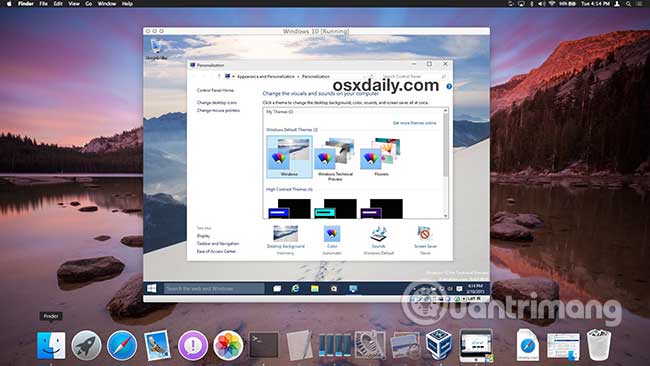
<p style="text-align: justify;">Phương pháp cuối cùng và chuyên sâu nhất là cài đặt một&nbsp;máy ảo&nbsp;trên Mac. Máy ảo cho phép bạn chạy một hệ điều hành khác trong ứng dụng desktop. Chúng chủ yếu dành cho các chuyên gia và nhà phát triển, nhưng bạn cũng có thể sử dụng chúng để phân tách tài khoản cá nhân và công việc của mình.</p>

<p style="text-align: justify;">Parallels&nbsp;là một lựa chọn phổ biến, nhưng nó không miễn phí. Hãy dùng thử VirtualBox nếu bạn muốn làm điều này mà không phải trả tiền. Lựa chọn nào trong số này cũng đều cho phép bạn dễ dàng&nbsp;chạy các chương trình Windows trên macOS.</p>

<p style="text-align: justify;">Cho đến khi Apple mang đến tùy chọn chính thức để khởi chạy nhiều phiên bản của cùng một ứng dụng, các phương thức này sẽ thực hiện thủ thuật cho bạn. Nhưng trừ khi bạn thoải mái với việc thiết lập một máy ảo, nếu không thì thật không may, không giải pháp nào trong số này lý tưởng cả.</p>

<p style="text-align: justify;">&nbsp;</p>

<p style="text-align: justify;">Chúc bạn thực hiện thành công!</p>
		</div>
				<div id="author">
						<p>
				<strong>Nguồn tin:</strong>
				Quantrimang.com
			</p>
		</div>
	</div>
	<div id="footer" class="clearfix">
		<div id="url">
			<strong>URL của bản tin này: </strong><a href="https://www.nguoicodonvn2008.info/vi/news/savefile/kien-thuc-may-tinh/5-cach-chay-nhieu-ban-sao-ung-dung-tren-may-mac-954.html" title="5 cách chạy nhiều bản sao ứng dụng trên máy Mac">https://www.nguoicodonvn2008.info/vi/news/savefile/kien-thuc-may-tinh/5-cach-chay-nhieu-ban-sao-ung-dung-tren-may-mac-954.html</a>

		</div>
		<div class="clear"></div>
		<div class="copyright">
			&copy; .&#x3A; Nguoicodonvn2008.info - Cõi lòng người cô đơn &#x3A;.
		</div>
		<div id="contact">
			<a href="mailto:admin@nguoicodonvn2008.info">admin@nguoicodonvn2008.info</a>
		</div>
	</div>
</div>
        <div id="timeoutsess" class="chromeframe">
            Bạn đã không sử dụng Site, <a onclick="timeoutsesscancel();" href="https://www.nguoicodonvn2008.info/#">Bấm vào đây để duy trì trạng thái đăng nhập</a>. Thời gian chờ: <span id="secField"> 60 </span> giây
        </div>
        <div id="openidResult" class="nv-alert" style="display:none"></div>
        <div id="openidBt" data-result="" data-redirect=""></div>
		</script>
		<div class="car-top">
  <span><img src="https://www.nguoicodonvn2008.info/themes/default/images/car.png" alt=""></span>
</div>
<script src="https://www.nguoicodonvn2008.info/assets/js/jquery/jquery.min.js"></script>
<script>var nv_base_siteurl="/",nv_lang_data="vi",nv_lang_interface="vi",nv_name_variable="nv",nv_fc_variable="op",nv_lang_variable="language",nv_module_name="news",nv_func_name="savefile",nv_is_user=0, nv_my_ofs=-4,nv_my_abbr="EDT",nv_cookie_prefix="nv4c_e856T",nv_check_pass_mstime=1738000,nv_area_admin=0,nv_safemode=0,theme_responsive=0,nv_recaptcha_ver=2,nv_recaptcha_sitekey="",nv_recaptcha_type="image",XSSsanitize=1;</script>
<script src="https://www.nguoicodonvn2008.info/assets/js/language/vi.js"></script>
<script src="https://www.nguoicodonvn2008.info/assets/js/DOMPurify/purify3.js"></script>
<script src="https://www.nguoicodonvn2008.info/assets/js/global.js"></script>
<script src="https://www.nguoicodonvn2008.info/assets/js/site.js"></script>
<script src="https://www.nguoicodonvn2008.info/themes/default/js/news.js"></script>
<script src="https://www.nguoicodonvn2008.info/themes/default/js/main.js"></script>
<script src="https://www.nguoicodonvn2008.info/themes/default/js/custom.js"></script>
<script type="application/ld+json">
        {
            "@context": "https://schema.org",
            "@type": "Organization",
            "url": "https://www.nguoicodonvn2008.info",
            "logo": "https://www.nguoicodonvn2008.info/uploads/angel.gif"
        }
        </script>
<script src="https://www.nguoicodonvn2008.info/themes/default/js/bootstrap.min.js"></script>
<script type="text/javascript">
var $scrolltop = $('.car-top');
$scrolltop.on('click', function () {
    $('html,body').animate({
        scrollTop: 0
    }, 800);
    $(this).addClass("car-run");
    setTimeout(function(){ $scrolltop.removeClass('car-run');}, 1000);
    return false;
});
$(window).on('scroll', function ()
{ 
    if($(window).scrollTop() >= 200)
    {
        $scrolltop.addClass("show");
        $scrolltop.addClass("car-down");
    }
    else
    {
       $scrolltop.removeClass("show");
       setTimeout(function(){ $scrolltop.removeClass('car-down');}, 300);
    }
});
</script>
</body>
</html>