<!DOCTYPE html>
    <html lang="vi" xmlns="http://www.w3.org/1999/xhtml" prefix="og: http://ogp.me/ns#">
    <head>
<title>4 cách thay đổi loại tài khoản người dùng trong Windows 10</title>
<meta name="description" content="4 cách thay đổi loại tài khoản người dùng trong Windows 10 - Savefile - Tin Tức -...">
<meta name="author" content=".: Nguoicodonvn2008.info - Cõi lòng người cô đơn :.">
<meta name="copyright" content=".: Nguoicodonvn2008.info - Cõi lòng người cô đơn :. [admin@nguoicodonvn2008.info]">
<meta name="robots" content="index, archive, follow, noodp">
<meta name="googlebot" content="index,archive,follow,noodp">
<meta name="msnbot" content="all,index,follow">
<meta name="generator" content="NukeViet v4.5">
<meta http-equiv="Content-Type" content="text/html; charset=utf-8">
<meta property="og:title" content="4 cách thay đổi loại tài khoản người dùng trong Windows 10">
<meta property="og:type" content="website">
<meta property="og:description" content="Savefile - Tin Tức - https&#x3A;&#x002F;&#x002F;www.nguoicodonvn2008.info&#x002F;vi&#x002F;news&#x002F;savefile&#x002F;kien-thuc-may-tinh&#x002F;4-cach-thay-doi-loai-tai-khoan-nguoi-dung-trong-windows-10-4223.html">
<meta property="og:site_name" content=".&#x3A; Nguoicodonvn2008.info - Cõi lòng người cô đơn &#x3A;.">
<meta property="og:url" content="https://www.nguoicodonvn2008.info/vi/news/savefile/kien-thuc-may-tinh/4-cach-thay-doi-loai-tai-khoan-nguoi-dung-trong-windows-10-4223.html">
<link rel="shortcut icon" href="https://www.nguoicodonvn2008.info/favicon.ico">
<link rel="canonical" href="https://www.nguoicodonvn2008.info/vi/news/savefile/kien-thuc-may-tinh/4-cach-thay-doi-loai-tai-khoan-nguoi-dung-trong-windows-10-4223.html">
<link rel="alternate" href="https://www.nguoicodonvn2008.info/vi/news/rss/" title="Tin Tức" type="application/rss+xml">
<link rel="alternate" href="https://www.nguoicodonvn2008.info/vi/news/rss/karaoke-dual/" title="Tin Tức - Karaoke Dual" type="application/rss+xml">
<link rel="alternate" href="https://www.nguoicodonvn2008.info/vi/news/rss/nhac-tre/" title="Tin Tức - Nhạc trẻ" type="application/rss+xml">
<link rel="alternate" href="https://www.nguoicodonvn2008.info/vi/news/rss/tru-tinh/" title="Tin Tức - Trữ tình" type="application/rss+xml">
<link rel="alternate" href="https://www.nguoicodonvn2008.info/vi/news/rss/nuoc-ngoai/" title="Tin Tức - Nước ngoài" type="application/rss+xml">
<link rel="alternate" href="https://www.nguoicodonvn2008.info/vi/news/rss/remix/" title="Tin Tức - Remix" type="application/rss+xml">
<link rel="alternate" href="https://www.nguoicodonvn2008.info/vi/news/rss/tam-su-tinh-yeu/" title="Tin Tức - Tâm sự tình yêu" type="application/rss+xml">
<link rel="alternate" href="https://www.nguoicodonvn2008.info/vi/news/rss/tho-suu-tam/" title="Tin Tức - Thơ sưu tầm" type="application/rss+xml">
<link rel="alternate" href="https://www.nguoicodonvn2008.info/vi/news/rss/cuoc-song/" title="Tin Tức - Cuộc sống" type="application/rss+xml">
<link rel="alternate" href="https://www.nguoicodonvn2008.info/vi/news/rss/phan-mem/" title="Tin Tức - Phần mềm" type="application/rss+xml">
<link rel="alternate" href="https://www.nguoicodonvn2008.info/vi/news/rss/kien-thuc-may-tinh/" title="Tin Tức - Kiến thức máy tính" type="application/rss+xml">
<link rel="alternate" href="https://www.nguoicodonvn2008.info/vi/news/rss/hoc-tap/" title="Tin Tức - Học tập" type="application/rss+xml">
<link rel="alternate" href="https://www.nguoicodonvn2008.info/vi/news/rss/tai-lieu/" title="Tin Tức - Tài liệu" type="application/rss+xml">
<link rel="alternate" href="https://www.nguoicodonvn2008.info/vi/news/rss/de-thi/" title="Tin Tức - Đề thi" type="application/rss+xml">
<link rel="preload" as="style" href="https://www.nguoicodonvn2008.info/assets/css/font-awesome.min.css" type="text/css">
<link rel="preload" as="style" href="https://www.nguoicodonvn2008.info/themes/default/css/bootstrap.non-responsive.css" type="text/css">
<link rel="preload" as="style" href="https://www.nguoicodonvn2008.info/themes/default/css/style.css" type="text/css">
<link rel="preload" as="style" href="https://www.nguoicodonvn2008.info/themes/default/css/style.non-responsive.css" type="text/css">
<link rel="preload" as="style" href="https://www.nguoicodonvn2008.info/themes/default/css/news.css" type="text/css">
<link rel="preload" as="style" href="https://www.nguoicodonvn2008.info/themes/default/css/custom.css" type="text/css">
<link rel="preload" as="script" href="https://www.nguoicodonvn2008.info/assets/js/jquery/jquery.min.js" type="text/javascript">
<link rel="preload" as="script" href="https://www.nguoicodonvn2008.info/assets/js/language/vi.js" type="text/javascript">
<link rel="preload" as="script" href="https://www.nguoicodonvn2008.info/assets/js/DOMPurify/purify3.js" type="text/javascript">
<link rel="preload" as="script" href="https://www.nguoicodonvn2008.info/assets/js/global.js" type="text/javascript">
<link rel="preload" as="script" href="https://www.nguoicodonvn2008.info/assets/js/site.js" type="text/javascript">
<link rel="preload" as="script" href="https://www.nguoicodonvn2008.info/themes/default/js/news.js" type="text/javascript">
<link rel="preload" as="script" href="https://www.nguoicodonvn2008.info/themes/default/js/main.js" type="text/javascript">
<link rel="preload" as="script" href="https://www.nguoicodonvn2008.info/themes/default/js/custom.js" type="text/javascript">
<link rel="preload" as="script" href="https://www.nguoicodonvn2008.info/themes/default/js/bootstrap.min.js" type="text/javascript">
<link rel="stylesheet" href="https://www.nguoicodonvn2008.info/assets/css/font-awesome.min.css">
<link rel="stylesheet" href="https://www.nguoicodonvn2008.info/themes/default/css/bootstrap.non-responsive.css">
<link rel="stylesheet" href="https://www.nguoicodonvn2008.info/themes/default/css/style.css">
<link rel="stylesheet" href="https://www.nguoicodonvn2008.info/themes/default/css/style.non-responsive.css">
<link rel="StyleSheet" href="https://www.nguoicodonvn2008.info/themes/default/css/news.css">
<link rel="stylesheet" href="https://www.nguoicodonvn2008.info/themes/default/css/custom.css">
<style type="text/css">
	body{background: #fff;}
</style>
    </head>
    <body>
<div id="print">
	<div id="hd_print">
		<h2 class="pull-left">.&#x3A; Nguoicodonvn2008.info - Cõi lòng người cô đơn &#x3A;.</h2>
		<p class="pull-right"><a title=".&#x3A; Nguoicodonvn2008.info - Cõi lòng người cô đơn &#x3A;." href="https://www.nguoicodonvn2008.info/">https://www.nguoicodonvn2008.info</a></p>
	</div>
	<div class="clear"></div>
	<hr />
	<div id="content">
		<h1>4 cách thay đổi loại tài khoản người dùng trong Windows 10</h1>
		<ul class="list-inline">
			<li>Thứ năm - 10/06/2021 00:51</li>
			<li class="hidden-print txtrequired"><em class="fa fa-print">&nbsp;</em><a title="In ra" href="javascript:;" onclick="window.print()">In ra</a></li>
			<li class="hidden-print txtrequired"><em class="fa fa-power-off">&nbsp;</em><a title="Đóng cửa sổ này" href="javascript:;" onclick="window.close()">Đóng cửa sổ này</a></li>
		</ul>
		<div class="clear"></div>
		<div id="hometext">
		</div>
				<div class="imghome">
			<img alt="4 cách thay đổi loại tài khoản người dùng trong Windows 10" src="https://st.quantrimang.com/photos/image/2021/06/10/thay-doi-loai-tai-khoan-5.jpg" width="460" class="img-thumbnail" />
		</div>
		<div class="clear"></div>
		<div id="bodytext" class="clearfix">
			<p style="text-align: justify;">Trong quá trình cài đặt Windows mới, bạn thiết lập một tài khoản người dùng cho phép bạn toàn quyền truy cập vào máy tính của mình. Nhưng nếu bạn định chia sẻ PC của mình với người khác, có thể bạn sẽ không muốn họ có cùng cấp độ truy cập như bạn.</p>

<p style="text-align: justify;">Ngoài việc tạo nhiều người dùng,&nbsp;Windows 10&nbsp;cũng cho phép bạn giới hạn những gì người khác có thể làm trên PC dùng chung, bằng cách cung cấp nhiều loại tài khoản, cụ thể là&nbsp;tài khoản người dùng tiêu chuẩn và tài khoản admin.</p>

<p style="text-align: justify;">Trong bài viết hôm nay, hãy cùng xem xét 4 cách khác nhau để chuyển đổi giữa các loại tài khoản này.</p>

<h2 style="text-align: justify;">1. Thay đổi loại tài khoản trên Windows 10 từ Settings</h2>

<p style="text-align: justify;">Ứng dụng Settings Windows 10 đã trở thành đích đến để cá nhân hóa máy tính. Nó cho phép bạn truy cập vào hầu hết các cài đặt cơ bản mà bạn cần, không giống như Control Panel, có thể khiến người dùng mới choáng ngợp. Vì vậy, đây là phương pháp mà hầu hết mọi người ưa thích để thay đổi loại tài khoản.</p>

<figure>
<div style="text-align: justify;"><img alt="Thay đổi loại tài khoản trên Windows 10 từ Settings" data-i="0" data-src="https://st.quantrimang.com/photos/image/2021/06/10/thay-doi-loai-tai-khoan-1.jpg" data-was-processed="true" height="465" src="https://st.quantrimang.com/photos/image/2021/06/10/thay-doi-loai-tai-khoan-1.jpg" width="650" /></div>

<figcaption>
<div style="text-align: justify;">Thay đổi loại tài khoản trên Windows 10 từ Settings</div>
</figcaption>
</figure>

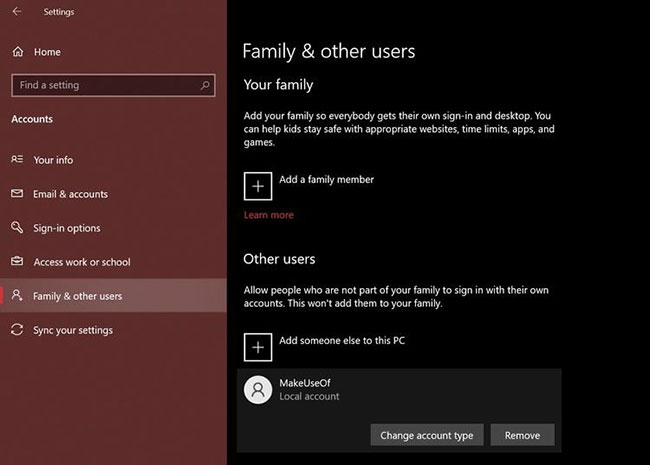
<p style="text-align: justify;"><strong>B1:</strong>&nbsp;Nhấn phím&nbsp;<strong>Windows + I</strong>&nbsp;để&nbsp;<a href="https://quantrimang.com/6-cach-truy-cap-nhanh-settings-tren-windows-10-130106" title="Tổng hợp một số cách truy cập nhanh ứng dụng Settings trên Windows 10">mở Settings</a>.</p>

<p style="text-align: justify;"><strong>B2:</strong>&nbsp;Tiếp theo, chuyển đến&nbsp;<strong>Accounts &gt; Family &amp; other users</strong>.</p>

<p style="text-align: justify;"><strong>B3:</strong>&nbsp;Xem bên dưới phần&nbsp;<strong>Other users</strong>&nbsp;và chọn tài khoản mà bạn muốn thay đổi quyền. Bây giờ, hãy nhấp vào&nbsp;<strong>Change account type</strong>.</p>

<div style="text-align: justify;"><iframe allowfullscreen="true" allowtransparency="true" data-google-container-id="a!3" data-google-query-id="CKDm_JqijPECFZANYAodjeoA8A" data-load-complete="true" frameborder="0" height="280" hspace="0" id="aswift_2" marginheight="0" marginwidth="0" name="aswift_2" sandbox="allow-forms allow-popups allow-popups-to-escape-sandbox allow-same-origin allow-scripts allow-top-navigation-by-user-activation" scrolling="no" vspace="0" width="696"></iframe></div>

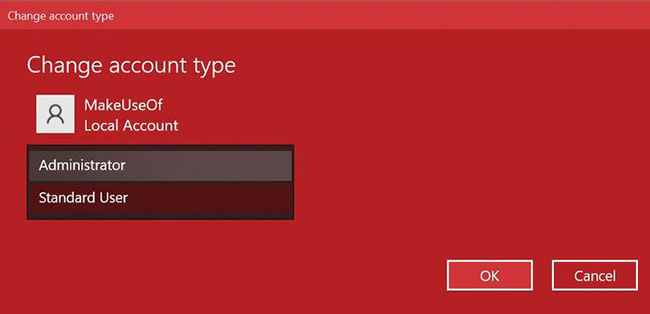
<p style="text-align: justify;"><strong>B4:</strong>&nbsp;Bạn sẽ nhận được một cửa sổ pop-up trên màn hình hiển thị các quyền hiện tại của tài khoản người dùng đã chọn. Nhấp vào nó và chọn&nbsp;<strong>Administrator</strong>&nbsp;hoặc&nbsp;<strong>Standard User</strong>&nbsp;để thực hiện các thay đổi cho phù hợp.</p>

<figure>
<div style="text-align: justify;"><img alt="Chọn Administrator hoặc Standard User" data-i="1" data-src="https://st.quantrimang.com/photos/image/2021/06/10/thay-doi-loai-tai-khoan-2.jpg" data-was-processed="true" height="314" src="https://st.quantrimang.com/photos/image/2021/06/10/thay-doi-loai-tai-khoan-2.jpg" width="650" /></div>

<figcaption>
<div style="text-align: justify;">Chọn Administrator hoặc Standard User</div>
</figcaption>
</figure>

<p style="text-align: justify;">Đảm bảo nhấp vào&nbsp;<strong>OK</strong>&nbsp;để áp dụng những thay đổi này. Bây giờ, bạn có thể đăng nhập vào tài khoản này mà không mất quyền admin. Khá đơn giản, phải không?</p>

<h2 style="text-align: justify;">2. Chuyển nhóm tài khoản trong Windows 10 bằng Netplwiz</h2>

<div style="text-align: justify;"><iframe allowfullscreen="true" allowtransparency="true" data-google-container-id="a!4" data-google-query-id="CNGu_5qijPECFcxVYAod8U8Hlg" data-load-complete="true" frameborder="0" height="280" hspace="0" id="aswift_3" marginheight="0" marginwidth="0" name="aswift_3" sandbox="allow-forms allow-popups allow-popups-to-escape-sandbox allow-same-origin allow-scripts allow-top-navigation-by-user-activation" scrolling="no" vspace="0" width="696"></iframe></div>

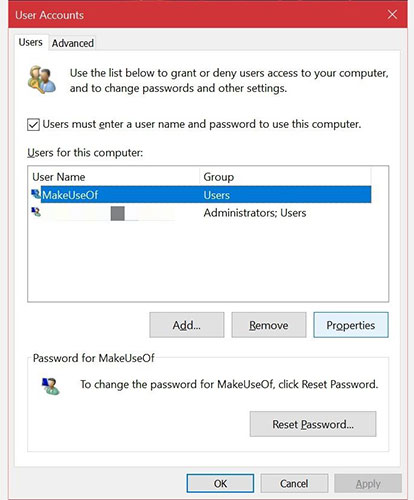
<p style="text-align: justify;">Netplwiz là một bảng điều khiển chuyên dụng để quản lý tất cả các tài khoản người dùng trên máy tính. Đó là một file thực thi hệ thống chỉ có thể được truy cập nếu bạn đã đăng nhập với tư cách admin. Quay lại thời điểm khi chưa có ứng dụng Settings dành riêng cho các thiết bị Windows, Netplwiz là một lựa chọn phổ biến để chuyển đổi giữa các nhóm tài khoản, tức là người dùng tiêu chuẩn và admin.</p>

<figure>
<div style="text-align: justify;"><img alt="Chuyển nhóm tài khoản trong Windows 10 bằng Netplwiz" data-i="2" data-src="https://st.quantrimang.com/photos/image/2021/06/10/thay-doi-loai-tai-khoan-3.jpg" data-was-processed="true" height="500" src="https://st.quantrimang.com/photos/image/2021/06/10/thay-doi-loai-tai-khoan-3.jpg" width="414" /></div>

<figcaption>
<div style="text-align: justify;">Chuyển nhóm tài khoản trong Windows 10 bằng Netplwiz</div>
</figcaption>
</figure>

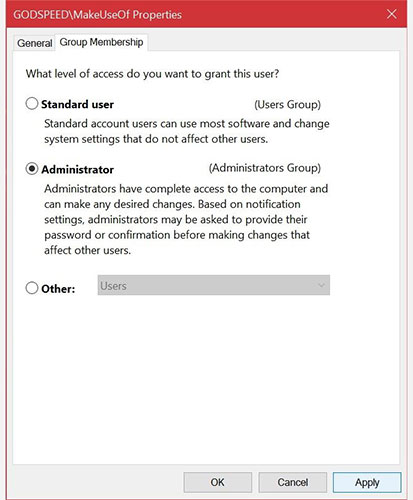
<p style="text-align: justify;"><strong>B1:</strong>&nbsp;Nhập&nbsp;<strong>netplwiz</strong>&nbsp;vào trường tìm kiếm của menu&nbsp;<strong>Start</strong>&nbsp;và nhấp vào kết quả phù hợp nhất để mở bảng điều khiển&nbsp;<strong>User Accounts</strong>&nbsp;sau. Tại đây, bạn sẽ có thể xem tất cả các tài khoản người dùng của mình. Chọn cái mà bạn muốn thay đổi đặc quyền, rồi nhấp vào&nbsp;<strong>Properties.</strong></p>

<p style="text-align: justify;"><strong>B2:</strong>&nbsp;Bây giờ, hãy chuyển sang phần&nbsp;<strong>Group Membership</strong>&nbsp;và bạn sẽ tìm thấy các nhóm tài khoản có sẵn. Nhấp vào lựa chọn mong muốn của bạn và chọn&nbsp;<strong>Apply.</strong></p>

<figure>
<div style="text-align: justify;"><img alt="Các nhóm tài khoản có sẵn trong Group Membership" data-i="3" data-src="https://st.quantrimang.com/photos/image/2021/06/10/thay-doi-loai-tai-khoan-4.jpg" data-was-processed="true" height="500" src="https://st.quantrimang.com/photos/image/2021/06/10/thay-doi-loai-tai-khoan-4.jpg" width="413" /></div>

<figcaption>
<div style="text-align: justify;">Các nhóm tài khoản có sẵn trong Group Membership</div>
</figcaption>
</figure>

<p style="text-align: justify;">Không giống như ứng dụng Settings, Netplwiz sẽ hiển thị tùy chọn thứ ba giúp mở rộng thêm các loại tài khoản. Đây là những quyền rất cụ thể mà bạn muốn cấp cho người dùng khác.</p>

<p style="text-align: justify;">Ví dụ, bạn có thể chọn tùy chọn&nbsp;<strong>Power Users</strong>, tùy chọn này cung cấp cho tài khoản quyền quản trị giới hạn. Hoặc, bạn có thể chọn&nbsp;<strong>Guest</strong>&nbsp;nếu bạn muốn Windows hạn chế chúng hơn nữa so với người dùng tiêu chuẩn.</p>

<div style="text-align: justify;">&nbsp;</div>

<h2 style="text-align: justify;">3. Chuyển loại tài khoản Windows 10 từ Control Panel</h2>

<p style="text-align: justify;">Control Panel&nbsp;đã là một phần không thể thiếu của các thiết bị Windows từ lâu nay. Đó là bảng cài đặt trên thực tế dành cho máy tính Windows cho đến khi có ứng dụng Settings chuyên dụng trong Windows 10.</p>

<div style="text-align: justify;">&nbsp;</div>

<p style="text-align: justify;">Control Panel vẫn có vị trí của riêng mình, vì bạn có thể sử dụng nó để thực hiện các thay đổi cấp hệ thống nâng cao mà ứng dụng Settings hiện không thể hoàn thành. Thực hiện theo các hướng dẫn sau để tìm hiểu cách thay đổi loại tài khoản cũ theo phong cách cũ:</p>

<p style="text-align: justify;"><strong>B1:</strong>&nbsp;Nhập&nbsp;<strong>control panel</strong>&nbsp;trong thanh tìm kiếm của menu Start và chọn kết quả phù hợp nhất.</p>

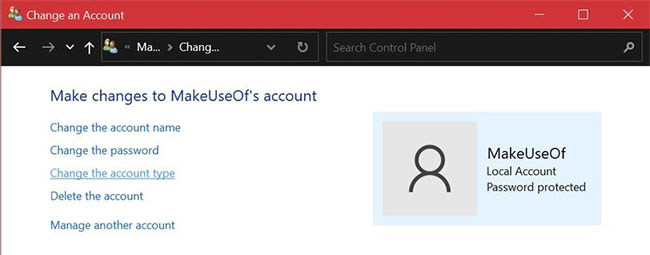
<p style="text-align: justify;"><strong>B2:</strong>&nbsp;Chọn&nbsp;<strong>Change account type</strong>&nbsp;(tùy chọn này có biểu tượng hình chiếc khiên).</p>

<p style="text-align: justify;"><strong>B3:</strong>&nbsp;Tiếp theo, chọn tài khoản bạn muốn thay đổi quyền. Bạn sẽ có nhiều tùy chọn cho tài khoản đã chọn. Nhấp vào&nbsp;<strong>Change the account type</strong>&nbsp;để tiếp tục.</p>

<p style="text-align: justify;"><strong>B4:</strong>&nbsp;Tại đây, hãy chọn một trong hai lựa chọn có sẵn, sau đó chọn&nbsp;<strong>Change Account Type</strong>&nbsp;để áp dụng các thay đổi.</p>

<figure>
<div style="text-align: justify;"><img alt="Chuyển loại tài khoản Windows 10 từ Control Panel" data-i="4" data-src="https://st.quantrimang.com/photos/image/2021/06/10/thay-doi-loai-tai-khoan-5.jpg" data-was-processed="true" height="255" src="https://st.quantrimang.com/photos/image/2021/06/10/thay-doi-loai-tai-khoan-5.jpg" width="650" /></div>

<figcaption>
<div style="text-align: justify;">Chuyển loại tài khoản Windows 10 từ Control Panel</div>
</figcaption>
</figure>

<p style="text-align: justify;">Bạn có thể quen với tất cả các mục menu này nếu bạn đã sử dụng những phiên bản cũ của Windows. Nhưng dù sao chăng nữa, đó cũng là một quá trình đơn giản.</p>

<h2 style="text-align: justify;">4. Sử dụng Command Prompt để thay đổi loại tài khoản trong Windows 10</h2>

<div style="text-align: justify;">&nbsp;</div>

<p style="text-align: justify;">Command Prompt, còn được gọi là CMD, là trình thông dịch dòng lệnh tích hợp trên PC Windows.</p>

<p style="text-align: justify;">Với các lệnh CMD phù hợp, bạn có thể thực hiện nhiều tác vụ khác nhau trên máy tính của mình. Chương trình về cơ bản là “thiên đường” của lập trình viên, nhưng bạn không cần kỹ năng viết code để thay đổi loại tài khoản bằng một dòng lệnh đơn giản. Hai bước sau đây là tất cả những gì bạn cần ghi nhớ.</p>

<p style="text-align: justify;"><strong>B1:</strong>&nbsp;Nhập&nbsp;<strong>command prompt</strong>&nbsp;trong thanh tìm kiếm của menu Start. Chọn&nbsp;<strong>Run as administrator</strong>&nbsp;thay vì khởi chạy trực tiếp.</p>

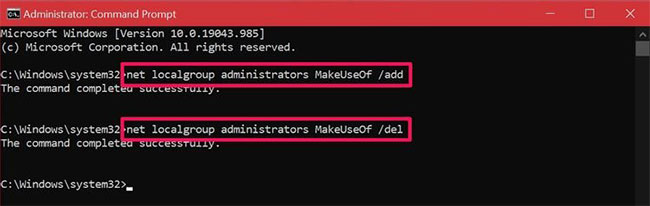
<p style="text-align: justify;"><strong>B2:</strong>&nbsp;Để thay đổi loại tài khoản thành admin, hãy nhập lệnh sau và nhấn&nbsp;<strong>Enter.</strong></p>

<pre id="pre0">
<code>net localgroup administrators &#91;USERNAME&#93; /add</code></pre>

<p style="text-align: justify;"><strong>B3:</strong>&nbsp;Để chuyển trở lại người dùng tiêu chuẩn, hãy sử dụng dòng code này thay thế và nhấn&nbsp;<strong>Enter</strong>&nbsp;trên bàn phím.</p>

<pre id="pre1">
<code>net localgroup administrators &#91;USERNAME&#93; /del</code></pre>

<figure>
<div style="text-align: justify;"><img alt="Sử dụng Command Prompt để thay đổi loại tài khoản trong Windows 10" data-i="5" data-src="https://st.quantrimang.com/photos/image/2021/06/10/thay-doi-loai-tai-khoan-6.jpg" data-was-processed="true" height="206" src="https://st.quantrimang.com/photos/image/2021/06/10/thay-doi-loai-tai-khoan-6.jpg" width="650" /></div>

<figcaption>
<div style="text-align: justify;">Sử dụng Command Prompt để thay đổi loại tài khoản trong Windows 10</div>
</figcaption>
</figure>

<p style="text-align: justify;">Nếu bạn gặp lỗi cho biết quyền truy cập bị từ chối khi thực hiện lệnh, điều đó cho biết rằng bạn không&nbsp;chạy CMD với quyền admin. Miễn là bạn biết lệnh này, bạn không phải loay hoay với các menu hệ thống như các phương pháp khác. Hy vọng rằng bạn có thể nắm bắt được nó nhanh chóng!</p>
		</div>
				<div id="author">
						<p>
				<strong>Nguồn tin:</strong>
				Quantrimang.com
			</p>
		</div>
	</div>
	<div id="footer" class="clearfix">
		<div id="url">
			<strong>URL của bản tin này: </strong><a href="https://www.nguoicodonvn2008.info/vi/news/savefile/kien-thuc-may-tinh/4-cach-thay-doi-loai-tai-khoan-nguoi-dung-trong-windows-10-4223.html" title="4 cách thay đổi loại tài khoản người dùng trong Windows 10">https://www.nguoicodonvn2008.info/vi/news/savefile/kien-thuc-may-tinh/4-cach-thay-doi-loai-tai-khoan-nguoi-dung-trong-windows-10-4223.html</a>

		</div>
		<div class="clear"></div>
		<div class="copyright">
			&copy; .&#x3A; Nguoicodonvn2008.info - Cõi lòng người cô đơn &#x3A;.
		</div>
		<div id="contact">
			<a href="mailto:admin@nguoicodonvn2008.info">admin@nguoicodonvn2008.info</a>
		</div>
	</div>
</div>
        <div id="timeoutsess" class="chromeframe">
            Bạn đã không sử dụng Site, <a onclick="timeoutsesscancel();" href="https://www.nguoicodonvn2008.info/#">Bấm vào đây để duy trì trạng thái đăng nhập</a>. Thời gian chờ: <span id="secField"> 60 </span> giây
        </div>
        <div id="openidResult" class="nv-alert" style="display:none"></div>
        <div id="openidBt" data-result="" data-redirect=""></div>
		</script>
		<div class="car-top">
  <span><img src="https://www.nguoicodonvn2008.info/themes/default/images/car.png" alt=""></span>
</div>
<div id="run_cronjobs" style="visibility:hidden;display:none;"><img alt="cron" src="/index.php?second=cronjobs&amp;p=i354OU21" width="1" height="1" /></div>
<script src="https://www.nguoicodonvn2008.info/assets/js/jquery/jquery.min.js"></script>
<script>var nv_base_siteurl="/",nv_lang_data="vi",nv_lang_interface="vi",nv_name_variable="nv",nv_fc_variable="op",nv_lang_variable="language",nv_module_name="news",nv_func_name="savefile",nv_is_user=0, nv_my_ofs=-4,nv_my_abbr="EDT",nv_cookie_prefix="nv4c_e856T",nv_check_pass_mstime=1738000,nv_area_admin=0,nv_safemode=0,theme_responsive=0,nv_recaptcha_ver=2,nv_recaptcha_sitekey="",nv_recaptcha_type="image",XSSsanitize=1;</script>
<script src="https://www.nguoicodonvn2008.info/assets/js/language/vi.js"></script>
<script src="https://www.nguoicodonvn2008.info/assets/js/DOMPurify/purify3.js"></script>
<script src="https://www.nguoicodonvn2008.info/assets/js/global.js"></script>
<script src="https://www.nguoicodonvn2008.info/assets/js/site.js"></script>
<script src="https://www.nguoicodonvn2008.info/themes/default/js/news.js"></script>
<script src="https://www.nguoicodonvn2008.info/themes/default/js/main.js"></script>
<script src="https://www.nguoicodonvn2008.info/themes/default/js/custom.js"></script>
<script type="application/ld+json">
        {
            "@context": "https://schema.org",
            "@type": "Organization",
            "url": "https://www.nguoicodonvn2008.info",
            "logo": "https://www.nguoicodonvn2008.info/uploads/angel.gif"
        }
        </script>
<script src="https://www.nguoicodonvn2008.info/themes/default/js/bootstrap.min.js"></script>
<script type="text/javascript">
var $scrolltop = $('.car-top');
$scrolltop.on('click', function () {
    $('html,body').animate({
        scrollTop: 0
    }, 800);
    $(this).addClass("car-run");
    setTimeout(function(){ $scrolltop.removeClass('car-run');}, 1000);
    return false;
});
$(window).on('scroll', function ()
{ 
    if($(window).scrollTop() >= 200)
    {
        $scrolltop.addClass("show");
        $scrolltop.addClass("car-down");
    }
    else
    {
       $scrolltop.removeClass("show");
       setTimeout(function(){ $scrolltop.removeClass('car-down');}, 300);
    }
});
</script>
</body>
</html>