<!DOCTYPE html>
    <html lang="vi" xmlns="http://www.w3.org/1999/xhtml" prefix="og: http://ogp.me/ns#">
    <head>
<title>3 hàm Excel giúp xây dựng công thức tra cứu cực nhanh</title>
<meta name="description" content="3 hàm Excel giúp xây dựng công thức tra cứu cực nhanh - Savefile - Tin Tức -...">
<meta name="author" content=".: Nguoicodonvn2008.info - Cõi lòng người cô đơn :.">
<meta name="copyright" content=".: Nguoicodonvn2008.info - Cõi lòng người cô đơn :. [admin@nguoicodonvn2008.info]">
<meta name="robots" content="index, archive, follow, noodp">
<meta name="googlebot" content="index,archive,follow,noodp">
<meta name="msnbot" content="all,index,follow">
<meta name="generator" content="NukeViet v4.5">
<meta http-equiv="Content-Type" content="text/html; charset=utf-8">
<meta property="og:title" content="3 hàm Excel giúp xây dựng công thức tra cứu cực nhanh">
<meta property="og:type" content="website">
<meta property="og:description" content="Savefile - Tin Tức - https&#x3A;&#x002F;&#x002F;www.nguoicodonvn2008.info&#x002F;vi&#x002F;news&#x002F;savefile&#x002F;kien-thuc-may-tinh&#x002F;3-ham-excel-giup-xay-dung-cong-thuc-tra-cuu-cuc-nhanh-10983.html">
<meta property="og:site_name" content=".&#x3A; Nguoicodonvn2008.info - Cõi lòng người cô đơn &#x3A;.">
<meta property="og:url" content="https://www.nguoicodonvn2008.info/vi/news/savefile/kien-thuc-may-tinh/3-ham-excel-giup-xay-dung-cong-thuc-tra-cuu-cuc-nhanh-10983.html">
<link rel="shortcut icon" href="https://www.nguoicodonvn2008.info/favicon.ico">
<link rel="canonical" href="https://www.nguoicodonvn2008.info/vi/news/savefile/kien-thuc-may-tinh/3-ham-excel-giup-xay-dung-cong-thuc-tra-cuu-cuc-nhanh-10983.html">
<link rel="alternate" href="https://www.nguoicodonvn2008.info/vi/news/rss/" title="Tin Tức" type="application/rss+xml">
<link rel="alternate" href="https://www.nguoicodonvn2008.info/vi/news/rss/karaoke-dual/" title="Tin Tức - Karaoke Dual" type="application/rss+xml">
<link rel="alternate" href="https://www.nguoicodonvn2008.info/vi/news/rss/nhac-tre/" title="Tin Tức - Nhạc trẻ" type="application/rss+xml">
<link rel="alternate" href="https://www.nguoicodonvn2008.info/vi/news/rss/tru-tinh/" title="Tin Tức - Trữ tình" type="application/rss+xml">
<link rel="alternate" href="https://www.nguoicodonvn2008.info/vi/news/rss/nuoc-ngoai/" title="Tin Tức - Nước ngoài" type="application/rss+xml">
<link rel="alternate" href="https://www.nguoicodonvn2008.info/vi/news/rss/remix/" title="Tin Tức - Remix" type="application/rss+xml">
<link rel="alternate" href="https://www.nguoicodonvn2008.info/vi/news/rss/tam-su-tinh-yeu/" title="Tin Tức - Tâm sự tình yêu" type="application/rss+xml">
<link rel="alternate" href="https://www.nguoicodonvn2008.info/vi/news/rss/tho-suu-tam/" title="Tin Tức - Thơ sưu tầm" type="application/rss+xml">
<link rel="alternate" href="https://www.nguoicodonvn2008.info/vi/news/rss/cuoc-song/" title="Tin Tức - Cuộc sống" type="application/rss+xml">
<link rel="alternate" href="https://www.nguoicodonvn2008.info/vi/news/rss/phan-mem/" title="Tin Tức - Phần mềm" type="application/rss+xml">
<link rel="alternate" href="https://www.nguoicodonvn2008.info/vi/news/rss/kien-thuc-may-tinh/" title="Tin Tức - Kiến thức máy tính" type="application/rss+xml">
<link rel="alternate" href="https://www.nguoicodonvn2008.info/vi/news/rss/hoc-tap/" title="Tin Tức - Học tập" type="application/rss+xml">
<link rel="alternate" href="https://www.nguoicodonvn2008.info/vi/news/rss/tai-lieu/" title="Tin Tức - Tài liệu" type="application/rss+xml">
<link rel="alternate" href="https://www.nguoicodonvn2008.info/vi/news/rss/de-thi/" title="Tin Tức - Đề thi" type="application/rss+xml">
<link rel="preload" as="style" href="https://www.nguoicodonvn2008.info/assets/css/font-awesome.min.css" type="text/css">
<link rel="preload" as="style" href="https://www.nguoicodonvn2008.info/themes/default/css/bootstrap.non-responsive.css" type="text/css">
<link rel="preload" as="style" href="https://www.nguoicodonvn2008.info/themes/default/css/style.css" type="text/css">
<link rel="preload" as="style" href="https://www.nguoicodonvn2008.info/themes/default/css/style.non-responsive.css" type="text/css">
<link rel="preload" as="style" href="https://www.nguoicodonvn2008.info/themes/default/css/news.css" type="text/css">
<link rel="preload" as="style" href="https://www.nguoicodonvn2008.info/themes/default/css/custom.css" type="text/css">
<link rel="preload" as="script" href="https://www.nguoicodonvn2008.info/assets/js/jquery/jquery.min.js" type="text/javascript">
<link rel="preload" as="script" href="https://www.nguoicodonvn2008.info/assets/js/language/vi.js" type="text/javascript">
<link rel="preload" as="script" href="https://www.nguoicodonvn2008.info/assets/js/DOMPurify/purify3.js" type="text/javascript">
<link rel="preload" as="script" href="https://www.nguoicodonvn2008.info/assets/js/global.js" type="text/javascript">
<link rel="preload" as="script" href="https://www.nguoicodonvn2008.info/assets/js/site.js" type="text/javascript">
<link rel="preload" as="script" href="https://www.nguoicodonvn2008.info/themes/default/js/news.js" type="text/javascript">
<link rel="preload" as="script" href="https://www.nguoicodonvn2008.info/themes/default/js/main.js" type="text/javascript">
<link rel="preload" as="script" href="https://www.nguoicodonvn2008.info/themes/default/js/custom.js" type="text/javascript">
<link rel="preload" as="script" href="https://www.nguoicodonvn2008.info/themes/default/js/bootstrap.min.js" type="text/javascript">
<link rel="stylesheet" href="https://www.nguoicodonvn2008.info/assets/css/font-awesome.min.css">
<link rel="stylesheet" href="https://www.nguoicodonvn2008.info/themes/default/css/bootstrap.non-responsive.css">
<link rel="stylesheet" href="https://www.nguoicodonvn2008.info/themes/default/css/style.css">
<link rel="stylesheet" href="https://www.nguoicodonvn2008.info/themes/default/css/style.non-responsive.css">
<link rel="StyleSheet" href="https://www.nguoicodonvn2008.info/themes/default/css/news.css">
<link rel="stylesheet" href="https://www.nguoicodonvn2008.info/themes/default/css/custom.css">
<style type="text/css">
	body{background: #fff;}
</style>
    </head>
    <body>
<div id="print">
	<div id="hd_print">
		<h2 class="pull-left">.&#x3A; Nguoicodonvn2008.info - Cõi lòng người cô đơn &#x3A;.</h2>
		<p class="pull-right"><a title=".&#x3A; Nguoicodonvn2008.info - Cõi lòng người cô đơn &#x3A;." href="https://www.nguoicodonvn2008.info/">https://www.nguoicodonvn2008.info</a></p>
	</div>
	<div class="clear"></div>
	<hr />
	<div id="content">
		<h1>3 hàm Excel giúp xây dựng công thức tra cứu cực nhanh</h1>
		<ul class="list-inline">
			<li>Thứ sáu - 15/08/2025 00:24</li>
			<li class="hidden-print txtrequired"><em class="fa fa-print">&nbsp;</em><a title="In ra" href="javascript:;" onclick="window.print()">In ra</a></li>
			<li class="hidden-print txtrequired"><em class="fa fa-power-off">&nbsp;</em><a title="Đóng cửa sổ này" href="javascript:;" onclick="window.close()">Đóng cửa sổ này</a></li>
		</ul>
		<div class="clear"></div>
		<div id="hometext">
		</div>
				<div class="imghome">
			<img alt="3 hàm Excel giúp xây dựng công thức tra cứu cực nhanh" src="https://st.quantrimang.com/photos/image/2025/08/14/ham-excel-xay-dung-cong-thuc-tra-cuu-nhanh-3.jpg" width="460" class="img-thumbnail" />
		</div>
		<div class="clear"></div>
		<div id="bodytext" class="clearfix">
			<p style="text-align: justify;">Các công thức tra cứu chậm có thể làm giảm năng suất khi làm việc với những tập dữ liệu lớn. Để giải quyết vấn đề này, bài viết đã thử nghiệm các hàm tra cứu tối ưu của&nbsp;Microsoft Excel&nbsp;và cách kết hợp chúng để xây dựng những công thức cực nhanh, có thể xử lý dễ dàng ngay cả các bảng tính lớn.</p>

<div style="text-align: justify;">&nbsp;</div>

<h2 style="text-align: justify;">3. Kết hợp LET và XLOOKUP</h2>

<h3 style="text-align: justify;">Loại bỏ các phép tính lặp lại</h3>

<p style="text-align: justify;">Các công thức đôi khi có thể trở nên dài dòng và phức tạp, đặc biệt là khi bạn cần thực hiện cùng một phép tính nhiều lần trong một công thức. Điều này không chỉ khiến công thức khó đọc mà còn làm giảm hiệu suất, vì Excel phải tính toán cùng một kết quả nhiều lần.</p>

<div style="text-align: justify;">Microsoft 365</div>

<p style="text-align: justify;">Giải pháp cho vấn đề này là&nbsp;hàm LET, cho phép bạn khai báo các biến trực tiếp bên trong công thức. Bạn tính toán một lần, đặt tên cho nó, và sau đó chỉ cần sử dụng tên đó bất cứ khi nào bạn cần kết quả. Cú pháp rất đơn giản:</p>

<pre id="pre0">
<code>=LET(name1, name_value1, &#91;name2, name_value2&#93;, calculation)</code></pre>

<ul>
	<li style="text-align: justify;"><strong>name1</strong>: Tên cho phép tính đầu tiên của bạn (ví dụ: &quot;rating&quot;).</li>
	<li style="text-align: justify;"><strong>name_value1</strong>: Bản thân phép tính (ví dụ: công thức XLOOKUP).</li>
	<li style="text-align: justify;"><strong>calculation</strong>: Công thức cuối cùng sử dụng tên bạn vừa định nghĩa.</li>
</ul>

<p style="text-align: justify;">Giả sử bạn có một nhiệm vụ yêu cầu gán trạng thái dựa trên xếp hạng hiện tại của một nhân viên. Nếu xếp hạng của họ (được tìm thấy bằng ID nhân viên) là năm, họ sẽ được xếp vào nhóm &quot;Top Tier&quot;. Nếu xếp hạng là một, họ sẽ được xếp vào nhóm &quot;On Watchlist&quot;. Ngược lại, họ sẽ được xếp vào nhóm &quot;Standard&quot;.</p>

<p style="text-align: justify;">Nếu không có LET, bạn sẽ phải viết hàm XLOOKUP 2 lần, như sau:</p>

<pre id="pre1">
<code>=IF(XLOOKUP(A2, A:A, AC:AC)=5, &quot;Top Tier&quot;, IF(XLOOKUP(A2, A:A, AC:AC)=1, &quot;On Watchlist&quot;, &quot;Standard&quot;))</code></pre>

<p style="text-align: justify;">Nhưng khi sử dụng LET, công thức trở nên gọn gàng hơn nhiều. Bạn chỉ phải tính toán XLOOKUP một lần và gán nó cho tên &quot;rating&quot;.</p>

<pre id="pre2">
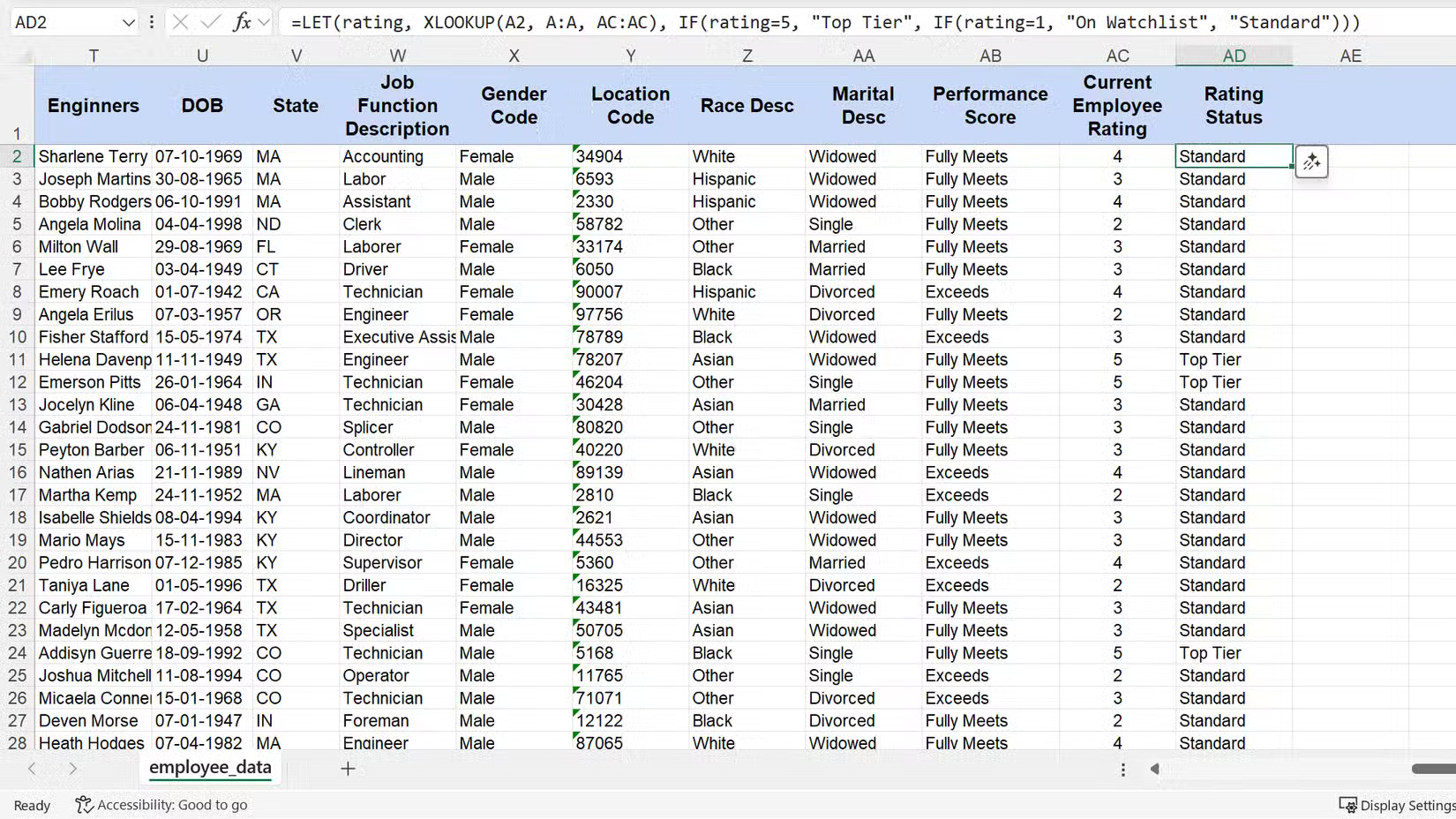
<code>=LET(rating, XLOOKUP(A2, A:A, AC:AC), IF(rating=5, &quot;Top Tier&quot;, IF(rating=1, &quot;On Watchlist&quot;, &quot;Standard&quot;)))</code></pre>

<p style="text-align: justify;">Công thức này tra cứu ID nhân viên từ ô&nbsp;<strong>A2</strong>&nbsp;trong cột&nbsp;<strong>A</strong>, lấy xếp hạng số của họ từ cột&nbsp;<strong>AC</strong>, sau đó phân loại hiệu suất.</p>

<figure>
<div style="text-align: justify;"><img alt="Hàm LET và XLOOKUP trong Microsoft Excel hiển thị trạng thái xếp hạng nhân viên" data-adbro-processed="true" data-i="0" data-src="https://st.quantrimang.com/photos/image/2025/08/14/ham-excel-xay-dung-cong-thuc-tra-cuu-nhanh-1.jpg" data-was-processed="true" height="928" src="https://st.quantrimang.com/photos/image/2025/08/14/ham-excel-xay-dung-cong-thuc-tra-cuu-nhanh-1.jpg" width="1650" /></div>

<figcaption>
<div style="text-align: justify;">Hàm LET và XLOOKUP trong Microsoft Excel hiển thị trạng thái xếp hạng nhân viên<br />
Microsoft 365</div>
</figcaption>
</figure>

<p style="text-align: justify;">Hàm LET lưu trữ tra cứu xếp hạng một lần, ngăn Excel lặp lại cùng một phép tính XLOOKUP trong các câu lệnh IF lồng nhau. Công thức này dễ đọc và gỡ lỗi hơn đáng kể.</p>

<h2 style="text-align: justify;">2. INDEX và MATCH hoạt động tuyệt vời cùng nhau</h2>

<h3 style="text-align: justify;">Chúng tạo ra các kết hợp tra cứu nhanh nhất</h3>

<p style="text-align: justify;">Trước khi XLOOKUP ra đời,&nbsp;INDEX&nbsp;và&nbsp;MATCH&nbsp;là lựa chọn duy nhất để xây dựng các tra cứu nhanh. Ngay cả bây giờ, sự kết hợp này thường vượt trội hơn các hàm mới hơn về tốc độ. Trên các bảng tính có hàng chục nghìn hàng, sự kết hợp này nhanh hơn đáng kể vì nó chỉ xử lý những cột cụ thể mà bạn tham chiếu, chứ không phải toàn bộ bảng.</p>

<p style="text-align: justify;">Không hàm nào tự thực hiện tra cứu hoàn chỉnh. Hàm MATCH có một điểm mạnh: Tìm vị trí tương đối (số hàng) của một giá trị trong một cột. Sau đó, hàm INDEX lấy số đó và lấy giá trị tương ứng từ một cột khác.</p>

<p style="text-align: justify;">Trước tiên, hãy xem cú pháp MATCH. Nó cho bạn biết dữ liệu của mình nằm ở đâu.</p>

<pre id="pre3">
<code>=MATCH(lookup_value, lookup_array, &#91;match_type&#93;)</code></pre>

<ul>
	<li style="text-align: justify;"><strong>lookup_value</strong>: Giá trị bạn muốn tìm.</li>
	<li style="text-align: justify;"><strong>lookup_array</strong>: Cột hoặc hàng đơn lẻ cần tìm kiếm.</li>
	<li style="text-align: justify;"><strong>&#91;match_type&#93;</strong>: Sử dụng 0 để tìm kiếm chính xác, đây là giá trị bạn sẽ cần trong 99% trường hợp.</li>
</ul>

<p style="text-align: justify;">Tiếp theo là cú pháp INDEX, cú pháp này sẽ truy xuất kết quả bạn muốn dựa trên vị trí mà hàm MATCH cung cấp.</p>

<pre id="pre4">
<code>=INDEX(array, row_num, &#91;column_num&#93;)</code></pre>

<ul>
	<li style="text-align: justify;"><strong>array</strong>: Phạm vi ô hoặc mảng để truy xuất giá trị.</li>
	<li style="text-align: justify;"><strong>row_num</strong>: Số hàng để truy xuất giá trị.</li>
</ul>

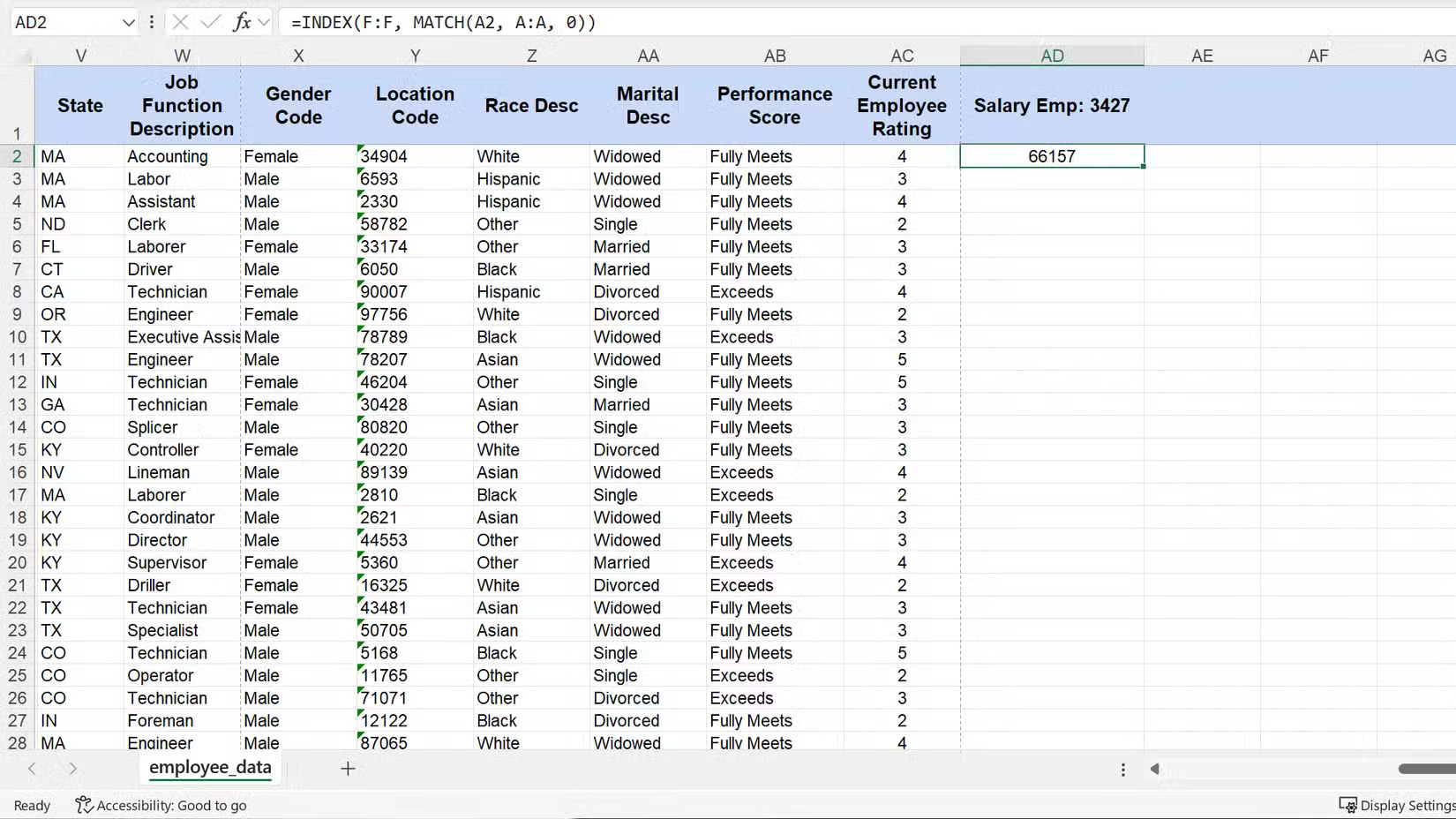
<p style="text-align: justify;">Giả sử bạn cần tìm vùng lương cho nhân viên có ID 3.427. Hãy sử dụng công thức sau:</p>

<pre id="pre5">
<code>=INDEX(F:F, MATCH(A2, A:A, 0))</code></pre>

<p style="text-align: justify;">Trong ví dụ này, phần MATCH trước tiên sẽ tìm số hàng của ID nhân viên nằm trong ô&nbsp;<strong>A2</strong>. Sau đó, hàm INDEX sẽ lấy số đó và trả về giá trị từ chính hàng đó trong cột vùng lương (cột F). Đây là một phương pháp gọn nhẹ và hiệu quả.</p>

<figure>
<div style="text-align: justify;"><img alt="Các hàm INDEX và MATCH trong Microsoft Excel hiển thị mức lương của nhân viên theo ID của họ." data-i="1" data-src="https://st.quantrimang.com/photos/image/2025/08/14/ham-excel-xay-dung-cong-thuc-tra-cuu-nhanh-2.jpg" data-was-processed="true" height="928" src="https://st.quantrimang.com/photos/image/2025/08/14/ham-excel-xay-dung-cong-thuc-tra-cuu-nhanh-2.jpg" width="1650" /></div>

<figcaption>
<div style="text-align: justify;">Các hàm INDEX và MATCH trong Microsoft Excel hiển thị mức lương của nhân viên theo ID của họ.<br />
Microsoft 365</div>
</figcaption>
</figure>

<h2 style="text-align: justify;">1. FILTER là hàm tra cứu tối ưu</h2>

<h3 style="text-align: justify;">Thay thế nhiều tra cứu cùng lúc</h3>

<p style="text-align: justify;">Các tra cứu tiêu chuẩn, kể cả XLOOKUP, đều có một hạn chế cơ bản - chúng dừng lại và trả về kết quả khớp đầu tiên tìm thấy. Nhưng nếu bạn cần danh sách tất cả các bản ghi khớp thì sao? Trong các phiên bản Excel trước năm 2021, điều này yêu cầu các công thức mảng phức tạp. Giờ đây, hãy sử dụng&nbsp;<a data-type="internal" href="https://quantrimang.com/cong-nghe/ham-filter-trong-excel-206228" title="Cách sử dụng hàm FILTER trong Excel">hàm FILTER</a>&nbsp;thay thế. Nó trích xuất mọi bản ghi đáp ứng tiêu chí của bạn.</p>

<p style="text-align: justify;">Nếu chưa bao giờ sử dụng hàm FILTER của Excel, bạn thực sự đang bỏ lỡ một điều tuyệt vời. Nó trả về một mảng các giá trị tự động tràn vào những ô bên dưới công thức. Điều này có nghĩa là bạn không còn cần phải đoán xem mình sẽ nhận được bao nhiêu kết quả nữa. Hàm sẽ tự động xử lý kích thước đầu ra cho bạn, điều này rõ ràng là tiết kiệm thời gian.</p>

<p style="text-align: justify;">Sau đây là cú pháp của hàm FILTER:</p>

<pre id="pre6">
<code>=FILTER(array, include, &#91;if_empty&#93;)</code></pre>

<ul>
	<li style="text-align: justify;"><strong>array</strong>: Đây là toàn bộ phạm vi dữ liệu bạn muốn có kết quả. Đây có thể là một cột hoặc nhiều cột.</li>
	<li style="text-align: justify;"><strong>include</strong>: Đây là phép thử logic của bạn. Đó là một dãy ô theo sau bởi một điều kiện, chẳng hạn như kiểm tra xem giá trị trong một cột có bằng &quot;Active&quot; hay không.</li>
	<li style="text-align: justify;"><strong>&#91;if_empty&#93;</strong>: Một đối số tùy chọn cho nội dung hiển thị nếu không tìm thấy kết quả.</li>
</ul>

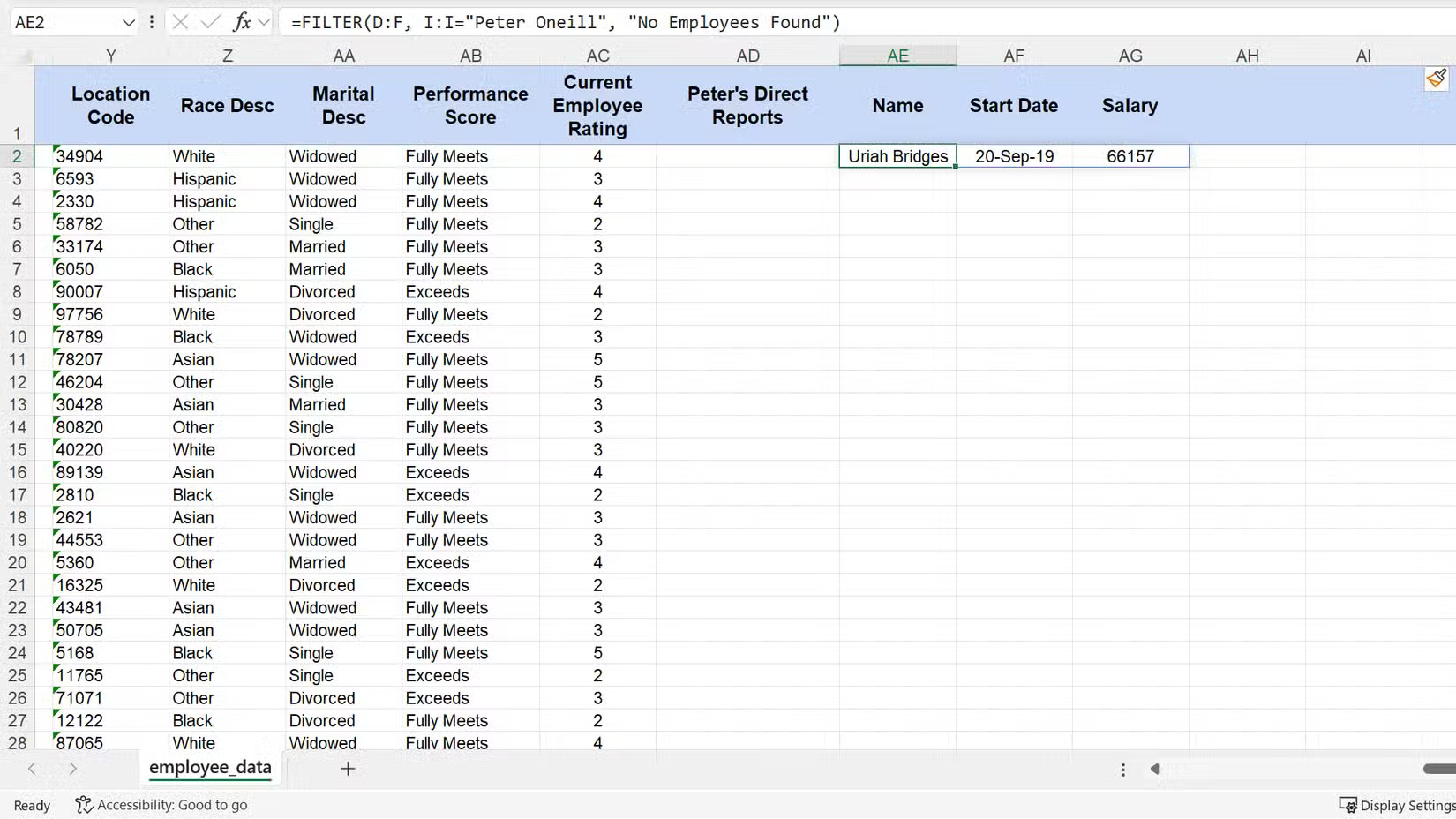
<p style="text-align: justify;">Giả sử một người quản lý, Peter O&#039;Neill, muốn có danh sách tất cả nhân viên trực thuộc. Bạn cần lấy họ tên đầy đủ, ngày bắt đầu và mức lương của mỗi nhân viên có tên trong danh sách giám sát. Với FILTER, bạn có thể lấy toàn bộ danh sách này chỉ bằng một công thức thay vì phải thực hiện nhiều lần tra cứu riêng lẻ.</p>

<p style="text-align: justify;">Đây là công thức hoàn thành công việc:</p>

<pre id="pre7">
<code>=FILTER(D:F, I:I=&quot;Peter Oneill&quot;, &quot;No Employees Found&quot;)</code></pre>

<p style="text-align: justify;">Công thức này yêu cầu Excel trả về dữ liệu từ các cột D đến F cho mỗi hàng có giá trị trong cột I là &quot;Peter O&#039;Neill&quot;.</p>

<figure>
<div style="text-align: justify;"><img alt="Hàm FILTER trong Microsoft Excel lấy thông tin chi tiết về nhân viên theo người quản lý của họ" data-i="2" data-src="https://st.quantrimang.com/photos/image/2025/08/14/ham-excel-xay-dung-cong-thuc-tra-cuu-nhanh-3.jpg" data-was-processed="true" height="928" src="https://st.quantrimang.com/photos/image/2025/08/14/ham-excel-xay-dung-cong-thuc-tra-cuu-nhanh-3.jpg" width="1650" /></div>

<figcaption>
<div style="text-align: justify;">Hàm FILTER trong Microsoft Excel lấy thông tin chi tiết về nhân viên theo người quản lý của họ<br />
Microsoft 365</div>
</figcaption>
</figure>

<p style="text-align: justify;">Kết quả sẽ tự động điền vào các ô bên dưới, tạo ra một bảng động, gọn gàng. Nhờ tính năng động này, thủ thuật Excel này sẽ chấm dứt hoàn toàn nỗi phiền toái khi phải thay đổi kích thước bảng.</p>

<p style="text-align: justify;">Những phương pháp này bao quát mọi tình huống tra cứu mà bạn gặp phải. XLOOKUP là sự thay thế hiện đại cho VLOOKUP. Hãy sử dụng các kết hợp LET để tối ưu hóa, INDEX/MATCH để tăng tốc độ, và FILTER để tìm kiếm nhiều kết quả.</p>
		</div>
				<div id="author">
						<p>
				<strong>Nguồn tin:</strong>
				Quantrimang.com:
			</p>
		</div>
	</div>
	<div id="footer" class="clearfix">
		<div id="url">
			<strong>URL của bản tin này: </strong><a href="https://www.nguoicodonvn2008.info/vi/news/savefile/kien-thuc-may-tinh/3-ham-excel-giup-xay-dung-cong-thuc-tra-cuu-cuc-nhanh-10983.html" title="3 hàm Excel giúp xây dựng công thức tra cứu cực nhanh">https://www.nguoicodonvn2008.info/vi/news/savefile/kien-thuc-may-tinh/3-ham-excel-giup-xay-dung-cong-thuc-tra-cuu-cuc-nhanh-10983.html</a>

		</div>
		<div class="clear"></div>
		<div class="copyright">
			&copy; .&#x3A; Nguoicodonvn2008.info - Cõi lòng người cô đơn &#x3A;.
		</div>
		<div id="contact">
			<a href="mailto:admin@nguoicodonvn2008.info">admin@nguoicodonvn2008.info</a>
		</div>
	</div>
</div>
        <div id="timeoutsess" class="chromeframe">
            Bạn đã không sử dụng Site, <a onclick="timeoutsesscancel();" href="https://www.nguoicodonvn2008.info/#">Bấm vào đây để duy trì trạng thái đăng nhập</a>. Thời gian chờ: <span id="secField"> 60 </span> giây
        </div>
        <div id="openidResult" class="nv-alert" style="display:none"></div>
        <div id="openidBt" data-result="" data-redirect=""></div>
		</script>
		<div class="car-top">
  <span><img src="https://www.nguoicodonvn2008.info/themes/default/images/car.png" alt=""></span>
</div>
<script src="https://www.nguoicodonvn2008.info/assets/js/jquery/jquery.min.js"></script>
<script>var nv_base_siteurl="/",nv_lang_data="vi",nv_lang_interface="vi",nv_name_variable="nv",nv_fc_variable="op",nv_lang_variable="language",nv_module_name="news",nv_func_name="savefile",nv_is_user=0, nv_my_ofs=-4,nv_my_abbr="EDT",nv_cookie_prefix="nv4c_e856T",nv_check_pass_mstime=1738000,nv_area_admin=0,nv_safemode=0,theme_responsive=0,nv_recaptcha_ver=2,nv_recaptcha_sitekey="",nv_recaptcha_type="image",XSSsanitize=1;</script>
<script src="https://www.nguoicodonvn2008.info/assets/js/language/vi.js"></script>
<script src="https://www.nguoicodonvn2008.info/assets/js/DOMPurify/purify3.js"></script>
<script src="https://www.nguoicodonvn2008.info/assets/js/global.js"></script>
<script src="https://www.nguoicodonvn2008.info/assets/js/site.js"></script>
<script src="https://www.nguoicodonvn2008.info/themes/default/js/news.js"></script>
<script src="https://www.nguoicodonvn2008.info/themes/default/js/main.js"></script>
<script src="https://www.nguoicodonvn2008.info/themes/default/js/custom.js"></script>
<script type="application/ld+json">
        {
            "@context": "https://schema.org",
            "@type": "Organization",
            "url": "https://www.nguoicodonvn2008.info",
            "logo": "https://www.nguoicodonvn2008.info/uploads/angel.gif"
        }
        </script>
<script src="https://www.nguoicodonvn2008.info/themes/default/js/bootstrap.min.js"></script>
<script type="text/javascript">
var $scrolltop = $('.car-top');
$scrolltop.on('click', function () {
    $('html,body').animate({
        scrollTop: 0
    }, 800);
    $(this).addClass("car-run");
    setTimeout(function(){ $scrolltop.removeClass('car-run');}, 1000);
    return false;
});
$(window).on('scroll', function ()
{ 
    if($(window).scrollTop() >= 200)
    {
        $scrolltop.addClass("show");
        $scrolltop.addClass("car-down");
    }
    else
    {
       $scrolltop.removeClass("show");
       setTimeout(function(){ $scrolltop.removeClass('car-down');}, 300);
    }
});
</script>
</body>
</html>