<!DOCTYPE html>
    <html lang="vi" xmlns="http://www.w3.org/1999/xhtml" prefix="og: http://ogp.me/ns#">
    <head>
<title>3 cách loại bỏ dấu kiểm màu xanh lá cây trên biểu tượng desktop Windows</title>
<meta name="description" content="3 cách loại bỏ dấu kiểm màu xanh lá cây trên biểu tượng desktop Windows - Savefile - Tin Tức -...">
<meta name="author" content=".: Nguoicodonvn2008.info - Cõi lòng người cô đơn :.">
<meta name="copyright" content=".: Nguoicodonvn2008.info - Cõi lòng người cô đơn :. [admin@nguoicodonvn2008.info]">
<meta name="robots" content="index, archive, follow, noodp">
<meta name="googlebot" content="index,archive,follow,noodp">
<meta name="msnbot" content="all,index,follow">
<meta name="generator" content="NukeViet v4.5">
<meta http-equiv="Content-Type" content="text/html; charset=utf-8">
<meta property="og:title" content="3 cách loại bỏ dấu kiểm màu xanh lá cây trên biểu tượng desktop Windows">
<meta property="og:type" content="website">
<meta property="og:description" content="Savefile - Tin Tức -...">
<meta property="og:site_name" content=".&#x3A; Nguoicodonvn2008.info - Cõi lòng người cô đơn &#x3A;.">
<meta property="og:url" content="https://www.nguoicodonvn2008.info/vi/news/savefile/kien-thuc-may-tinh/3-cach-loai-bo-dau-kiem-mau-xanh-la-cay-tren-bieu-tuong-desktop-windows-10031.html">
<link rel="shortcut icon" href="https://www.nguoicodonvn2008.info/favicon.ico">
<link rel="canonical" href="https://www.nguoicodonvn2008.info/vi/news/savefile/kien-thuc-may-tinh/3-cach-loai-bo-dau-kiem-mau-xanh-la-cay-tren-bieu-tuong-desktop-windows-10031.html">
<link rel="alternate" href="https://www.nguoicodonvn2008.info/vi/news/rss/" title="Tin Tức" type="application/rss+xml">
<link rel="alternate" href="https://www.nguoicodonvn2008.info/vi/news/rss/karaoke-dual/" title="Tin Tức - Karaoke Dual" type="application/rss+xml">
<link rel="alternate" href="https://www.nguoicodonvn2008.info/vi/news/rss/nhac-tre/" title="Tin Tức - Nhạc trẻ" type="application/rss+xml">
<link rel="alternate" href="https://www.nguoicodonvn2008.info/vi/news/rss/tru-tinh/" title="Tin Tức - Trữ tình" type="application/rss+xml">
<link rel="alternate" href="https://www.nguoicodonvn2008.info/vi/news/rss/nuoc-ngoai/" title="Tin Tức - Nước ngoài" type="application/rss+xml">
<link rel="alternate" href="https://www.nguoicodonvn2008.info/vi/news/rss/remix/" title="Tin Tức - Remix" type="application/rss+xml">
<link rel="alternate" href="https://www.nguoicodonvn2008.info/vi/news/rss/tam-su-tinh-yeu/" title="Tin Tức - Tâm sự tình yêu" type="application/rss+xml">
<link rel="alternate" href="https://www.nguoicodonvn2008.info/vi/news/rss/tho-suu-tam/" title="Tin Tức - Thơ sưu tầm" type="application/rss+xml">
<link rel="alternate" href="https://www.nguoicodonvn2008.info/vi/news/rss/cuoc-song/" title="Tin Tức - Cuộc sống" type="application/rss+xml">
<link rel="alternate" href="https://www.nguoicodonvn2008.info/vi/news/rss/phan-mem/" title="Tin Tức - Phần mềm" type="application/rss+xml">
<link rel="alternate" href="https://www.nguoicodonvn2008.info/vi/news/rss/kien-thuc-may-tinh/" title="Tin Tức - Kiến thức máy tính" type="application/rss+xml">
<link rel="alternate" href="https://www.nguoicodonvn2008.info/vi/news/rss/hoc-tap/" title="Tin Tức - Học tập" type="application/rss+xml">
<link rel="alternate" href="https://www.nguoicodonvn2008.info/vi/news/rss/tai-lieu/" title="Tin Tức - Tài liệu" type="application/rss+xml">
<link rel="alternate" href="https://www.nguoicodonvn2008.info/vi/news/rss/de-thi/" title="Tin Tức - Đề thi" type="application/rss+xml">
<link rel="preload" as="style" href="https://www.nguoicodonvn2008.info/assets/css/font-awesome.min.css" type="text/css">
<link rel="preload" as="style" href="https://www.nguoicodonvn2008.info/themes/default/css/bootstrap.non-responsive.css" type="text/css">
<link rel="preload" as="style" href="https://www.nguoicodonvn2008.info/themes/default/css/style.css" type="text/css">
<link rel="preload" as="style" href="https://www.nguoicodonvn2008.info/themes/default/css/style.non-responsive.css" type="text/css">
<link rel="preload" as="style" href="https://www.nguoicodonvn2008.info/themes/default/css/news.css" type="text/css">
<link rel="preload" as="style" href="https://www.nguoicodonvn2008.info/themes/default/css/custom.css" type="text/css">
<link rel="preload" as="script" href="https://www.nguoicodonvn2008.info/assets/js/jquery/jquery.min.js" type="text/javascript">
<link rel="preload" as="script" href="https://www.nguoicodonvn2008.info/assets/js/language/vi.js" type="text/javascript">
<link rel="preload" as="script" href="https://www.nguoicodonvn2008.info/assets/js/DOMPurify/purify3.js" type="text/javascript">
<link rel="preload" as="script" href="https://www.nguoicodonvn2008.info/assets/js/global.js" type="text/javascript">
<link rel="preload" as="script" href="https://www.nguoicodonvn2008.info/assets/js/site.js" type="text/javascript">
<link rel="preload" as="script" href="https://www.nguoicodonvn2008.info/themes/default/js/news.js" type="text/javascript">
<link rel="preload" as="script" href="https://www.nguoicodonvn2008.info/themes/default/js/main.js" type="text/javascript">
<link rel="preload" as="script" href="https://www.nguoicodonvn2008.info/themes/default/js/custom.js" type="text/javascript">
<link rel="preload" as="script" href="https://www.nguoicodonvn2008.info/themes/default/js/bootstrap.min.js" type="text/javascript">
<link rel="stylesheet" href="https://www.nguoicodonvn2008.info/assets/css/font-awesome.min.css">
<link rel="stylesheet" href="https://www.nguoicodonvn2008.info/themes/default/css/bootstrap.non-responsive.css">
<link rel="stylesheet" href="https://www.nguoicodonvn2008.info/themes/default/css/style.css">
<link rel="stylesheet" href="https://www.nguoicodonvn2008.info/themes/default/css/style.non-responsive.css">
<link rel="StyleSheet" href="https://www.nguoicodonvn2008.info/themes/default/css/news.css">
<link rel="stylesheet" href="https://www.nguoicodonvn2008.info/themes/default/css/custom.css">
<style type="text/css">
	body{background: #fff;}
</style>
    </head>
    <body>
<div id="print">
	<div id="hd_print">
		<h2 class="pull-left">.&#x3A; Nguoicodonvn2008.info - Cõi lòng người cô đơn &#x3A;.</h2>
		<p class="pull-right"><a title=".&#x3A; Nguoicodonvn2008.info - Cõi lòng người cô đơn &#x3A;." href="https://www.nguoicodonvn2008.info/">https://www.nguoicodonvn2008.info</a></p>
	</div>
	<div class="clear"></div>
	<hr />
	<div id="content">
		<h1>3 cách loại bỏ dấu kiểm màu xanh lá cây trên biểu tượng desktop Windows</h1>
		<ul class="list-inline">
			<li>Thứ năm - 20/03/2025 23:21</li>
			<li class="hidden-print txtrequired"><em class="fa fa-print">&nbsp;</em><a title="In ra" href="javascript:;" onclick="window.print()">In ra</a></li>
			<li class="hidden-print txtrequired"><em class="fa fa-power-off">&nbsp;</em><a title="Đóng cửa sổ này" href="javascript:;" onclick="window.close()">Đóng cửa sổ này</a></li>
		</ul>
		<div class="clear"></div>
		<div id="hometext">
		</div>
				<div class="imghome">
			<img alt="3 cách loại bỏ dấu kiểm màu xanh lá cây trên biểu tượng desktop Windows" src="https://st.quantrimang.com/photos/image/2024/02/02/bo-dau-kiem-mau-xanh-la-tren-bieu-tuong-desktop-windows-7.jpg" width="460" class="img-thumbnail" />
		</div>
		<div class="clear"></div>
		<div id="bodytext" class="clearfix">
			<p style="text-align: justify;">Dấu kiểm màu xanh lục trên các biểu tượng&nbsp;&nbsp;desktop&nbsp;&nbsp;Windows&nbsp;của bạn hiển thị trạng thái đồng bộ với các dịch vụ đám mây - thường là&nbsp;<a data-type="internal" href="https://quantrimang.com/cong-nghe/microsoft-onedrive" title="OneDrive">Microsoft OneDrive</a>&nbsp;vì nó được tích hợp vào Windows. Mặc dù hữu ích nhưng những điều này có thể gây mất tập trung. Bài viết hôm nay sẽ giải thích cách xóa các dấu kiểm này và hoàn nguyên những biểu tượng về trạng thái ban đầu.</p>

<h2 style="text-align: justify;">Dấu kiểm màu xanh lá cây trên biểu tượng desktop của bạn có ý nghĩa gì?</h2>

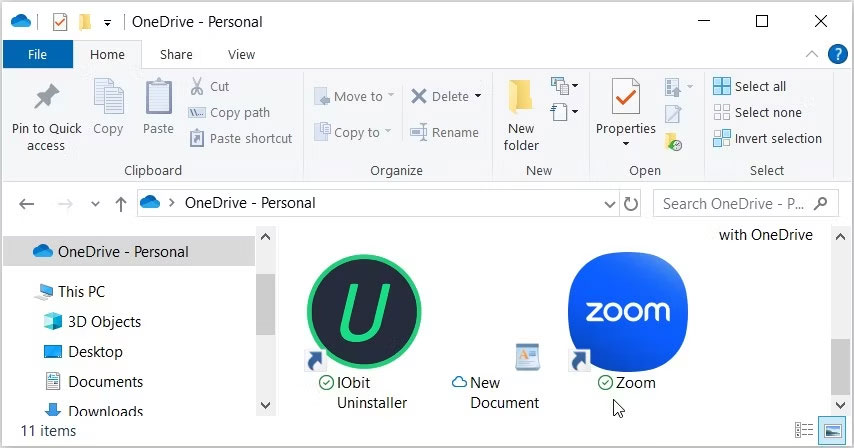
<p style="text-align: justify;">Biểu tượng desktop thường hiển thị hai loại dấu kiểm màu xanh lá cây - dấu kiểm có đường viền màu xanh lục hoặc dấu kiểm màu xanh lục đậm. Mỗi loại là một chỉ báo trực quan về những trạng thái đồng bộ khác nhau cho các file của bạn với OneDrive.</p>

<h3 style="text-align: justify;">Dấu kiểm màu xanh lục đậm</h3>

<figure>
<div style="text-align: justify;"><img alt="Dấu kiểm màu xanh lục đậm" data-i="0" data-src="https://st.quantrimang.com/photos/image/2024/02/02/bo-dau-kiem-mau-xanh-la-tren-bieu-tuong-desktop-windows-1.jpg" data-was-processed="true" height="358" src="https://st.quantrimang.com/photos/image/2024/02/02/bo-dau-kiem-mau-xanh-la-tren-bieu-tuong-desktop-windows-1.jpg" width="762" /></div>

<figcaption>
<div style="text-align: justify;">Dấu kiểm màu xanh lục đậm</div>
</figcaption>
</figure>

<p style="text-align: justify;">Dấu kiểm màu xanh lục đậm xuất hiện trên các file bạn đánh dấu là&nbsp;<strong>Always keep on this device</strong>&nbsp;(<em>Luôn lưu giữ trên thiết bị này</em>). Nó biểu thị rằng một file không chỉ được đồng bộ mà còn khả dụng ngoại tuyến trong OneDrive.</p>

<h3 style="text-align: justify;">Dấu kiểm có đường viền màu xanh lá cây</h3>

<figure>
<div style="text-align: justify;"><img alt="Dấu kiểm có đường viền màu xanh lá cây" data-adbro-processed="true" data-i="1" data-src="https://st.quantrimang.com/photos/image/2024/02/02/bo-dau-kiem-mau-xanh-la-tren-bieu-tuong-desktop-windows-2.jpg" data-was-processed="true" height="448" src="https://st.quantrimang.com/photos/image/2024/02/02/bo-dau-kiem-mau-xanh-la-tren-bieu-tuong-desktop-windows-2.jpg" width="854" /></div>

<figcaption>
<div style="text-align: justify;">Dấu kiểm có đường viền màu xanh lá cây</div>
</figcaption>
</figure>

<p style="text-align: justify;">Dấu kiểm có đường viền màu xanh lục biểu thị rằng file hoặc thư mục chỉ được lưu trữ trực tuyến, cho biết rằng file hoặc thư mục đó được lưu trên đám mây chứ không phải trên thiết bị cục bộ của bạn. Để truy cập file như vậy ngoại tuyến, bạn cần tải file đó xuống thiết bị của mình. Nếu sau này bạn muốn chuyển file trở lại chế độ chỉ trực tuyến và giải phóng dung lượng thiết bị, hãy nhấp chuột phải vào file và chọn&nbsp;<strong>Free up space</strong>.</p>

<h2 style="text-align: justify;">Cách xóa dấu kiểm màu xanh lục trên biểu tượng desktop</h2>

<p style="text-align: justify;">Mặc dù dấu kiểm màu xanh lá cây là những chỉ báo hữu ích nhưng chúng có thể gây khó chịu về mặt thị giác. Dưới đây là ba phương pháp đơn giản để xóa dấu kiểm màu xanh lục nếu bạn muốn - lưu ý rằng việc xóa các biểu tượng trạng thái màu xanh lục này không ảnh hưởng đến file của bạn.</p>

<h3 style="text-align: justify;">1. Tạm dừng đồng bộ trong OneDrive</h3>

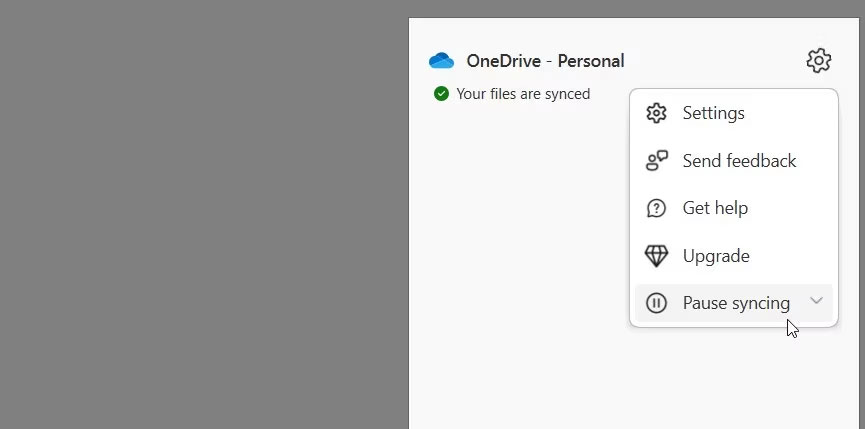
<p style="text-align: justify;">Bạn có thể tạm thời xóa dấu kiểm màu xanh lục bằng cách tạm dừng đồng bộ máy của bạn với OneDrive. Thao tác này không xóa bất kỳ dữ liệu nào nhưng các file và thay đổi sẽ không đồng bộ với OneDrive nữa (và do đó sẽ không khả dụng trên những thiết bị khác của bạn) cho đến khi bạn tiếp tục đồng bộ lại. Đây là&nbsp;<a data-type="internal" href="https://quantrimang.com/cong-nghe/tam-dung-va-tiep-tuc-dong-bo-onedrive-180475" title="Cách tạm dừng và tiếp tục đồng bộ OneDrive trên Windows 10">cách tạm dừng đồng bộ file của bạn với OneDrive</a>.</p>

<figure>
<div style="text-align: justify;"><img alt="Tạm dừng đồng bộ trong OneDrive" data-i="2" data-src="https://st.quantrimang.com/photos/image/2024/02/02/bo-dau-kiem-mau-xanh-la-tren-bieu-tuong-desktop-windows-3.jpg" data-was-processed="true" height="429" src="https://st.quantrimang.com/photos/image/2024/02/02/bo-dau-kiem-mau-xanh-la-tren-bieu-tuong-desktop-windows-3.jpg" width="865" /></div>

<figcaption>
<div style="text-align: justify;">Tạm dừng đồng bộ trong OneDrive</div>
</figcaption>
</figure>

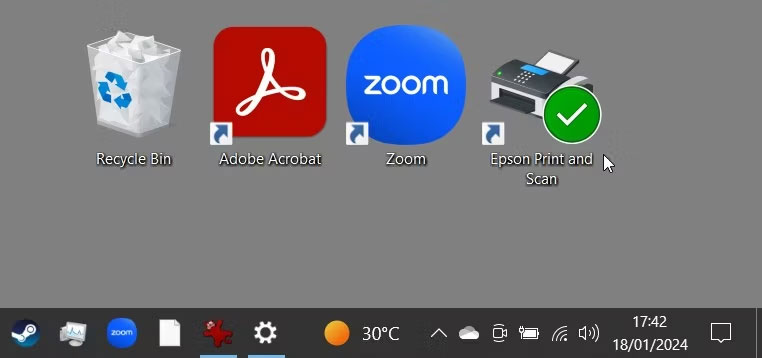
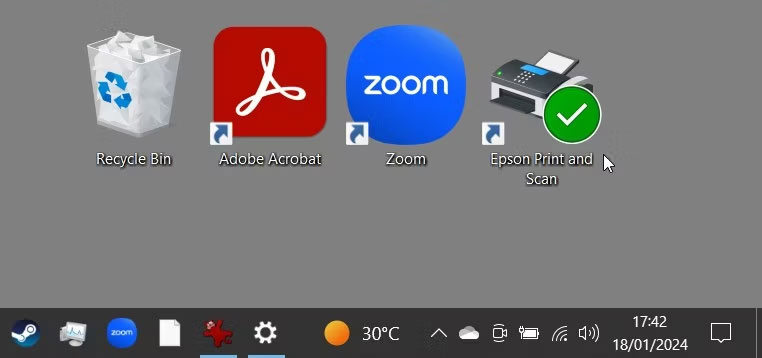
<p style="text-align: justify;">Sau đó, nhìn vào các biểu tượng desktop của bạn và xem dấu kiểm màu xanh lá cây đã biến mất chưa. Ví dụ, ban đầu tác giả bài viết có dấu kiểm màu xanh lá cây phủ lên một trong các biểu tượng&nbsp;<a data-google-interstitial="false" data-google-vignette="false" href="https://quantrimang.com/cong-nghe/bo-dau-kiem-mau-xanh-la-tren-bieu-tuong-desktop-windows-201498#">&nbsp;desktop</a>&nbsp;của mình. Điều này được hiển thị ở phía bên phải trong ảnh chụp&nbsp;<a data-google-interstitial="false" data-google-vignette="false" href="https://quantrimang.com/cong-nghe/bo-dau-kiem-mau-xanh-la-tren-bieu-tuong-desktop-windows-201498#">&nbsp;màn hình</a>&nbsp;bên dưới:</p>

<figure>
<div style="text-align: justify;"><img alt="Hình ảnh hiển thị các biểu tượng desktop có dấu kiểm" data-i="3" data-src="https://st.quantrimang.com/photos/image/2024/02/02/bo-dau-kiem-mau-xanh-la-tren-bieu-tuong-desktop-windows-4.jpg" data-was-processed="true" height="358" src="https://st.quantrimang.com/photos/image/2024/02/02/bo-dau-kiem-mau-xanh-la-tren-bieu-tuong-desktop-windows-4.jpg" width="762" /></div>

<figcaption>
<div style="text-align: justify;">Hình ảnh hiển thị các biểu tượng desktop có dấu kiểm</div>
</figcaption>
</figure>

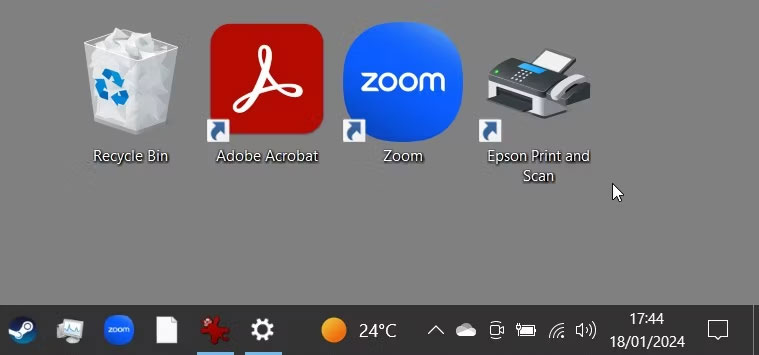
<p style="text-align: justify;">Sau khi tạm dừng đồng bộ, dấu kiểm biến mất, như hiển thị ở đây:</p>

<figure>
<div style="text-align: justify;"><img alt="Biểu tượng desktop không có dấu kiểm" data-i="4" data-src="https://st.quantrimang.com/photos/image/2024/02/02/bo-dau-kiem-mau-xanh-la-tren-bieu-tuong-desktop-windows-5.jpg" data-was-processed="true" height="355" src="https://st.quantrimang.com/photos/image/2024/02/02/bo-dau-kiem-mau-xanh-la-tren-bieu-tuong-desktop-windows-5.jpg" width="759" /></div>

<figcaption>
<div style="text-align: justify;">Biểu tượng desktop không có dấu kiểm</div>
</figcaption>
</figure>

<h3 style="text-align: justify;">2. Đóng OneDrive hoặc hủy liên kết tài khoản của bạn khỏi dịch vụ</h3>

<p style="text-align: justify;">Việc dừng OneDrive sẽ xóa dấu kiểm màu xanh lục và dừng quá trình đồng bộ. Điều này tương tự như tạm dừng đồng bộ, ngoại trừ OneDrive sẽ không thực hiện bất kỳ hành động nào cho đến khi bạn mở lại nó (điều này sẽ xảy ra khi khởi động nếu bạn thiết lập để mở nó mỗi khi khởi động).</p>

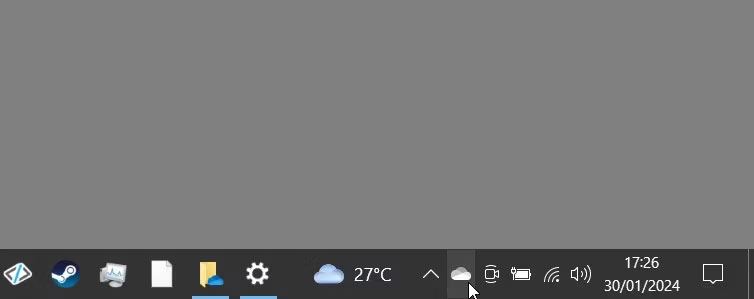
<p style="text-align: justify;">Để dừng dịch vụ OneDrive, hãy bấm vào biểu tượng OneDrive trong khay hệ thống.</p>

<figure>
<div style="text-align: justify;"><img alt="Bấm vào biểu tượng khay hệ thống OneDrive" data-i="5" data-src="https://st.quantrimang.com/photos/image/2024/02/02/bo-dau-kiem-mau-xanh-la-tren-bieu-tuong-desktop-windows-6.jpg" data-was-processed="true" height="299" src="https://st.quantrimang.com/photos/image/2024/02/02/bo-dau-kiem-mau-xanh-la-tren-bieu-tuong-desktop-windows-6.jpg" width="754" /></div>

<figcaption>
<div style="text-align: justify;">Bấm vào biểu tượng khay hệ thống OneDrive</div>
</figcaption>
</figure>

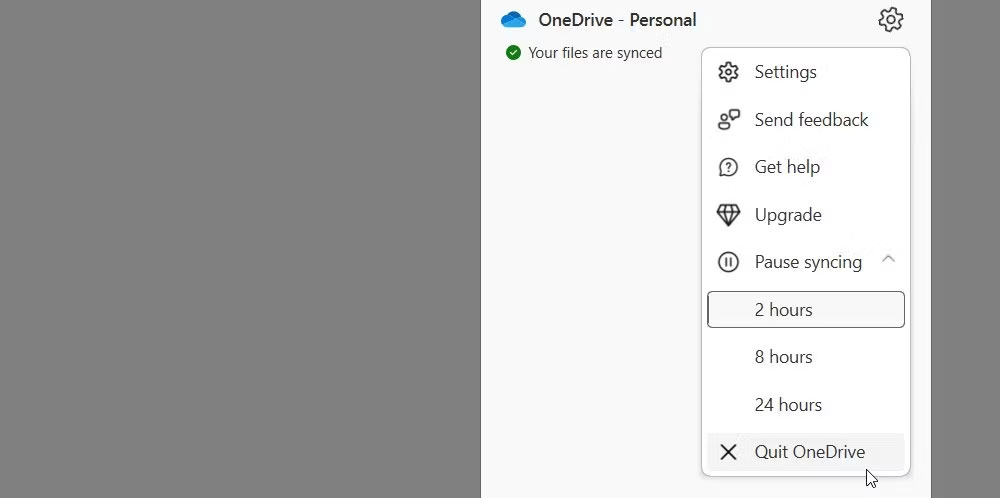
<p style="text-align: justify;">Từ đó, hãy làm theo các bước sau:</p>

<ol>
	<li style="text-align: justify;">Nhấp vào biểu tượng bánh răng ở góc trên bên phải.</li>
	<li style="text-align: justify;">Mở rộng menu drop-down&nbsp;<strong>Pause Syncing</strong>.</li>
	<li style="text-align: justify;">Bấm vào tùy chọn&nbsp;<strong>Quit OneDrive</strong>.</li>
</ol>

<figure>
<div style="text-align: justify;"><img alt="Bấm vào tùy chọn Quit OneDrive" data-i="6" data-src="https://st.quantrimang.com/photos/image/2024/02/02/bo-dau-kiem-mau-xanh-la-tren-bieu-tuong-desktop-windows-7.jpg" data-was-processed="true" height="498" src="https://st.quantrimang.com/photos/image/2024/02/02/bo-dau-kiem-mau-xanh-la-tren-bieu-tuong-desktop-windows-7.jpg" width="1000" /></div>

<figcaption>
<div style="text-align: justify;">Bấm vào tùy chọn Quit OneDrive</div>
</figcaption>
</figure>

<p style="text-align: justify;">Nếu đã quyết định không muốn sử dụng OneDrive trên PC nữa, bạn có thể hủy liên kết tài khoản Windows của mình khỏi OneDrive. Thao tác này sẽ vô hiệu hóa hoàn toàn dịch vụ trừ khi bạn đăng nhập lại vào ứng dụng OneDrive và thiết lập lại tính năng đồng bộ.</p>

<div style="text-align: justify;">Phụ kiện máy tính</div>

<h3 style="text-align: justify;">3. Sử dụng Registry Editor để thay đổi cài đặt biểu tượng overlay</h3>

<p style="text-align: justify;">Phương pháp này bao gồm việc tinh chỉnh Windows Registor - một công cụ mạnh mẽ kiểm soát nhiều khía cạnh của thiết bị Windows. Dưới đây là cách xóa dấu kiểm màu xanh lục bằng Registry Editor:</p>

<p style="text-align: justify;"><strong>Cảnh báo</strong>: Hãy thận trọng với Registry Editor vì những thay đổi không chính xác có thể ảnh hưởng đến sự ổn định của hệ thống. Để đảm bảo an toàn, hãy cân nhắc việc&nbsp;<a data-type="internal" href="https://quantrimang.com/cong-nghe/sao-luu-va-phuc-hoi-windows-registry-that-don-gian-75545" title="Sao lưu và phục hồi Registry trên Windows">sao lưu registry</a>&nbsp;trước khi tiếp tục.</p>

<ol>
	<li style="text-align: justify;">Nhấn&nbsp;<strong>Win + R</strong>, nhập&nbsp;<strong>regedit</strong>&nbsp;và nhấn&nbsp;<strong>Enter</strong>&nbsp;để&nbsp;mở Registry Editor.</li>
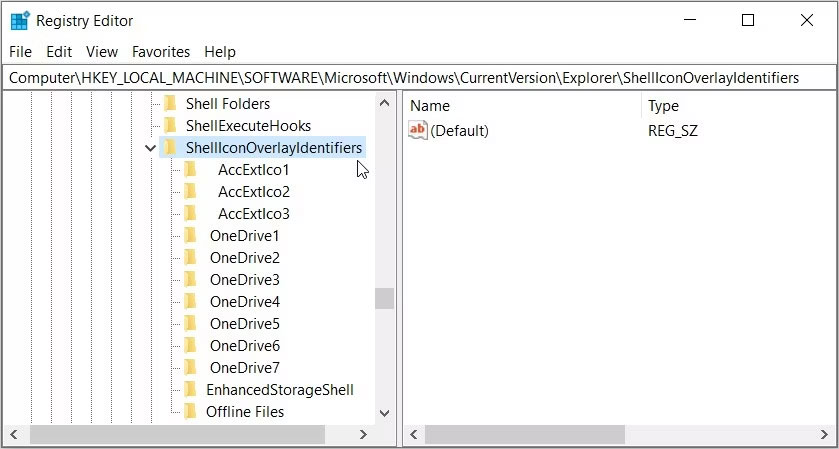
	<li style="text-align: justify;">Nhập lệnh sau vào thanh địa chỉ và nhấn&nbsp;<strong>Enter</strong>:</li>
</ol>

<pre id="pre0">
<code> HKEY_LOCAL_MACHINE\SOFTWARE\Microsoft\Windows\CurrentVersion\Explorer\ShellIconOverlayIdentifiers</code></pre>

<figure>
<div style="text-align: justify;"><img alt="Chọn tùy chọn ShellIconOverlayIdentifiers" data-i="7" data-src="https://st.quantrimang.com/photos/image/2024/02/02/bo-dau-kiem-mau-xanh-la-tren-bieu-tuong-desktop-windows-8.jpg" data-was-processed="true" height="449" src="https://st.quantrimang.com/photos/image/2024/02/02/bo-dau-kiem-mau-xanh-la-tren-bieu-tuong-desktop-windows-8.jpg" width="839" /></div>

<figcaption>
<div style="text-align: justify;">Chọn tùy chọn ShellIconOverlayIdentifiers</div>
</figcaption>
</figure>

<p style="text-align: justify;">Bên dưới thư mục&nbsp;<strong>ShellIconOverlayIdentifiers</strong>, bạn sẽ tìm thấy danh sách các subkey đại diện cho những biểu tượng overlay khác nhau.&nbsp;Các dịch vụ lưu trữ đám mây&nbsp;như OneDrive, Google Drive hoặc Dropbox thường thêm subkey cho các biểu tượng overlay của chúng tại đây.</p>

<p style="text-align: justify;">Để xóa các biểu tượng overlay, hãy xóa hoặc đổi tên các mục liên quan đến dịch vụ đám mây của bạn. Giả sử bạn đang sử dụng OneDrive. Để loại bỏ dấu kiểm màu xanh lục trên các biểu tượng desktop của bạn, hãy đổi tên các subkey của registry như OneDrive1 và OneDrive2 để chúng xuất hiện ở cuối danh sách. Ví dụ, đổi tên chúng thành &quot;z_OneDrive1&quot;, &quot;z_OneDrive2&quot;, v.v...</p>

<p style="text-align: justify;">Ngoài ra, bạn có thể xóa các subkey registry OneDrive để loại bỏ dấu kiểm màu xanh lục. Tuy nhiên, việc xóa các subkey này có thể không lý tưởng vì bạn sẽ không thể xác định trạng thái đồng bộ&nbsp;&nbsp;OneDrive.</p>

<p style="text-align: justify;">Sau khi bạn đổi tên hoặc xóa các subkey, hãy&nbsp;khởi động lại máy tính&nbsp;để lưu những thay đổi này.</p>

<div style="text-align: justify;">&nbsp;</div>
		</div>
				<div id="author">
						<p>
				<strong>Nguồn tin:</strong>
				Quantrimang.com:
			</p>
		</div>
	</div>
	<div id="footer" class="clearfix">
		<div id="url">
			<strong>URL của bản tin này: </strong><a href="https://www.nguoicodonvn2008.info/vi/news/savefile/kien-thuc-may-tinh/3-cach-loai-bo-dau-kiem-mau-xanh-la-cay-tren-bieu-tuong-desktop-windows-10031.html" title="3 cách loại bỏ dấu kiểm màu xanh lá cây trên biểu tượng desktop Windows">https://www.nguoicodonvn2008.info/vi/news/savefile/kien-thuc-may-tinh/3-cach-loai-bo-dau-kiem-mau-xanh-la-cay-tren-bieu-tuong-desktop-windows-10031.html</a>

		</div>
		<div class="clear"></div>
		<div class="copyright">
			&copy; .&#x3A; Nguoicodonvn2008.info - Cõi lòng người cô đơn &#x3A;.
		</div>
		<div id="contact">
			<a href="mailto:admin@nguoicodonvn2008.info">admin@nguoicodonvn2008.info</a>
		</div>
	</div>
</div>
        <div id="timeoutsess" class="chromeframe">
            Bạn đã không sử dụng Site, <a onclick="timeoutsesscancel();" href="https://www.nguoicodonvn2008.info/#">Bấm vào đây để duy trì trạng thái đăng nhập</a>. Thời gian chờ: <span id="secField"> 60 </span> giây
        </div>
        <div id="openidResult" class="nv-alert" style="display:none"></div>
        <div id="openidBt" data-result="" data-redirect=""></div>
		</script>
		<div class="car-top">
  <span><img src="https://www.nguoicodonvn2008.info/themes/default/images/car.png" alt=""></span>
</div>
<script src="https://www.nguoicodonvn2008.info/assets/js/jquery/jquery.min.js"></script>
<script>var nv_base_siteurl="/",nv_lang_data="vi",nv_lang_interface="vi",nv_name_variable="nv",nv_fc_variable="op",nv_lang_variable="language",nv_module_name="news",nv_func_name="savefile",nv_is_user=0, nv_my_ofs=-4,nv_my_abbr="EDT",nv_cookie_prefix="nv4c_e856T",nv_check_pass_mstime=1738000,nv_area_admin=0,nv_safemode=0,theme_responsive=0,nv_recaptcha_ver=2,nv_recaptcha_sitekey="",nv_recaptcha_type="image",XSSsanitize=1;</script>
<script src="https://www.nguoicodonvn2008.info/assets/js/language/vi.js"></script>
<script src="https://www.nguoicodonvn2008.info/assets/js/DOMPurify/purify3.js"></script>
<script src="https://www.nguoicodonvn2008.info/assets/js/global.js"></script>
<script src="https://www.nguoicodonvn2008.info/assets/js/site.js"></script>
<script src="https://www.nguoicodonvn2008.info/themes/default/js/news.js"></script>
<script src="https://www.nguoicodonvn2008.info/themes/default/js/main.js"></script>
<script src="https://www.nguoicodonvn2008.info/themes/default/js/custom.js"></script>
<script type="application/ld+json">
        {
            "@context": "https://schema.org",
            "@type": "Organization",
            "url": "https://www.nguoicodonvn2008.info",
            "logo": "https://www.nguoicodonvn2008.info/uploads/angel.gif"
        }
        </script>
<script src="https://www.nguoicodonvn2008.info/themes/default/js/bootstrap.min.js"></script>
<script type="text/javascript">
var $scrolltop = $('.car-top');
$scrolltop.on('click', function () {
    $('html,body').animate({
        scrollTop: 0
    }, 800);
    $(this).addClass("car-run");
    setTimeout(function(){ $scrolltop.removeClass('car-run');}, 1000);
    return false;
});
$(window).on('scroll', function ()
{ 
    if($(window).scrollTop() >= 200)
    {
        $scrolltop.addClass("show");
        $scrolltop.addClass("car-down");
    }
    else
    {
       $scrolltop.removeClass("show");
       setTimeout(function(){ $scrolltop.removeClass('car-down');}, 300);
    }
});
</script>
</body>
</html>