<!DOCTYPE html>
    <html lang="vi" xmlns="http://www.w3.org/1999/xhtml" prefix="og: http://ogp.me/ns#">
    <head>
<title>3 cách cố định hình ảnh trong Word, khóa di chuyển để không làm ảnh hưởng bố cục</title>
<meta name="description" content="3 cách cố định hình ảnh trong Word, khóa di chuyển để không làm ảnh hưởng bố cục - Savefile - Tin Tức -...">
<meta name="author" content=".: Nguoicodonvn2008.info - Cõi lòng người cô đơn :.">
<meta name="copyright" content=".: Nguoicodonvn2008.info - Cõi lòng người cô đơn :. [admin@nguoicodonvn2008.info]">
<meta name="robots" content="index, archive, follow, noodp">
<meta name="googlebot" content="index,archive,follow,noodp">
<meta name="msnbot" content="all,index,follow">
<meta name="generator" content="NukeViet v4.5">
<meta http-equiv="Content-Type" content="text/html; charset=utf-8">
<meta property="og:title" content="3 cách cố định hình ảnh trong Word, khóa di chuyển để không làm ảnh hưởng bố cục">
<meta property="og:type" content="website">
<meta property="og:description" content="Savefile - Tin Tức -...">
<meta property="og:site_name" content=".&#x3A; Nguoicodonvn2008.info - Cõi lòng người cô đơn &#x3A;.">
<meta property="og:url" content="https://www.nguoicodonvn2008.info/vi/news/savefile/kien-thuc-may-tinh/3-cach-co-dinh-hinh-anh-trong-word-khoa-di-chuyen-de-khong-lam-anh-huong-bo-cuc-5367.html">
<link rel="shortcut icon" href="https://www.nguoicodonvn2008.info/favicon.ico">
<link rel="canonical" href="https://www.nguoicodonvn2008.info/vi/news/savefile/kien-thuc-may-tinh/3-cach-co-dinh-hinh-anh-trong-word-khoa-di-chuyen-de-khong-lam-anh-huong-bo-cuc-5367.html">
<link rel="alternate" href="https://www.nguoicodonvn2008.info/vi/news/rss/" title="Tin Tức" type="application/rss+xml">
<link rel="alternate" href="https://www.nguoicodonvn2008.info/vi/news/rss/karaoke-dual/" title="Tin Tức - Karaoke Dual" type="application/rss+xml">
<link rel="alternate" href="https://www.nguoicodonvn2008.info/vi/news/rss/nhac-tre/" title="Tin Tức - Nhạc trẻ" type="application/rss+xml">
<link rel="alternate" href="https://www.nguoicodonvn2008.info/vi/news/rss/tru-tinh/" title="Tin Tức - Trữ tình" type="application/rss+xml">
<link rel="alternate" href="https://www.nguoicodonvn2008.info/vi/news/rss/nuoc-ngoai/" title="Tin Tức - Nước ngoài" type="application/rss+xml">
<link rel="alternate" href="https://www.nguoicodonvn2008.info/vi/news/rss/remix/" title="Tin Tức - Remix" type="application/rss+xml">
<link rel="alternate" href="https://www.nguoicodonvn2008.info/vi/news/rss/tam-su-tinh-yeu/" title="Tin Tức - Tâm sự tình yêu" type="application/rss+xml">
<link rel="alternate" href="https://www.nguoicodonvn2008.info/vi/news/rss/tho-suu-tam/" title="Tin Tức - Thơ sưu tầm" type="application/rss+xml">
<link rel="alternate" href="https://www.nguoicodonvn2008.info/vi/news/rss/cuoc-song/" title="Tin Tức - Cuộc sống" type="application/rss+xml">
<link rel="alternate" href="https://www.nguoicodonvn2008.info/vi/news/rss/phan-mem/" title="Tin Tức - Phần mềm" type="application/rss+xml">
<link rel="alternate" href="https://www.nguoicodonvn2008.info/vi/news/rss/kien-thuc-may-tinh/" title="Tin Tức - Kiến thức máy tính" type="application/rss+xml">
<link rel="alternate" href="https://www.nguoicodonvn2008.info/vi/news/rss/hoc-tap/" title="Tin Tức - Học tập" type="application/rss+xml">
<link rel="alternate" href="https://www.nguoicodonvn2008.info/vi/news/rss/tai-lieu/" title="Tin Tức - Tài liệu" type="application/rss+xml">
<link rel="alternate" href="https://www.nguoicodonvn2008.info/vi/news/rss/de-thi/" title="Tin Tức - Đề thi" type="application/rss+xml">
<link rel="preload" as="style" href="https://www.nguoicodonvn2008.info/assets/css/font-awesome.min.css" type="text/css">
<link rel="preload" as="style" href="https://www.nguoicodonvn2008.info/themes/default/css/bootstrap.non-responsive.css" type="text/css">
<link rel="preload" as="style" href="https://www.nguoicodonvn2008.info/themes/default/css/style.css" type="text/css">
<link rel="preload" as="style" href="https://www.nguoicodonvn2008.info/themes/default/css/style.non-responsive.css" type="text/css">
<link rel="preload" as="style" href="https://www.nguoicodonvn2008.info/themes/default/css/news.css" type="text/css">
<link rel="preload" as="style" href="https://www.nguoicodonvn2008.info/themes/default/css/custom.css" type="text/css">
<link rel="preload" as="script" href="https://www.nguoicodonvn2008.info/assets/js/jquery/jquery.min.js" type="text/javascript">
<link rel="preload" as="script" href="https://www.nguoicodonvn2008.info/assets/js/language/vi.js" type="text/javascript">
<link rel="preload" as="script" href="https://www.nguoicodonvn2008.info/assets/js/DOMPurify/purify3.js" type="text/javascript">
<link rel="preload" as="script" href="https://www.nguoicodonvn2008.info/assets/js/global.js" type="text/javascript">
<link rel="preload" as="script" href="https://www.nguoicodonvn2008.info/assets/js/site.js" type="text/javascript">
<link rel="preload" as="script" href="https://www.nguoicodonvn2008.info/themes/default/js/news.js" type="text/javascript">
<link rel="preload" as="script" href="https://www.nguoicodonvn2008.info/themes/default/js/main.js" type="text/javascript">
<link rel="preload" as="script" href="https://www.nguoicodonvn2008.info/themes/default/js/custom.js" type="text/javascript">
<link rel="preload" as="script" href="https://www.nguoicodonvn2008.info/themes/default/js/bootstrap.min.js" type="text/javascript">
<link rel="stylesheet" href="https://www.nguoicodonvn2008.info/assets/css/font-awesome.min.css">
<link rel="stylesheet" href="https://www.nguoicodonvn2008.info/themes/default/css/bootstrap.non-responsive.css">
<link rel="stylesheet" href="https://www.nguoicodonvn2008.info/themes/default/css/style.css">
<link rel="stylesheet" href="https://www.nguoicodonvn2008.info/themes/default/css/style.non-responsive.css">
<link rel="StyleSheet" href="https://www.nguoicodonvn2008.info/themes/default/css/news.css">
<link rel="stylesheet" href="https://www.nguoicodonvn2008.info/themes/default/css/custom.css">
<style type="text/css">
	body{background: #fff;}
</style>
    </head>
    <body>
<div id="print">
	<div id="hd_print">
		<h2 class="pull-left">.&#x3A; Nguoicodonvn2008.info - Cõi lòng người cô đơn &#x3A;.</h2>
		<p class="pull-right"><a title=".&#x3A; Nguoicodonvn2008.info - Cõi lòng người cô đơn &#x3A;." href="https://www.nguoicodonvn2008.info/">https://www.nguoicodonvn2008.info</a></p>
	</div>
	<div class="clear"></div>
	<hr />
	<div id="content">
		<h1>3 cách cố định hình ảnh trong Word, khóa di chuyển để không làm ảnh hưởng bố cục</h1>
		<ul class="list-inline">
			<li>Thứ năm - 31/03/2022 01:55</li>
			<li class="hidden-print txtrequired"><em class="fa fa-print">&nbsp;</em><a title="In ra" href="javascript:;" onclick="window.print()">In ra</a></li>
			<li class="hidden-print txtrequired"><em class="fa fa-power-off">&nbsp;</em><a title="Đóng cửa sổ này" href="javascript:;" onclick="window.close()">Đóng cửa sổ này</a></li>
		</ul>
		<div class="clear"></div>
		<div id="hometext">
		</div>
				<div class="imghome">
			<img alt="3 cách cố định hình ảnh trong Word, khóa di chuyển để không làm ảnh hưởng bố cục" src="https://st.quantrimang.com/photos/image/2022/03/29/word-khoa-hinh-anh-1.jpg" width="460" class="img-thumbnail" />
		</div>
		<div class="clear"></div>
		<div id="bodytext" class="clearfix">
			<p style="text-align: justify;">Hình ảnh chèn trong Word&nbsp;có thể thay đổi kích thước hay di chuyển vị trí hình ảnh để phục vụ cho nội dung trình bày. Tuy nhiên việc di chuyển&nbsp;hình ảnh trong Word&nbsp;có thể làm ảnh hưởng tới bố cục của toàn nội dung, trong trường hợp bạn vô tình thực hiện nhầm mà không biết. Vì vậy chúng ta có thể khóa hình ảnh trong Word theo bài hướng dẫn dưới đây.</p>

<h2 style="text-align: justify;">&nbsp;</h2>

<h2 id="mcetoc_1fvdjr2nr5r" style="text-align: justify;">Cách khóa ảnh trong Word bằng mật khẩu</h2>

<p style="text-align: justify;"><strong>Bước 1:</strong></p>

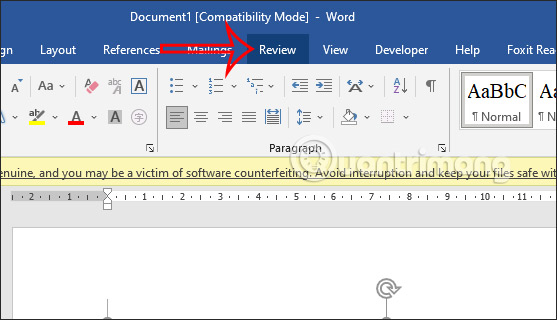
<p style="text-align: justify;">Trước hết chúng ta chèn hình ảnh vào trong&nbsp;Word&nbsp;như bình thường. Bạn click tiếp vào hình ảnh rồi chọn&nbsp;<strong>tab Review</strong>&nbsp;ở trên thanh công cụ.</p>

<p style="text-align: justify;"><img alt="Tab Review trong Word" data-i="0" data-src="https://st.quantrimang.com/photos/image/2022/03/29/word-khoa-hinh-anh-1.jpg" data-was-processed="true" height="320" src="https://st.quantrimang.com/photos/image/2022/03/29/word-khoa-hinh-anh-1.jpg" width="557" /></p>

<p style="text-align: justify;"><strong>Bước 2:</strong></p>

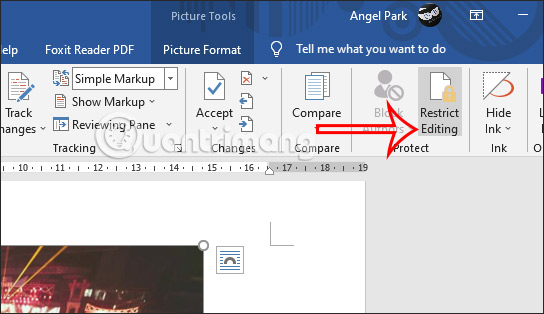
<p style="text-align: justify;">Nhìn xuống bên dưới tại nhóm Protect, chúng ta nhấn tiếp&nbsp;<strong>Restrict Editing</strong>&nbsp;như hình dưới đây.</p>

<p style="text-align: justify;"><img alt="Restrict Editing trong Word" data-i="1" data-src="https://st.quantrimang.com/photos/image/2022/03/29/word-khoa-hinh-anh-2.jpg" data-was-processed="true" height="314" src="https://st.quantrimang.com/photos/image/2022/03/29/word-khoa-hinh-anh-2.jpg" width="544" /></p>

<p style="text-align: justify;"><strong>Bước 3:</strong></p>

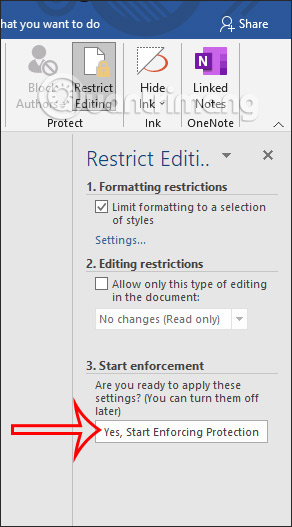
<p style="text-align: justify;">Ngay sau đó hiển thị giao diện để thiết lập chế độ khóa hình ảnh trong Word.</p>

<ul>
	<li style="text-align: justify;">Formatting restrictions: giới hạn thay đổi kiểu định dạng cho hình ảnh.</li>
	<li style="text-align: justify;">Editing restrictions: cho phép hoặc không cho phép một số kiểu định dạng nhất định với hình ảnh.</li>
</ul>

<p style="text-align: justify;">Bạn tích chọn vào kiểu thay đổi mà mình muốn cho hình ảnh trong Word, ở đây chúng ta sẽ chọn kiểu 1. Chọn xong thì bạn&nbsp;<strong>nhấn vào Yes, Start Enforcing Protection&nbsp;</strong>để chạy thiết lập.</p>

<p style="text-align: justify;"><img alt="Chọn kiểu khóa ảnh trong Word" data-i="2" data-src="https://st.quantrimang.com/photos/image/2022/03/29/word-khoa-hinh-anh-3.jpg" data-was-processed="true" height="527" src="https://st.quantrimang.com/photos/image/2022/03/29/word-khoa-hinh-anh-3.jpg" width="292" /></p>

<p style="text-align: justify;"><strong>Bước 4:</strong></p>

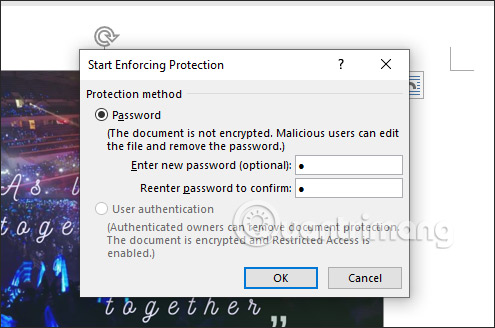
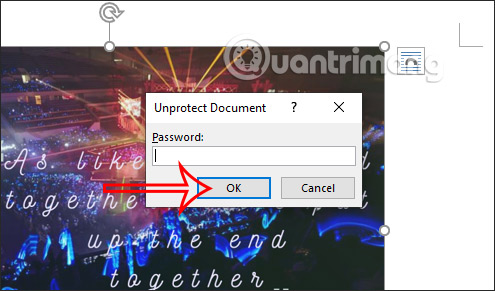
<p style="text-align: justify;">Ngay sau đó hiển thị giao diện để chúng ta&nbsp;<strong>nhập mật khẩu khóa hình ảnh trong Word</strong>. Bạn nhập mật khẩu 2 lần rồi nhấn Ok để lưu lại.</p>

<p style="text-align: justify;">Kết quả hình ảnh không thể di chuyển được mà chỉ có thể điều chỉnh kích thước hình ảnh mà thôi.</p>

<p style="text-align: justify;"><img alt="Mật khẩu khóa ảnh trong Word" data-i="3" data-src="https://st.quantrimang.com/photos/image/2022/03/29/word-khoa-hinh-anh-4.jpg" data-was-processed="true" height="328" src="https://st.quantrimang.com/photos/image/2022/03/29/word-khoa-hinh-anh-4.jpg" width="495" /></p>

<p style="text-align: justify;"><strong>Bước 5:</strong></p>

<p style="text-align: justify;">Trong trường hợp bạn muốn<strong>&nbsp;bỏ chế độ khóa hình ảnh trong Word</strong>&nbsp;thì&nbsp;<strong>nhấn lại Restrict Editing</strong>, rồi&nbsp;<strong>nhấn Stop Protection</strong>.</p>

<p style="text-align: justify;"><img alt="Dừng khóa ảnh trong Word" data-i="4" data-src="https://st.quantrimang.com/photos/image/2022/03/29/word-khoa-hinh-anh-5.jpg" data-was-processed="true" height="569" src="https://st.quantrimang.com/photos/image/2022/03/29/word-khoa-hinh-anh-5.jpg" width="295" /></p>

<p style="text-align: justify;">Lúc này bạn được yêu cầu&nbsp;<strong>nhập lại mật khẩu khóa hình ảnh</strong>&nbsp;đã thiết lập lúc trước để bỏ khóa là xong.</p>

<p style="text-align: justify;"><img alt="Mở khóa ảnh trong Word" data-i="5" data-src="https://st.quantrimang.com/photos/image/2022/03/29/word-khoa-hinh-anh-6.jpg" data-was-processed="true" height="291" src="https://st.quantrimang.com/photos/image/2022/03/29/word-khoa-hinh-anh-6.jpg" width="495" /></p>

<h2 id="mcetoc_1fvdjr2nr5s" style="text-align: justify;">Hướng dẫn cố định hình ảnh trong Word bằng công cụ</h2>

<p style="text-align: justify;"><strong>Bước 1:</strong></p>

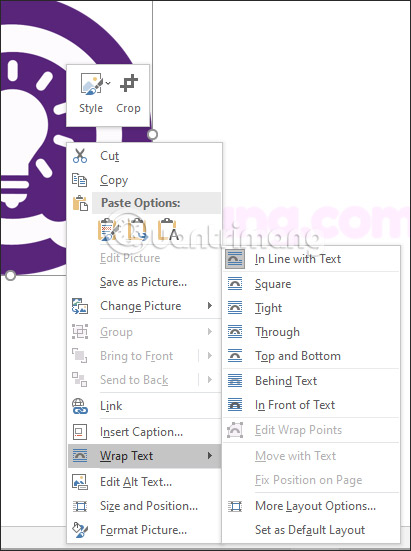
<p style="text-align: justify;">Bạn chèn hình ảnh vào trong Word như hình thường. Sau đó nhấn chuột phải vào ảnh,&nbsp;<strong>Wrap Text&nbsp;</strong>và sẽ thấy các vị trí khác nhau cho hình ảnh, trừ In Line with Text. Chúng ta chọn vị trí bạn muốn đặt cho hình ảnh trong trang tài liệu này.</p>

<p style="text-align: justify;"><img alt="Wrap Text trong Word" data-i="6" data-src="https://st.quantrimang.com/photos/image/2022/03/29/word-khoa-hinh-anh-7.jpg" data-was-processed="true" height="551" src="https://st.quantrimang.com/photos/image/2022/03/29/word-khoa-hinh-anh-7.jpg" width="411" /></p>

<p style="text-align: justify;"><strong>Bước 2:</strong></p>

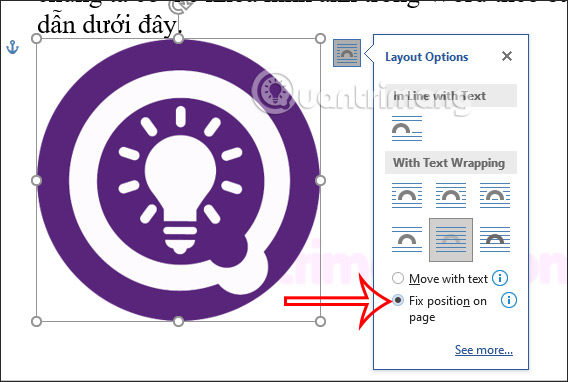
<p style="text-align: justify;">Sau đó chúng ta nhấn vào hình ảnh rồi chọn vào&nbsp;<strong>biểu tượng Layout Options</strong>. Lúc này bạn sẽ nhìn thấy các biểu tượng vị trí, nhấn vào&nbsp;<strong>Fix Position on Page&nbsp;</strong>để cố định vị trí hình ảnh này trên trang.</p>

<p style="text-align: justify;"><img alt="Cố định ảnh trong Word" data-i="7" data-src="https://st.quantrimang.com/photos/image/2022/03/29/word-khoa-hinh-anh-8.jpg" data-was-processed="true" height="382" src="https://st.quantrimang.com/photos/image/2022/03/29/word-khoa-hinh-anh-8.jpg" width="568" /></p>

<h2 id="mcetoc_1fvdjr2nr5t" style="text-align: justify;">Cách khóa hình ảnh bằng Watermark trong Word</h2>

<p style="text-align: justify;">Khi bạn chèn hình ảnh watermark trong Word thì hình ảnh sẽ không bao giờ bị thay đổi, từ vị trí đến kích thước hình ảnh bạn sử dụng.&nbsp;</p>

<p style="text-align: justify;">Như vậy bạn có 3 cách khác nhau để khóa hình ảnh trong Word, không cho phép thay đổi hay di chuyển hình ảnh sang vị trí khác.</p>
		</div>
				<div id="author">
						<p>
				<strong>Nguồn tin:</strong>
				Quantrimang.com
			</p>
		</div>
	</div>
	<div id="footer" class="clearfix">
		<div id="url">
			<strong>URL của bản tin này: </strong><a href="https://www.nguoicodonvn2008.info/vi/news/savefile/kien-thuc-may-tinh/3-cach-co-dinh-hinh-anh-trong-word-khoa-di-chuyen-de-khong-lam-anh-huong-bo-cuc-5367.html" title="3 cách cố định hình ảnh trong Word, khóa di chuyển để không làm ảnh hưởng bố cục">https://www.nguoicodonvn2008.info/vi/news/savefile/kien-thuc-may-tinh/3-cach-co-dinh-hinh-anh-trong-word-khoa-di-chuyen-de-khong-lam-anh-huong-bo-cuc-5367.html</a>

		</div>
		<div class="clear"></div>
		<div class="copyright">
			&copy; .&#x3A; Nguoicodonvn2008.info - Cõi lòng người cô đơn &#x3A;.
		</div>
		<div id="contact">
			<a href="mailto:admin@nguoicodonvn2008.info">admin@nguoicodonvn2008.info</a>
		</div>
	</div>
</div>
        <div id="timeoutsess" class="chromeframe">
            Bạn đã không sử dụng Site, <a onclick="timeoutsesscancel();" href="https://www.nguoicodonvn2008.info/#">Bấm vào đây để duy trì trạng thái đăng nhập</a>. Thời gian chờ: <span id="secField"> 60 </span> giây
        </div>
        <div id="openidResult" class="nv-alert" style="display:none"></div>
        <div id="openidBt" data-result="" data-redirect=""></div>
		</script>
		<div class="car-top">
  <span><img src="https://www.nguoicodonvn2008.info/themes/default/images/car.png" alt=""></span>
</div>
<script src="https://www.nguoicodonvn2008.info/assets/js/jquery/jquery.min.js"></script>
<script>var nv_base_siteurl="/",nv_lang_data="vi",nv_lang_interface="vi",nv_name_variable="nv",nv_fc_variable="op",nv_lang_variable="language",nv_module_name="news",nv_func_name="savefile",nv_is_user=0, nv_my_ofs=-4,nv_my_abbr="EDT",nv_cookie_prefix="nv4c_e856T",nv_check_pass_mstime=1738000,nv_area_admin=0,nv_safemode=0,theme_responsive=0,nv_recaptcha_ver=2,nv_recaptcha_sitekey="",nv_recaptcha_type="image",XSSsanitize=1;</script>
<script src="https://www.nguoicodonvn2008.info/assets/js/language/vi.js"></script>
<script src="https://www.nguoicodonvn2008.info/assets/js/DOMPurify/purify3.js"></script>
<script src="https://www.nguoicodonvn2008.info/assets/js/global.js"></script>
<script src="https://www.nguoicodonvn2008.info/assets/js/site.js"></script>
<script src="https://www.nguoicodonvn2008.info/themes/default/js/news.js"></script>
<script src="https://www.nguoicodonvn2008.info/themes/default/js/main.js"></script>
<script src="https://www.nguoicodonvn2008.info/themes/default/js/custom.js"></script>
<script type="application/ld+json">
        {
            "@context": "https://schema.org",
            "@type": "Organization",
            "url": "https://www.nguoicodonvn2008.info",
            "logo": "https://www.nguoicodonvn2008.info/uploads/angel.gif"
        }
        </script>
<script src="https://www.nguoicodonvn2008.info/themes/default/js/bootstrap.min.js"></script>
<script type="text/javascript">
var $scrolltop = $('.car-top');
$scrolltop.on('click', function () {
    $('html,body').animate({
        scrollTop: 0
    }, 800);
    $(this).addClass("car-run");
    setTimeout(function(){ $scrolltop.removeClass('car-run');}, 1000);
    return false;
});
$(window).on('scroll', function ()
{ 
    if($(window).scrollTop() >= 200)
    {
        $scrolltop.addClass("show");
        $scrolltop.addClass("car-down");
    }
    else
    {
       $scrolltop.removeClass("show");
       setTimeout(function(){ $scrolltop.removeClass('car-down');}, 300);
    }
});
</script>
</body>
</html>