<!DOCTYPE html>
    <html lang="vi" xmlns="http://www.w3.org/1999/xhtml" prefix="og: http://ogp.me/ns#">
    <head>
<title>3 cách bật và tắt AutoPlay Windows 11</title>
<meta name="description" content="3 cách bật và tắt AutoPlay Windows 11 - Savefile - Tin Tức -...">
<meta name="author" content=".: Nguoicodonvn2008.info - Cõi lòng người cô đơn :.">
<meta name="copyright" content=".: Nguoicodonvn2008.info - Cõi lòng người cô đơn :. [admin@nguoicodonvn2008.info]">
<meta name="robots" content="index, archive, follow, noodp">
<meta name="googlebot" content="index,archive,follow,noodp">
<meta name="msnbot" content="all,index,follow">
<meta name="generator" content="NukeViet v4.5">
<meta http-equiv="Content-Type" content="text/html; charset=utf-8">
<meta property="og:title" content="3 cách bật và tắt AutoPlay Windows 11">
<meta property="og:type" content="website">
<meta property="og:description" content="Savefile - Tin Tức - https&#x3A;&#x002F;&#x002F;www.nguoicodonvn2008.info&#x002F;vi&#x002F;news&#x002F;savefile&#x002F;kien-thuc-may-tinh&#x002F;3-cach-bat-va-tat-autoplay-windows-11-10972.html">
<meta property="og:site_name" content=".&#x3A; Nguoicodonvn2008.info - Cõi lòng người cô đơn &#x3A;.">
<meta property="og:url" content="https://www.nguoicodonvn2008.info/vi/news/savefile/kien-thuc-may-tinh/3-cach-bat-va-tat-autoplay-windows-11-10972.html">
<link rel="shortcut icon" href="https://www.nguoicodonvn2008.info/favicon.ico">
<link rel="canonical" href="https://www.nguoicodonvn2008.info/vi/news/savefile/kien-thuc-may-tinh/3-cach-bat-va-tat-autoplay-windows-11-10972.html">
<link rel="alternate" href="https://www.nguoicodonvn2008.info/vi/news/rss/" title="Tin Tức" type="application/rss+xml">
<link rel="alternate" href="https://www.nguoicodonvn2008.info/vi/news/rss/karaoke-dual/" title="Tin Tức - Karaoke Dual" type="application/rss+xml">
<link rel="alternate" href="https://www.nguoicodonvn2008.info/vi/news/rss/nhac-tre/" title="Tin Tức - Nhạc trẻ" type="application/rss+xml">
<link rel="alternate" href="https://www.nguoicodonvn2008.info/vi/news/rss/tru-tinh/" title="Tin Tức - Trữ tình" type="application/rss+xml">
<link rel="alternate" href="https://www.nguoicodonvn2008.info/vi/news/rss/nuoc-ngoai/" title="Tin Tức - Nước ngoài" type="application/rss+xml">
<link rel="alternate" href="https://www.nguoicodonvn2008.info/vi/news/rss/remix/" title="Tin Tức - Remix" type="application/rss+xml">
<link rel="alternate" href="https://www.nguoicodonvn2008.info/vi/news/rss/tam-su-tinh-yeu/" title="Tin Tức - Tâm sự tình yêu" type="application/rss+xml">
<link rel="alternate" href="https://www.nguoicodonvn2008.info/vi/news/rss/tho-suu-tam/" title="Tin Tức - Thơ sưu tầm" type="application/rss+xml">
<link rel="alternate" href="https://www.nguoicodonvn2008.info/vi/news/rss/cuoc-song/" title="Tin Tức - Cuộc sống" type="application/rss+xml">
<link rel="alternate" href="https://www.nguoicodonvn2008.info/vi/news/rss/phan-mem/" title="Tin Tức - Phần mềm" type="application/rss+xml">
<link rel="alternate" href="https://www.nguoicodonvn2008.info/vi/news/rss/kien-thuc-may-tinh/" title="Tin Tức - Kiến thức máy tính" type="application/rss+xml">
<link rel="alternate" href="https://www.nguoicodonvn2008.info/vi/news/rss/hoc-tap/" title="Tin Tức - Học tập" type="application/rss+xml">
<link rel="alternate" href="https://www.nguoicodonvn2008.info/vi/news/rss/tai-lieu/" title="Tin Tức - Tài liệu" type="application/rss+xml">
<link rel="alternate" href="https://www.nguoicodonvn2008.info/vi/news/rss/de-thi/" title="Tin Tức - Đề thi" type="application/rss+xml">
<link rel="preload" as="style" href="https://www.nguoicodonvn2008.info/assets/css/font-awesome.min.css" type="text/css">
<link rel="preload" as="style" href="https://www.nguoicodonvn2008.info/themes/default/css/bootstrap.non-responsive.css" type="text/css">
<link rel="preload" as="style" href="https://www.nguoicodonvn2008.info/themes/default/css/style.css" type="text/css">
<link rel="preload" as="style" href="https://www.nguoicodonvn2008.info/themes/default/css/style.non-responsive.css" type="text/css">
<link rel="preload" as="style" href="https://www.nguoicodonvn2008.info/themes/default/css/news.css" type="text/css">
<link rel="preload" as="style" href="https://www.nguoicodonvn2008.info/themes/default/css/custom.css" type="text/css">
<link rel="preload" as="script" href="https://www.nguoicodonvn2008.info/assets/js/jquery/jquery.min.js" type="text/javascript">
<link rel="preload" as="script" href="https://www.nguoicodonvn2008.info/assets/js/language/vi.js" type="text/javascript">
<link rel="preload" as="script" href="https://www.nguoicodonvn2008.info/assets/js/DOMPurify/purify3.js" type="text/javascript">
<link rel="preload" as="script" href="https://www.nguoicodonvn2008.info/assets/js/global.js" type="text/javascript">
<link rel="preload" as="script" href="https://www.nguoicodonvn2008.info/assets/js/site.js" type="text/javascript">
<link rel="preload" as="script" href="https://www.nguoicodonvn2008.info/themes/default/js/news.js" type="text/javascript">
<link rel="preload" as="script" href="https://www.nguoicodonvn2008.info/themes/default/js/main.js" type="text/javascript">
<link rel="preload" as="script" href="https://www.nguoicodonvn2008.info/themes/default/js/custom.js" type="text/javascript">
<link rel="preload" as="script" href="https://www.nguoicodonvn2008.info/themes/default/js/bootstrap.min.js" type="text/javascript">
<link rel="stylesheet" href="https://www.nguoicodonvn2008.info/assets/css/font-awesome.min.css">
<link rel="stylesheet" href="https://www.nguoicodonvn2008.info/themes/default/css/bootstrap.non-responsive.css">
<link rel="stylesheet" href="https://www.nguoicodonvn2008.info/themes/default/css/style.css">
<link rel="stylesheet" href="https://www.nguoicodonvn2008.info/themes/default/css/style.non-responsive.css">
<link rel="StyleSheet" href="https://www.nguoicodonvn2008.info/themes/default/css/news.css">
<link rel="stylesheet" href="https://www.nguoicodonvn2008.info/themes/default/css/custom.css">
<style type="text/css">
	body{background: #fff;}
</style>
    </head>
    <body>
<div id="print">
	<div id="hd_print">
		<h2 class="pull-left">.&#x3A; Nguoicodonvn2008.info - Cõi lòng người cô đơn &#x3A;.</h2>
		<p class="pull-right"><a title=".&#x3A; Nguoicodonvn2008.info - Cõi lòng người cô đơn &#x3A;." href="https://www.nguoicodonvn2008.info/">https://www.nguoicodonvn2008.info</a></p>
	</div>
	<div class="clear"></div>
	<hr />
	<div id="content">
		<h1>3 cách bật và tắt AutoPlay Windows 11</h1>
		<ul class="list-inline">
			<li>Thứ năm - 14/08/2025 06:37</li>
			<li class="hidden-print txtrequired"><em class="fa fa-print">&nbsp;</em><a title="In ra" href="javascript:;" onclick="window.print()">In ra</a></li>
			<li class="hidden-print txtrequired"><em class="fa fa-power-off">&nbsp;</em><a title="Đóng cửa sổ này" href="javascript:;" onclick="window.close()">Đóng cửa sổ này</a></li>
		</ul>
		<div class="clear"></div>
		<div id="hometext">
		</div>
				<div class="imghome">
			<img alt="3 cách bật và tắt AutoPlay Windows 11" src="https://st.quantrimang.com/photos/image/2025/08/12/bat-tat-AutoPlay-Windows-11-9.jpg" width="460" class="img-thumbnail" />
		</div>
		<div class="clear"></div>
		<div id="bodytext" class="clearfix">
			<p style="text-align: justify;">AutoPlay là một tính năng hữu ích của Windows, tự động thực hiện khi kết nối phương tiện hoặc thiết bị bên ngoài chẳng ổ USB, thẻ nhớ hoặc DVD. Tùy thuộc vào loại nội dung được phát hiện, AutoPlay có thể mở File Explorer, khởi chạy trình phát phương tiện hoặc nhắc hộp thoại nhập. Mặc dù khá thuận tiện, nhưng nhiều người không thích AutoPlay vì vấn đề bảo mật. Trong hướng dẫn này bạn sẽ biết một số cách bật hoặc tắt AutoPlay Windows 11.</p>

<h2 style="text-align: justify;">Bật hoặc tắt AutoPlay Windows 11 qua Settings</h2>

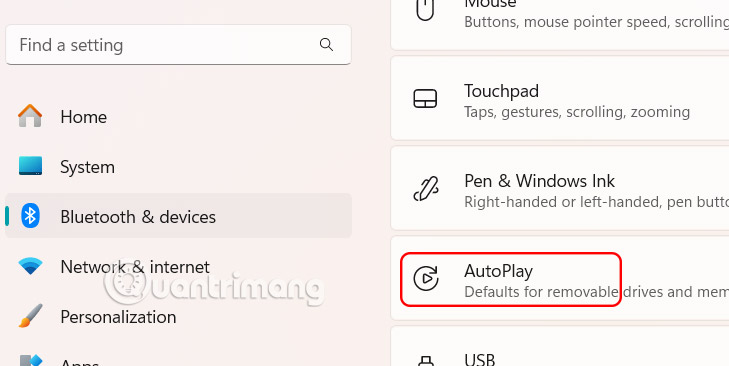
<p style="text-align: justify;">Bạn mở Settings trên máy tính, sau đó nhấn vào&nbsp;<strong>mục Bluetooth &amp; devices</strong>&nbsp;rồi nhấn vào&nbsp;<strong>mục AutoPlay</strong>&nbsp;ở bên cạnh.</p>

<p style="text-align: justify;"><img alt="" data-i="0" data-src="https://st.quantrimang.com/photos/image/2025/08/12/bat-tat-AutoPlay-Windows-11-1.jpg" data-was-processed="true" height="366" src="https://st.quantrimang.com/photos/image/2025/08/12/bat-tat-AutoPlay-Windows-11-1.jpg" width="729" /></p>

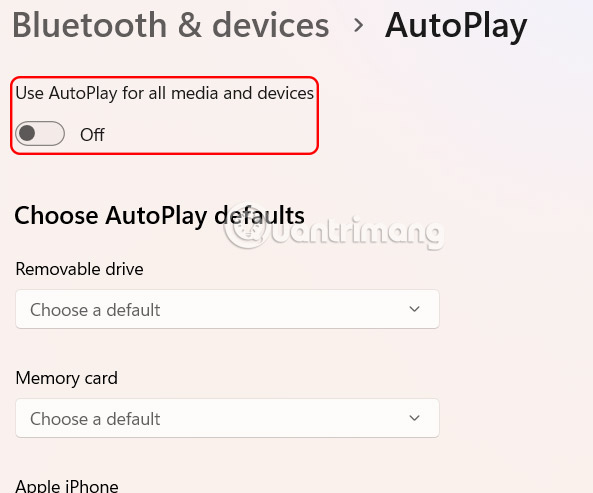
<p style="text-align: justify;">Sau đó bạn hãy&nbsp;<strong>tắt AutoPlay tại Use AutoPlay for all media and devices</strong>&nbsp;là được.</p>

<p style="text-align: justify;"><img alt="Tắt AutoPlay Windows 11 qua Settings" data-i="1" data-src="https://st.quantrimang.com/photos/image/2025/08/12/bat-tat-AutoPlay-Windows-11-2.jpg" data-was-processed="true" height="457" src="https://st.quantrimang.com/photos/image/2025/08/12/bat-tat-AutoPlay-Windows-11-2.jpg" width="550" /></p>

<p style="text-align: justify;">Trong<strong>&nbsp;phần Choose AutoPlay defaults</strong>, chọn&nbsp;<strong>hành động cho Removable drive và Memory card</strong>.</p>

<p style="text-align: justify;"><img alt="Choose AutoPlay defaults" data-i="2" data-src="https://st.quantrimang.com/photos/image/2025/08/12/bat-tat-AutoPlay-Windows-11-3.jpg" data-was-processed="true" height="325" src="https://st.quantrimang.com/photos/image/2025/08/12/bat-tat-AutoPlay-Windows-11-3.jpg" width="580" /></p>

<h2 style="text-align: justify;">Bật, tắt AutoPlay Windows 11 qua Control Panel</h2>

<p style="text-align: justify;"><strong>Bước 1:</strong></p>

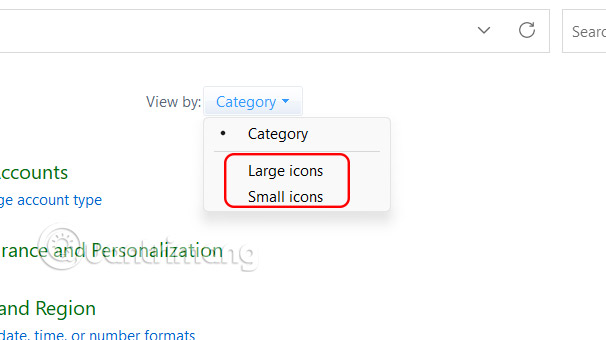
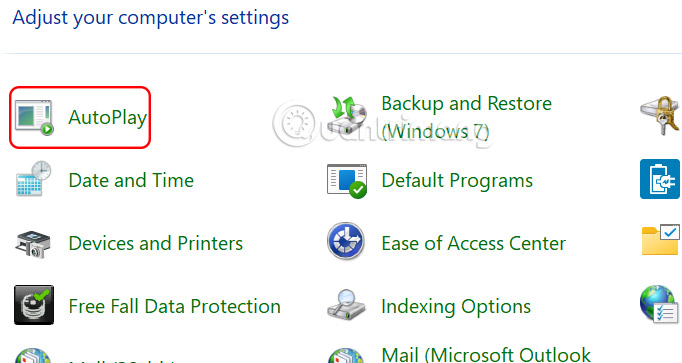
<p style="text-align: justify;">Bạn mở&nbsp;<strong>Control Panel&nbsp;</strong>trên máy tính rồi<strong>&nbsp;nhấn vào Small icons hoặc Large icons</strong>.</p>

<p style="text-align: justify;"><img alt="Control Panel" data-i="3" data-src="https://st.quantrimang.com/photos/image/2025/08/12/bat-tat-AutoPlay-Windows-11-4.jpg" data-was-processed="true" height="319" src="https://st.quantrimang.com/photos/image/2025/08/12/bat-tat-AutoPlay-Windows-11-4.jpg" width="600" /></p>

<p style="text-align: justify;">Lúc này bạn<strong>&nbsp;nhấn chọn vào AutoPlay&nbsp;</strong>để điều chỉnh chế độ này trên máy tính.</p>

<p style="text-align: justify;"><img alt="Chỉnh AutoPlay" data-i="4" data-src="https://st.quantrimang.com/photos/image/2025/08/12/bat-tat-AutoPlay-Windows-11-4.jpg" data-was-processed="true" height="319" src="https://st.quantrimang.com/photos/image/2025/08/12/bat-tat-AutoPlay-Windows-11-4.jpg" width="600" /></p>

<p style="text-align: justify;"><strong>Bước 2:</strong></p>

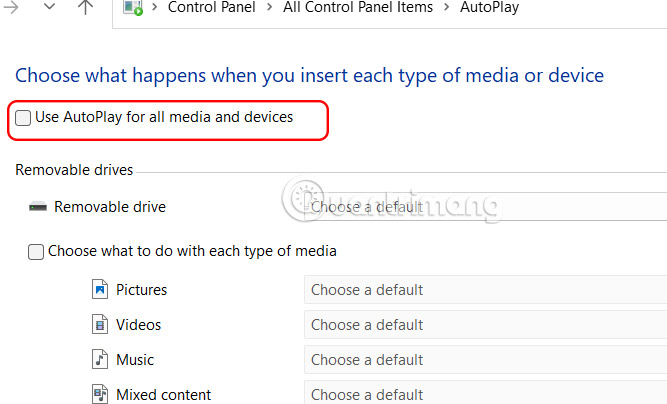
<p style="text-align: justify;">Chuyển sang giao diện mới bạn cũng&nbsp;<strong>tắt chế độ Use AutoPlay for all media and device</strong>s nếu không muốn sử dụng AutoPlay trên Windows 11.</p>

<p style="text-align: justify;"><img alt="Bật, tắt AutoPlay Windows 11 qua Control Panel" data-i="5" data-src="https://st.quantrimang.com/photos/image/2025/08/12/bat-tat-AutoPlay-Windows-11-5.jpg" data-was-processed="true" height="363" src="https://st.quantrimang.com/photos/image/2025/08/12/bat-tat-AutoPlay-Windows-11-5.jpg" width="600" /></p>

<h2 style="text-align: justify;">Cách bật, tắt AutoPlay qua Group Policy</h2>

<p style="text-align: justify;"><strong>Bước 1:</strong></p>

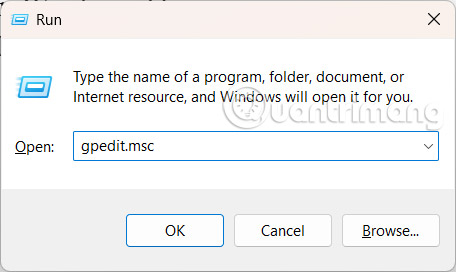
<p style="text-align: justify;">Bạn&nbsp;<strong>mở hộp thoại Run</strong>&nbsp;rồi<strong>&nbsp;nhấn chọn gpedit.msc&nbsp;</strong>để truy cập Group Policy.</p>

<p style="text-align: justify;"><img alt="Truy cập Group Policy" data-i="6" data-src="https://st.quantrimang.com/photos/image/2025/08/12/bat-tat-AutoPlay-Windows-11-6.jpg" data-was-processed="true" height="272" src="https://st.quantrimang.com/photos/image/2025/08/12/bat-tat-AutoPlay-Windows-11-6.jpg" width="456" /></p>

<p style="text-align: justify;"><strong>Bước 2:</strong></p>

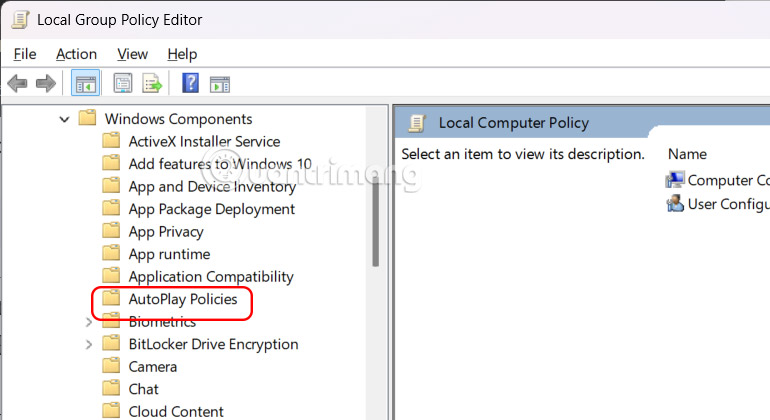
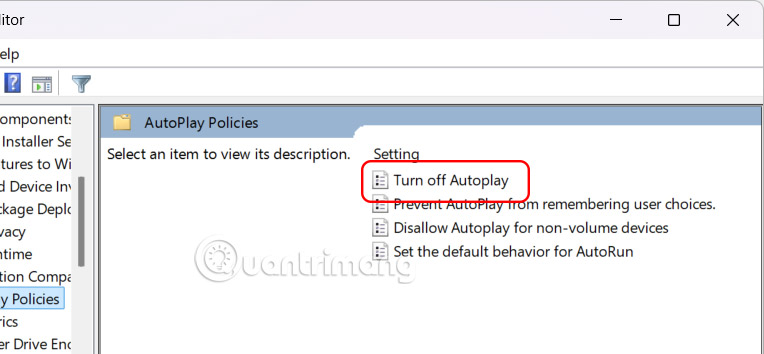
<p style="text-align: justify;">Lúc này bạn truy cập theo đường dẫn dưới đây.</p>

<p style="text-align: justify;"><strong>Computer Configuration &gt; Administrative Templates &gt; Windows Components &gt; AutoPlay Policies</strong></p>

<p style="text-align: justify;"><strong><img alt="Group Policy" data-i="7" data-src="https://st.quantrimang.com/photos/image/2025/08/12/bat-tat-AutoPlay-Windows-11-7.jpg" data-was-processed="true" height="327" src="https://st.quantrimang.com/photos/image/2025/08/12/bat-tat-AutoPlay-Windows-11-7.jpg" width="600" /></strong></p>

<p style="text-align: justify;"><strong>Bước 3:</strong></p>

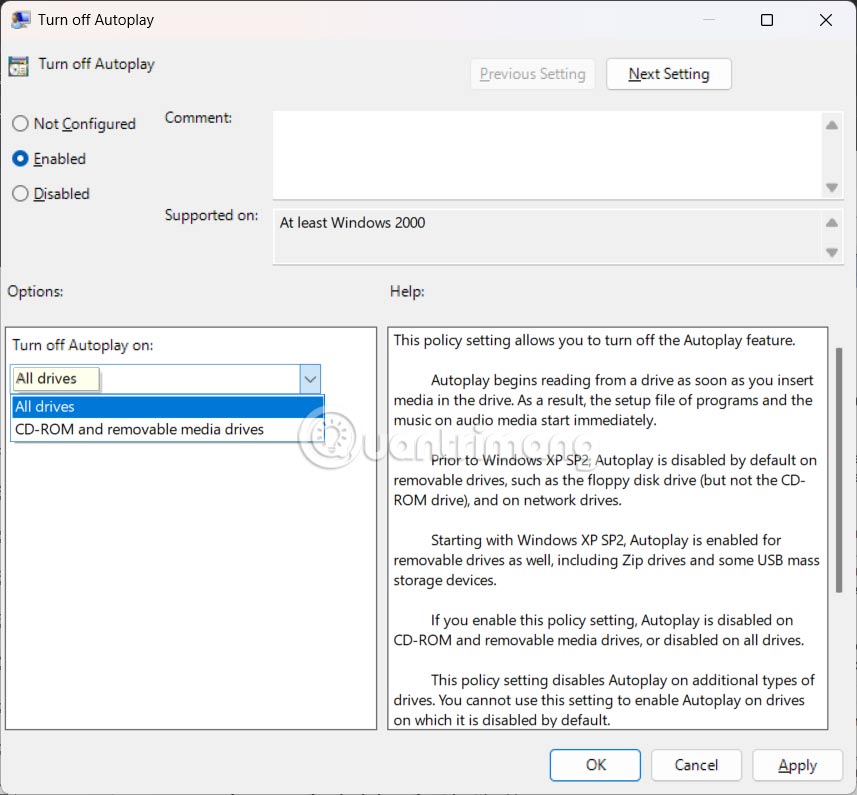
<p style="text-align: justify;">Nhìn sang bên cạnh&nbsp;<strong>click đúp vào giá trị Turn off AutoPlay</strong>.</p>

<p style="text-align: justify;"><strong><img alt="Chỉnh giá trị AutoPlay" data-i="8" data-src="https://st.quantrimang.com/photos/image/2025/08/12/bat-tat-AutoPlay-Windows-11-8.jpg" data-was-processed="true" height="278" src="https://st.quantrimang.com/photos/image/2025/08/12/bat-tat-AutoPlay-Windows-11-8.jpg" width="600" /></strong></p>

<p style="text-align: justify;">Hiển thị giao diện mới bạn&nbsp;<strong>chọn Enabled</strong>&nbsp;rồi&nbsp;<strong>nhấn tiếp All drives</strong>&nbsp;tại Turn off AutoPlay on để tắt tự động phát trên tất cả các ổ đĩa hoặc chọn CD-ROM and removable media drives để tắt tự động phát trên các phương tiện này.</p>

<p style="text-align: justify;"><strong><img alt="Cách bật, tắt AutoPlay qua Group Policy" data-i="9" data-src="https://st.quantrimang.com/photos/image/2025/08/12/bat-tat-AutoPlay-Windows-11-9.jpg" data-was-processed="true" height="510" src="https://st.quantrimang.com/photos/image/2025/08/12/bat-tat-AutoPlay-Windows-11-9.jpg" width="550" /></strong></p>

<div style="text-align: justify;">&nbsp;</div>
		</div>
				<div id="author">
						<p>
				<strong>Nguồn tin:</strong>
				Quantrimang.com:
			</p>
		</div>
	</div>
	<div id="footer" class="clearfix">
		<div id="url">
			<strong>URL của bản tin này: </strong><a href="https://www.nguoicodonvn2008.info/vi/news/savefile/kien-thuc-may-tinh/3-cach-bat-va-tat-autoplay-windows-11-10972.html" title="3 cách bật và tắt AutoPlay Windows 11">https://www.nguoicodonvn2008.info/vi/news/savefile/kien-thuc-may-tinh/3-cach-bat-va-tat-autoplay-windows-11-10972.html</a>

		</div>
		<div class="clear"></div>
		<div class="copyright">
			&copy; .&#x3A; Nguoicodonvn2008.info - Cõi lòng người cô đơn &#x3A;.
		</div>
		<div id="contact">
			<a href="mailto:admin@nguoicodonvn2008.info">admin@nguoicodonvn2008.info</a>
		</div>
	</div>
</div>
        <div id="timeoutsess" class="chromeframe">
            Bạn đã không sử dụng Site, <a onclick="timeoutsesscancel();" href="https://www.nguoicodonvn2008.info/#">Bấm vào đây để duy trì trạng thái đăng nhập</a>. Thời gian chờ: <span id="secField"> 60 </span> giây
        </div>
        <div id="openidResult" class="nv-alert" style="display:none"></div>
        <div id="openidBt" data-result="" data-redirect=""></div>
		</script>
		<div class="car-top">
  <span><img src="https://www.nguoicodonvn2008.info/themes/default/images/car.png" alt=""></span>
</div>
<script src="https://www.nguoicodonvn2008.info/assets/js/jquery/jquery.min.js"></script>
<script>var nv_base_siteurl="/",nv_lang_data="vi",nv_lang_interface="vi",nv_name_variable="nv",nv_fc_variable="op",nv_lang_variable="language",nv_module_name="news",nv_func_name="savefile",nv_is_user=0, nv_my_ofs=-4,nv_my_abbr="EDT",nv_cookie_prefix="nv4c_e856T",nv_check_pass_mstime=1738000,nv_area_admin=0,nv_safemode=0,theme_responsive=0,nv_recaptcha_ver=2,nv_recaptcha_sitekey="",nv_recaptcha_type="image",XSSsanitize=1;</script>
<script src="https://www.nguoicodonvn2008.info/assets/js/language/vi.js"></script>
<script src="https://www.nguoicodonvn2008.info/assets/js/DOMPurify/purify3.js"></script>
<script src="https://www.nguoicodonvn2008.info/assets/js/global.js"></script>
<script src="https://www.nguoicodonvn2008.info/assets/js/site.js"></script>
<script src="https://www.nguoicodonvn2008.info/themes/default/js/news.js"></script>
<script src="https://www.nguoicodonvn2008.info/themes/default/js/main.js"></script>
<script src="https://www.nguoicodonvn2008.info/themes/default/js/custom.js"></script>
<script type="application/ld+json">
        {
            "@context": "https://schema.org",
            "@type": "Organization",
            "url": "https://www.nguoicodonvn2008.info",
            "logo": "https://www.nguoicodonvn2008.info/uploads/angel.gif"
        }
        </script>
<script src="https://www.nguoicodonvn2008.info/themes/default/js/bootstrap.min.js"></script>
<script type="text/javascript">
var $scrolltop = $('.car-top');
$scrolltop.on('click', function () {
    $('html,body').animate({
        scrollTop: 0
    }, 800);
    $(this).addClass("car-run");
    setTimeout(function(){ $scrolltop.removeClass('car-run');}, 1000);
    return false;
});
$(window).on('scroll', function ()
{ 
    if($(window).scrollTop() >= 200)
    {
        $scrolltop.addClass("show");
        $scrolltop.addClass("car-down");
    }
    else
    {
       $scrolltop.removeClass("show");
       setTimeout(function(){ $scrolltop.removeClass('car-down');}, 300);
    }
});
</script>
</body>
</html>