<!DOCTYPE html>
    <html lang="vi" xmlns="http://www.w3.org/1999/xhtml" prefix="og: http://ogp.me/ns#">
    <head>
<title>19 thủ thuật Registry hữu ích giúp tối ưu hóa trải nghiệm Windows 10</title>
<meta name="description" content="19 thủ thuật Registry hữu ích giúp tối ưu hóa trải nghiệm Windows 10 - Savefile - Tin Tức -...">
<meta name="author" content=".: Nguoicodonvn2008.info - Cõi lòng người cô đơn :.">
<meta name="copyright" content=".: Nguoicodonvn2008.info - Cõi lòng người cô đơn :. [admin@nguoicodonvn2008.info]">
<meta name="robots" content="index, archive, follow, noodp">
<meta name="googlebot" content="index,archive,follow,noodp">
<meta name="msnbot" content="all,index,follow">
<meta name="generator" content="NukeViet v4.5">
<meta http-equiv="Content-Type" content="text/html; charset=utf-8">
<meta property="og:title" content="19 thủ thuật Registry hữu ích giúp tối ưu hóa trải nghiệm Windows 10">
<meta property="og:type" content="website">
<meta property="og:description" content="Savefile - Tin Tức - https&#x3A;&#x002F;&#x002F;www.nguoicodonvn2008.info&#x002F;vi&#x002F;news&#x002F;savefile&#x002F;kien-thuc-may-tinh&#x002F;19-thu-thuat-registry-huu-ich-giup-toi-uu-hoa-trai-nghiem-windows-10-3701.html">
<meta property="og:site_name" content=".&#x3A; Nguoicodonvn2008.info - Cõi lòng người cô đơn &#x3A;.">
<meta property="og:url" content="https://www.nguoicodonvn2008.info/vi/news/savefile/kien-thuc-may-tinh/19-thu-thuat-registry-huu-ich-giup-toi-uu-hoa-trai-nghiem-windows-10-3701.html">
<link rel="shortcut icon" href="https://www.nguoicodonvn2008.info/favicon.ico">
<link rel="canonical" href="https://www.nguoicodonvn2008.info/vi/news/savefile/kien-thuc-may-tinh/19-thu-thuat-registry-huu-ich-giup-toi-uu-hoa-trai-nghiem-windows-10-3701.html">
<link rel="alternate" href="https://www.nguoicodonvn2008.info/vi/news/rss/" title="Tin Tức" type="application/rss+xml">
<link rel="alternate" href="https://www.nguoicodonvn2008.info/vi/news/rss/karaoke-dual/" title="Tin Tức - Karaoke Dual" type="application/rss+xml">
<link rel="alternate" href="https://www.nguoicodonvn2008.info/vi/news/rss/nhac-tre/" title="Tin Tức - Nhạc trẻ" type="application/rss+xml">
<link rel="alternate" href="https://www.nguoicodonvn2008.info/vi/news/rss/tru-tinh/" title="Tin Tức - Trữ tình" type="application/rss+xml">
<link rel="alternate" href="https://www.nguoicodonvn2008.info/vi/news/rss/nuoc-ngoai/" title="Tin Tức - Nước ngoài" type="application/rss+xml">
<link rel="alternate" href="https://www.nguoicodonvn2008.info/vi/news/rss/remix/" title="Tin Tức - Remix" type="application/rss+xml">
<link rel="alternate" href="https://www.nguoicodonvn2008.info/vi/news/rss/tam-su-tinh-yeu/" title="Tin Tức - Tâm sự tình yêu" type="application/rss+xml">
<link rel="alternate" href="https://www.nguoicodonvn2008.info/vi/news/rss/tho-suu-tam/" title="Tin Tức - Thơ sưu tầm" type="application/rss+xml">
<link rel="alternate" href="https://www.nguoicodonvn2008.info/vi/news/rss/cuoc-song/" title="Tin Tức - Cuộc sống" type="application/rss+xml">
<link rel="alternate" href="https://www.nguoicodonvn2008.info/vi/news/rss/phan-mem/" title="Tin Tức - Phần mềm" type="application/rss+xml">
<link rel="alternate" href="https://www.nguoicodonvn2008.info/vi/news/rss/kien-thuc-may-tinh/" title="Tin Tức - Kiến thức máy tính" type="application/rss+xml">
<link rel="alternate" href="https://www.nguoicodonvn2008.info/vi/news/rss/hoc-tap/" title="Tin Tức - Học tập" type="application/rss+xml">
<link rel="alternate" href="https://www.nguoicodonvn2008.info/vi/news/rss/tai-lieu/" title="Tin Tức - Tài liệu" type="application/rss+xml">
<link rel="alternate" href="https://www.nguoicodonvn2008.info/vi/news/rss/de-thi/" title="Tin Tức - Đề thi" type="application/rss+xml">
<link rel="preload" as="style" href="https://www.nguoicodonvn2008.info/assets/css/font-awesome.min.css" type="text/css">
<link rel="preload" as="style" href="https://www.nguoicodonvn2008.info/themes/default/css/bootstrap.non-responsive.css" type="text/css">
<link rel="preload" as="style" href="https://www.nguoicodonvn2008.info/themes/default/css/style.css" type="text/css">
<link rel="preload" as="style" href="https://www.nguoicodonvn2008.info/themes/default/css/style.non-responsive.css" type="text/css">
<link rel="preload" as="style" href="https://www.nguoicodonvn2008.info/themes/default/css/news.css" type="text/css">
<link rel="preload" as="style" href="https://www.nguoicodonvn2008.info/themes/default/css/custom.css" type="text/css">
<link rel="preload" as="script" href="https://www.nguoicodonvn2008.info/assets/js/jquery/jquery.min.js" type="text/javascript">
<link rel="preload" as="script" href="https://www.nguoicodonvn2008.info/assets/js/language/vi.js" type="text/javascript">
<link rel="preload" as="script" href="https://www.nguoicodonvn2008.info/assets/js/DOMPurify/purify3.js" type="text/javascript">
<link rel="preload" as="script" href="https://www.nguoicodonvn2008.info/assets/js/global.js" type="text/javascript">
<link rel="preload" as="script" href="https://www.nguoicodonvn2008.info/assets/js/site.js" type="text/javascript">
<link rel="preload" as="script" href="https://www.nguoicodonvn2008.info/themes/default/js/news.js" type="text/javascript">
<link rel="preload" as="script" href="https://www.nguoicodonvn2008.info/themes/default/js/main.js" type="text/javascript">
<link rel="preload" as="script" href="https://www.nguoicodonvn2008.info/themes/default/js/custom.js" type="text/javascript">
<link rel="preload" as="script" href="https://www.nguoicodonvn2008.info/themes/default/js/bootstrap.min.js" type="text/javascript">
<link rel="stylesheet" href="https://www.nguoicodonvn2008.info/assets/css/font-awesome.min.css">
<link rel="stylesheet" href="https://www.nguoicodonvn2008.info/themes/default/css/bootstrap.non-responsive.css">
<link rel="stylesheet" href="https://www.nguoicodonvn2008.info/themes/default/css/style.css">
<link rel="stylesheet" href="https://www.nguoicodonvn2008.info/themes/default/css/style.non-responsive.css">
<link rel="StyleSheet" href="https://www.nguoicodonvn2008.info/themes/default/css/news.css">
<link rel="stylesheet" href="https://www.nguoicodonvn2008.info/themes/default/css/custom.css">
<style type="text/css">
	body{background: #fff;}
</style>
    </head>
    <body>
<div id="print">
	<div id="hd_print">
		<h2 class="pull-left">.&#x3A; Nguoicodonvn2008.info - Cõi lòng người cô đơn &#x3A;.</h2>
		<p class="pull-right"><a title=".&#x3A; Nguoicodonvn2008.info - Cõi lòng người cô đơn &#x3A;." href="https://www.nguoicodonvn2008.info/">https://www.nguoicodonvn2008.info</a></p>
	</div>
	<div class="clear"></div>
	<hr />
	<div id="content">
		<h1>19 thủ thuật Registry hữu ích giúp tối ưu hóa trải nghiệm Windows 10</h1>
		<ul class="list-inline">
			<li>Thứ tư - 03/03/2021 23:59</li>
			<li class="hidden-print txtrequired"><em class="fa fa-print">&nbsp;</em><a title="In ra" href="javascript:;" onclick="window.print()">In ra</a></li>
			<li class="hidden-print txtrequired"><em class="fa fa-power-off">&nbsp;</em><a title="Đóng cửa sổ này" href="javascript:;" onclick="window.close()">Đóng cửa sổ này</a></li>
		</ul>
		<div class="clear"></div>
		<div id="hometext">
		</div>
				<div class="imghome">
			<img alt="19 thủ thuật Registry hữu ích giúp tối ưu hóa trải nghiệm Windows 10" src="https://st.quantrimang.com/photos/image/2020/06/29/thu-thuat-registry-1.jpg" width="460" class="img-thumbnail" />
		</div>
		<div class="clear"></div>
		<div id="bodytext" class="clearfix">
			<p>Windows Registry chứa tất cả các tinh chỉnh để tùy chỉnh trải nghiệm Windows và xử lý những phiền toái nhỏ mà Microsoft cho rằng mọi người dùng sẽ yêu thích. Từ việc thay đổi thiết kế Windows, đến mở khóa các tính năng ẩn, sẽ có các tinh chỉnh Registry phù hợp cho mọi thứ. Để giúp bạn cải thiện trải nghiệm Windows 10, sau đây là một loạt các thủ thuật registry Windows 10 đáng để thử.</p>

<p><strong>Cảnh báo</strong>: Lộn xộn gây ra với Registry có thể làm hỏng Windows. Bài viết khuyên bạn nên làm theo hướng dẫn một cách chính xác và không nên làm bất cứ điều gì nếu bạn không chắc chắn. Để an toàn, hãy&nbsp;<a href="https://quantrimang.com/sao-luu-va-phuc-hoi-windows-registry-that-don-gian-75545" title="Sao lưu và phục hồi Registry trên Windows">tạo bản sao registry</a>&nbsp;trước khi thực hiện bất kỳ thay đổi nào.</p>

<h2>Tối ưu hóa trải nghiệm Windows 10 với registry</h2>

<ul>
	<li><a href="https://quantrimang.com/6-thu-thuat-registry-don-gian-de-tang-toc-he-thong-windows-79069#mcetoc_1ebv3q3hf0">1. Sử dụng Windows Photo Viewer thay vì ứng dụng Photos</a></li>
	<li><a href="https://quantrimang.com/6-thu-thuat-registry-don-gian-de-tang-toc-he-thong-windows-79069#mcetoc_1ebv3q3hf1">2. Tắt màn hình khóa</a></li>
	<li><a href="https://quantrimang.com/6-thu-thuat-registry-don-gian-de-tang-toc-he-thong-windows-79069#mcetoc_1ebv3q3hf2">3. Hiển thị thông tin chi tiết về khởi động</a></li>
	<li><a href="https://quantrimang.com/6-thu-thuat-registry-don-gian-de-tang-toc-he-thong-windows-79069#mcetoc_1ebv3q3hf3">4. Mở cửa sổ hoạt động gần nhất trong thanh tác vụ</a></li>
	<li><a href="https://quantrimang.com/6-thu-thuat-registry-don-gian-de-tang-toc-he-thong-windows-79069#mcetoc_1ebv3q3hf4">5. Tắt tính năng “lắc” để thu nhỏ các cửa sổ</a></li>
	<li><a href="https://quantrimang.com/6-thu-thuat-registry-don-gian-de-tang-toc-he-thong-windows-79069#mcetoc_1ebv3q3hf5">6. Thêm ứng dụng của riêng bạn vào menu ngữ cảnh</a></li>
	<li><a href="https://quantrimang.com/6-thu-thuat-registry-don-gian-de-tang-toc-he-thong-windows-79069#mcetoc_1ebv3q3hf6">7. Thay đổi cài đặt và ứng dụng Windows thành Dark Mode</a></li>
	<li><a href="https://quantrimang.com/6-thu-thuat-registry-don-gian-de-tang-toc-he-thong-windows-79069#mcetoc_1ebv3q3hf7">8. Xóa Windows 10 Action Center Sidebar</a></li>
	<li><a href="https://quantrimang.com/6-thu-thuat-registry-don-gian-de-tang-toc-he-thong-windows-79069#mcetoc_1ebv3q3hf8">9. Xóa nút OneDrive khỏi File Explorer</a></li>
	<li><a href="https://quantrimang.com/6-thu-thuat-registry-don-gian-de-tang-toc-he-thong-windows-79069#mcetoc_1ebv3q3hf9">10. Tự động xóa Pagefile.sys khi tắt máy</a></li>
</ul>
<a>Xem thêm</a>

<h2 id="mcetoc_1ebv3q3hf0">1. Sử dụng Windows Photo Viewer thay vì ứng dụng Photos</h2>

<figure><img alt="Sử dụng Windows Photo Viewer thay vì ứng dụng Photos" data-i="0" data-src="https://st.quantrimang.com/photos/image/2020/06/29/thu-thuat-registry-1.jpg" data-was-processed="true" height="366" src="https://st.quantrimang.com/photos/image/2020/06/29/thu-thuat-registry-1.jpg" width="650" />
<figcaption>Sử dụng Windows Photo Viewer thay vì ứng dụng Photos</figcaption>
</figure>

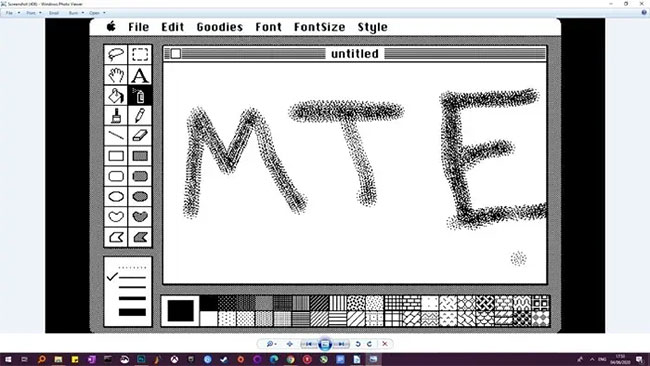
<p>Mọi người đôi khi gặp vấn đề với ứng dụng Photos trong Windows 10. Ngược lại, Windows Photo Viewer có từ Windows 7 ngày đã thực hiện công việc rất tốt, tuy nhiên nó đã bị xóa kể từ bản cập nhật Windows 10 vài năm trước.</p>

<p>Nhưng code cho Photo Viewer vẫn còn trong Windows 10. Bạn chỉ cần tạo một mục registry khá phức tạp để mở khóa. Việc này khác một chút so với tinh chỉnh registry thông thường và&nbsp;<strong>Quantrimang.com</strong>&nbsp;đã tạo một hướng dẫn về&nbsp;<a href="https://quantrimang.com/huong-dan-mo-va-xem-anh-nhanh-tren-windows-10-117009" title="Lấy lại Windows Photo Viewer trên Windows 10 giúp xem ảnh nhanh hơn, Photos chậm quá!">cách sử dụng registry để biến Windows Photo Viewer thành ứng dụng ảnh mặc định trong Windows 10</a>.</p>

<h2 id="mcetoc_1ebv3q3hf1">2. Tắt màn hình khóa</h2>

<figure><img alt="Tắt màn hình khóa" data-i="1" data-src="https://st.quantrimang.com/photos/image/2020/06/29/thu-thuat-registry-2.jpg" data-was-processed="true" height="470" src="https://st.quantrimang.com/photos/image/2020/06/29/thu-thuat-registry-2.jpg" width="600" />
<figcaption>Tắt màn hình khóa</figcaption>
</figure>

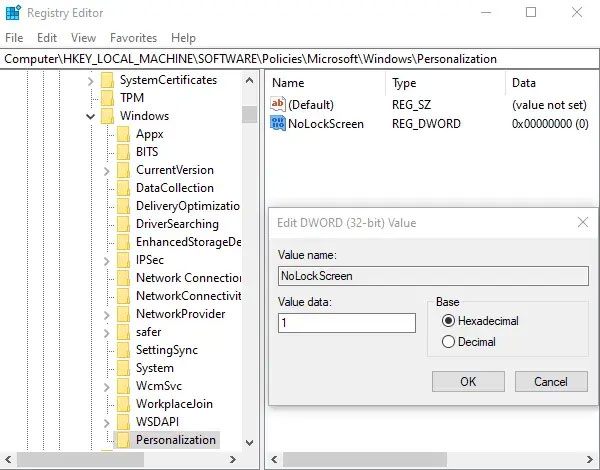
<p>Màn hình khóa là một lớp bảo mật được thêm vào trên PC Windows, yêu cầu mật khẩu hoặc mã PIN để bạn đăng nhập lại. Nếu bạn cảm thấy an toàn, thì bạn có thể tắt hoàn toàn màn hình khóa.</p>

<pre id="pre0">
<code>HKEY_LOCAL_MACHINE\SOFTWARE\Policies\Microsoft\Windows\</code></pre>

<p>Sau khi vào đây, nhấp chuột phải vào Windows trong bảng điều khiển bên trái, chọn&nbsp;<strong>New &gt; Key</strong>&nbsp;và đặt tên key mới là&nbsp;<strong>Personalization.</strong></p>

<p>Chọn&nbsp;<strong>Personalization</strong>, sau đó trong bảng điều khiển bên phải, nhấp chuột phải vào một chỗ trống và chọn&nbsp;<strong>New &gt; DWORD (32-bit) Value</strong>, đặt tên cho giá trị là&nbsp;<strong>NoLockScreen</strong>, thay đổi&nbsp;<strong>Value data</strong>&nbsp;thành&nbsp;<strong>1</strong>, rồi nhấn&nbsp;<strong>OK.</strong></p>

<h2 id="mcetoc_1ebv3q3hf2">3. Hiển thị thông tin chi tiết về khởi động</h2>

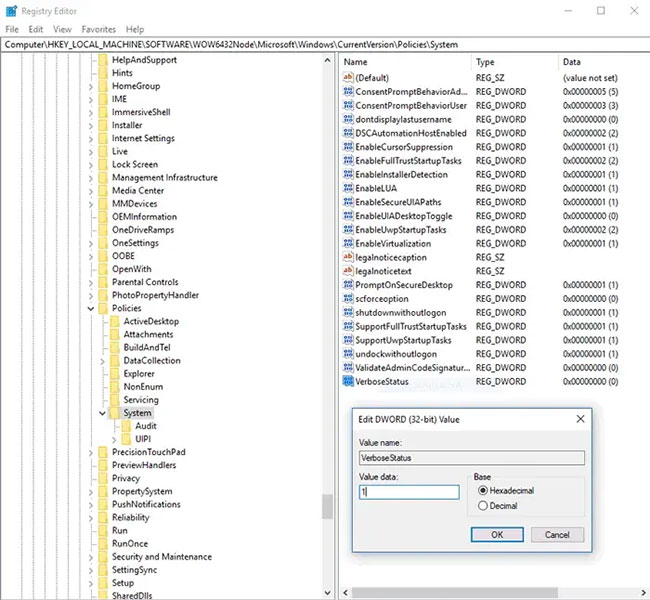
<p>Nếu PC của bạn đang gặp sự cố chậm không thể giải thích được hoặc bị chậm, thì bạn nên ưu tiên chẩn đoán những gì gây ra vấn đề đó. Một cách khả thi để thực hiện việc này là thiết lập khởi động Windows 10 thành&nbsp;<strong>Verbose</strong>&nbsp;<strong>Mode</strong>, điều này sẽ cung cấp cho bạn thông tin chi tiết hơn về các tiến trình diễn ra trên PC khi bạn khởi động.</p>

<p>Để kích hoạt điều này, hãy đi đến registry key sau:</p>

<pre id="pre1">
<code>HKEY_LOCAL_MACHINE\SOFTWARE\Wow6432Node\Microsoft\Windows\CurrentVersion\Policies\System</code></pre>

<p>Tiếp theo, nhấp chuột phải vào một khoảng trống trong bảng điều khiển bên phải, sau đó chọn&nbsp;<strong>New &gt; DWORD (32-bit) Value</strong>.</p>

<figure><img alt="Hiển thị thông tin chi tiết về khởi động" data-i="2" data-src="https://st.quantrimang.com/photos/image/2020/06/29/thu-thuat-registry-3.jpg" data-was-processed="true" height="600" src="https://st.quantrimang.com/photos/image/2020/06/29/thu-thuat-registry-3.jpg" width="650" />
<figcaption>Hiển thị thông tin chi tiết về khởi động</figcaption>
</figure>

<p>Đặt tên cho giá trị là&nbsp;<strong>VerboseStatus</strong>, bấm chuột phải vào nó, sau đó chọn&nbsp;<strong>Modify</strong>, và trong hộp&nbsp;<strong>Modify</strong>, nhập&nbsp;<strong>1</strong>.</p>

<h2 id="mcetoc_1ebv3q3hf3">4. Mở cửa sổ hoạt động gần nhất trong thanh tác vụ</h2>

<p>Cách Windows 10 tổ chức các ứng dụng đang mở là tập hợp tất cả các cửa sổ đang mở của một ứng dụng nhất định dưới cùng một biểu tượng trên thanh tác vụ, sau đó bạn có thể nhấp để hiển thị hình thu nhỏ của tất cả các cửa sổ đang mở trong đó.</p>

<p>Điều này khá hữu ích, nhưng bạn cũng có thể thích việc nhấp vào biểu tượng trên thanh tác vụ sẽ đưa bạn thẳng đến cửa sổ gần nhất bạn đã mở trong ứng dụng, bỏ bớt hình thu nhỏ.</p>
<iframe allowfullscreen="true" allowtransparency="true" data-google-container-id="a!3" data-google-query-id="CN3A8a7tle8CFU2E3godF9QLGw" data-load-complete="true" frameborder="0" height="280" hspace="0" id="aswift_2" marginheight="0" marginwidth="0" name="aswift_2" sandbox="allow-forms allow-popups allow-popups-to-escape-sandbox allow-same-origin allow-scripts allow-top-navigation-by-user-activation" scrolling="no" vspace="0" width="696"></iframe>

<p>Tham khảo bài viết:&nbsp;<a href="https://quantrimang.com/kich-hoat-last-active-click-cho-taskbar-172974" title="Cách kích hoạt Last Active Click cho Taskbar Windows 10">Cách kích hoạt Last Active Click cho Taskbar Windows 10</a>&nbsp;để biết thêm chi tiết.</p>

<h2 id="mcetoc_1ebv3q3hf4">5. Tắt tính năng “lắc” để thu nhỏ các cửa sổ</h2>

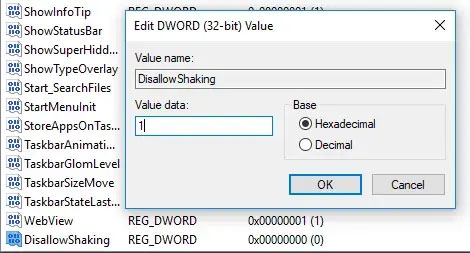
<p>Aero Shake là một tính năng được giới thiệu trong Windows 7, cho phép bạn thu nhỏ các cửa sổ bằng cách giữ cửa sổ bạn muốn mở và lắc nó. Bạn có thể không biết có tính năng này. Kể cả khi đã bết, bạn cũng có thể không muốn sử dụng tính năng này. Để loại bỏ nó, hãy truy cập&nbsp;<strong>regedit</strong>&nbsp;và điều hướng đến:</p>

<pre id="pre2">
<code>Computer\HKEY_CURRENT_USER\Software\Microsoft\Windows\Current\Version\Explorer\Advanced</code></pre>

<p>Tại đây, nhấp chuột phải vào một khoảng trống trong bảng điều khiển bên phải, chọn ra&nbsp;<strong>New &gt; DWORD (32-bit)</strong>, sau đó gọi nó là&nbsp;<strong>DisallowShaking.</strong></p>

<figure><img alt="Tắt tính năng “lắc” để thu nhỏ các cửa sổ" data-i="3" data-src="https://st.quantrimang.com/photos/image/2020/06/29/thu-thuat-registry-4.jpg" data-was-processed="true" height="253" src="https://st.quantrimang.com/photos/image/2020/06/29/thu-thuat-registry-4.jpg" width="470" />
<figcaption>Tắt tính năng “lắc” để thu nhỏ các cửa sổ</figcaption>
</figure>

<p>Nhấp đúp vào mục nhập vừa tạo, sau đó thay đổi số trong hộp&nbsp;<strong>Value</strong>&nbsp;thành&nbsp;<strong>1</strong>&nbsp;và nhấn&nbsp;<strong>OK.</strong></p>

<h2 id="mcetoc_1ebv3q3hf5">6. Thêm ứng dụng của riêng bạn vào menu ngữ cảnh</h2>

<p>Menu ngữ cảnh rất thú vị, nhưng để thực sự kiểm soát nó, bạn có thể tạo các registry key để thêm các ứng dụng cụ thể vào đó. Lấy Notepad làm ví dụ.</p>

<p><strong>B1:</strong>&nbsp;Điều hướng đến:</p>

<pre id="pre3">
<code>Computer\HKEY_CLASSES_ROOT\Directory\Background\shell</code></pre>

<p><strong>B2:</strong>&nbsp;Trong thư mục&nbsp;<strong>shell</strong>, nhấp chuột phải và tạo một key mới có tên là&nbsp;<strong>Notepad</strong>, trong đó tạo ra một key có tên là&nbsp;<strong>command.</strong></p>

<p>Trong thư mục key&nbsp;<strong>command</strong>, nhấp chuột phải vào chuỗi&nbsp;<strong>Default</strong>, sau đó trong hộp&nbsp;<strong>Value</strong>, nhập&nbsp;<strong>notepad.exe.</strong></p>
<iframe allowfullscreen="true" allowtransparency="true" data-google-container-id="a!4" data-google-query-id="CNri8a7tle8CFQZN4Aod7JMB1Q" data-load-complete="true" frameborder="0" height="280" hspace="0" id="aswift_3" marginheight="0" marginwidth="0" name="aswift_3" sandbox="allow-forms allow-popups allow-popups-to-escape-sandbox allow-same-origin allow-scripts allow-top-navigation-by-user-activation" scrolling="no" vspace="0" width="696"></iframe>

<p>Bây giờ, hãy đóng Registry Editor, nhấp chuột phải vào màn hình và bạn sẽ thấy Notepad xuất hiện ngay trong menu ngữ cảnh.</p>

<h2 id="mcetoc_1ebv3q3hf6">7. Thay đổi cài đặt và ứng dụng Windows thành Dark Mode</h2>

<p>Bạn có thể sử dụng registry để kích hoạt Dark Mode trên Windows. Tham khảo bài viết:&nbsp;<a href="https://quantrimang.com/kich-hoat-dark-theme-tren-windows-10-121435" title="Bật Dark Mode trên Windows 10">Bật Dark Mode trên Windows 10</a>&nbsp;để biết thêm chi tiết.</p>

<h2 id="mcetoc_1ebv3q3hf7">8. Xóa Windows 10 Action Center Sidebar</h2>

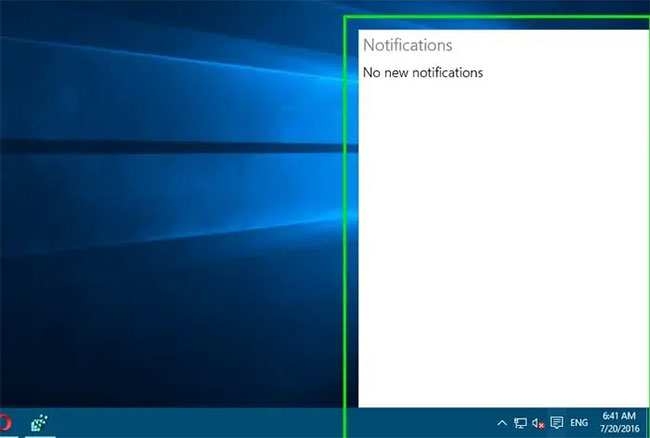
<p>Windows 10 Action Center Sidebar cung cấp các nút và thông báo truy cập nhanh tiện dụng. Tuy nhiên, nếu bạn thấy các nút này là không cần thiết và không thoải mái với thanh bên chiếm một nửa màn hình khi mở, bạn chỉ cần vô hiệu hóa nó. Trong Registry Editor, hãy truy cập:</p>

<pre id="pre4">
<code>Computer\HKEY_LOCAL_MACHINE\SOFTWARE\Microsoft\Windows\Current\Version\ImmersiveShell</code></pre>

<p>Nhấp đúp chuột vào&nbsp;<strong>UseActionCenterExperience</strong>&nbsp;trên bảng điều khiển bên phải, sau đó thay đổi giá trị thành&nbsp;<strong>0</strong>. Sau đó, khởi động lại PC và bạn sẽ thấy Action Center Sidebar biến mất, bảng thông báo sẽ sạch và có kích thước nhỏ hơn.</p>

<figure><img alt="Xóa Windows 10 Action Center Sidebar" data-i="4" data-src="https://st.quantrimang.com/photos/image/2020/06/29/thu-thuat-registry-5.jpg" data-was-processed="true" height="438" src="https://st.quantrimang.com/photos/image/2020/06/29/thu-thuat-registry-5.jpg" width="650" />
<figcaption>Xóa Windows 10 Action Center Sidebar</figcaption>
</figure>

<h2 id="mcetoc_1ebv3q3hf8">9. Xóa nút OneDrive khỏi File Explorer</h2>

<p>Nếu bạn không sử dụng OneDrive hoặc chuyển sang dịch vụ lưu trữ đám mây khác sau khi Microsoft quyết định hạ cấp các gói lưu trữ của mình, thì bạn có thể xóa nút OneDrive khỏi File Explorer.</p>

<p>Tham khảo bài viết:&nbsp;<a href="https://quantrimang.com/an-onedrive-khoi-file-explorer-171894" title="Cách ẩn OneDrive khỏi File Explorer trong Windows 10">Cách ẩn OneDrive khỏi File Explorer trong Windows 10</a>&nbsp;để biết thêm chi tiết.</p>

<h2 id="mcetoc_1ebv3q3hf9">10. Tự động xóa Pagefile.sys khi tắt máy</h2>

<p>Pagefile.sys hoạt động như một RAM ảo mà Windows sử dụng để lưu trữ các chương trình không được sử dụng, do đó giúp giảm áp lực lên RAM thực tế. Mặc dù không nên tắt Pagefile.sys, nhưng bạn có thể xóa nó để tiết kiệm dung lượng và cũng tránh mọi lỗ hổng bảo mật.</p>

<p>Tham khảo bài viết:&nbsp;<a href="https://quantrimang.com/xoa-sach-dau-vet-cua-pagefile-moi-khi-tat-may-tinh-windows-10-128902" title="Xóa sạch dấu vết của Pagefile mỗi khi tắt máy tính Windows 10">Xóa sạch dấu vết của Pagefile mỗi khi tắt máy tính Windows 10</a>&nbsp;để biết chi tiết cách thực hiện.</p>

<h2 id="mcetoc_1ebv3q3hfa">11. Vô hiệu hóa làm mờ nền màn hình đăng nhập trên Windows 10</h2>

<p>Bạn cũng có thể vô hiệu hóa làm mờ nền để làm hình nền màn hình khóa trở nên rõ ràng. Tham khảo:&nbsp;<a href="https://quantrimang.com/cach-vo-hieu-hoa-lam-mo-nen-man-hinh-dang-nhap-tren-windows-10-164885" title="Cách vô hiệu hóa làm mờ nền màn hình đăng nhập trên Windows 10">Cách vô hiệu hóa làm mờ nền màn hình đăng nhập trên Windows 10</a>&nbsp;để biết thêm chi tiết.</p>

<h2 id="mcetoc_1ebv3q3hfb">12. Vô hiệu hóa Windows Startup Delay</h2>

<p>Windows đặt một độ trễ nhỏ khi khởi động để giúp các ứng dụng khởi động Windows hoạt động trơn tru và nhờ đó bạn có thể bắt đầu với một desktop mượt mà, không bị chậm. Tuy nhiên, nếu bạn không có nhiều ứng dụng khởi động, thì sự chậm trễ này có thể không cần thiết. Bạn có thể vô hiệu hóa độ trễ này để tăng tốc độ khởi động Windows. Tham khảo:&nbsp;<a href="https://quantrimang.com/vo-hieu-hoa-startup-delay-173042" title="Cách vô hiệu hóa Startup Delay trong Windows 10">Cách vô hiệu hóa Startup Delay trong Windows 10</a>&nbsp;để biết thêm chi tiết.</p>

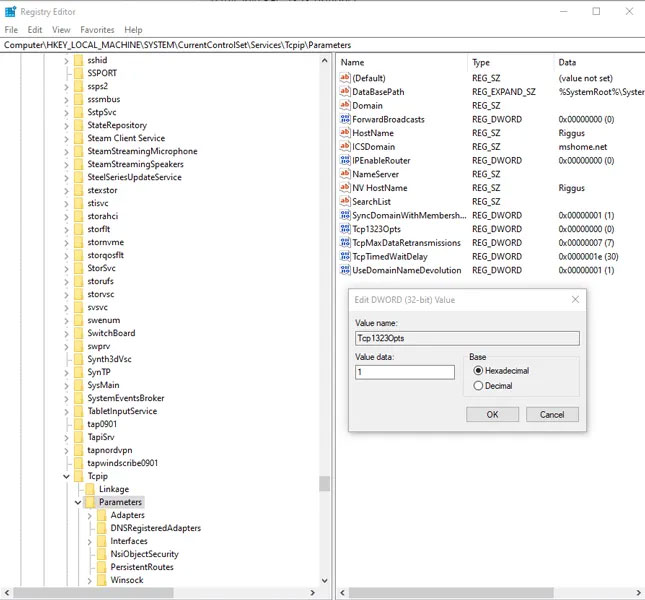
<h2 id="mcetoc_1eq47pkkl0">13. Tăng tốc độ mạng</h2>

<figure><img alt="Tăng tốc độ mạng" data-i="5" data-src="https://st.quantrimang.com/photos/image/2020/12/22/thu-thuat-registry-1.jpg" data-was-processed="true" height="600" src="https://st.quantrimang.com/photos/image/2020/12/22/thu-thuat-registry-1.jpg" width="645" />
<figcaption>Tăng tốc độ mạng</figcaption>
</figure>

<p>Nhiều chỉnh sửa registry trong danh sách sẽ liên quan đến những thay đổi về thiết kế hoặc thẩm mỹ, có thể khiến Windows 10 trở nên mượt mà và tốt hơn đối với bạn. Nhưng cũng có một loạt các thủ thuật registry được thiết kế để cải thiện tốc độ Internet.</p>

<p>Nếu bạn đang gặp sự cố hoặc gặp phải tình trạng mất gói, bạn có thể làm nhiều việc khác nhau, chẳng hạn như tăng IRPStackSize, bật tiện ích mở rộng TCP hoặc tăng số cổng tối đa có sẵn cho các chương trình khác nhau đang cố gắng kết nối với router.</p>
<iframe allowfullscreen="true" allowtransparency="true" data-google-container-id="a!5" data-google-query-id="CLv736_tle8CFQ9K4AodAgEGeA" data-load-complete="true" frameborder="0" height="280" hspace="0" id="aswift_4" marginheight="0" marginwidth="0" name="aswift_4" sandbox="allow-forms allow-popups allow-popups-to-escape-sandbox allow-same-origin allow-scripts allow-top-navigation-by-user-activation" scrolling="no" vspace="0" width="696"></iframe>

<p>Tham khảo bài viết:&nbsp;<a href="https://quantrimang.com/tang-toc-do-mang-thong-qua-regedit-177880" title="8 cách tăng tốc độ mạng thông qua Regedit trong Windows 10">8 cách tăng tốc độ mạng thông qua Regedit trong Windows 10</a>&nbsp;để biết thêm chi tiết.</p>

<h2 id="mcetoc_1eq47pkkl1">14. Điều chỉnh hiệu ứng menu</h2>

<p>Bạn cũng có thể điều chỉnh hiệu ứng menu để làm cho chúng trông đẹp hơn. Nếu bạn có PC chậm, thì hiệu ứng nhanh hơn sẽ giúp điều hướng dễ dàng.&nbsp;<strong>Quantrimang</strong>&nbsp;có một bài viết chi tiết về&nbsp;<a href="https://quantrimang.com/huong-dan-cach-tat-hieu-ung-chuyen-dong-cua-cua-so-tren-windows-10-143139" title="Hướng dẫn cách tắt hiệu ứng chuyển động của cửa sổ trên Windows">cách điều chỉnh và vô hiệu hóa hiệu ứng menu</a>. Bạn có thể tham khảo để tìm hiểu cách thực hiện chỉnh sửa registry đó.</p>

<h2 id="mcetoc_1eq47pkkl2">15. Chuyển đổi cửa sổ bằng một cú nhấp chuột trên thanh tác vụ</h2>

<figure><img alt="Chuyển đổi cửa sổ bằng một cú nhấp chuột trên thanh tác vụ" data-i="6" data-src="https://st.quantrimang.com/photos/image/2020/12/22/thu-thuat-registry-2.jpg" data-was-processed="true" height="232" src="https://st.quantrimang.com/photos/image/2020/12/22/thu-thuat-registry-2.jpg" width="650" />
<figcaption>Chuyển đổi cửa sổ bằng một cú nhấp chuột trên thanh tác vụ</figcaption>
</figure>

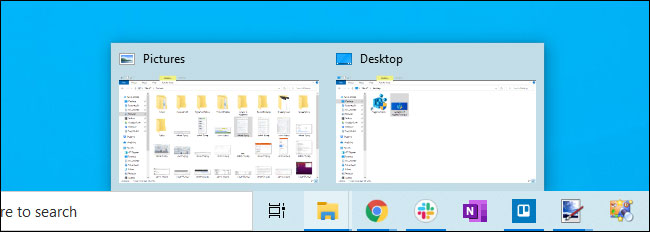
<p>Giống như Windows 7 trước đó, Windows 10 kết hợp nhiều cửa sổ từ các ứng dụng đang chạy vào một nút duy nhất trên thanh tác vụ. Khi bạn nhấp vào nút, bạn sẽ thấy hình thu nhỏ của các cửa sổ đang mở và bạn có thể nhấp vào hình bạn muốn.</p>

<p>Nhưng điều gì sẽ xảy ra nếu bạn chỉ cần nhấp vào nút trên thanh tác vụ của ứng dụng để mở cửa sổ gần nhất mà bạn hay sử dụng? Điều gì sẽ xảy ra nếu bạn có thể tiếp tục nhấp vào nút này để chuyển qua các cửa sổ đang mở khác của mình? Chắc chắn là bạn có thể chuyển đổi giữa các cửa sổ nhanh hơn nhiều.</p>
<iframe allowfullscreen="true" allowtransparency="true" data-google-container-id="a!6" data-google-query-id="CIvZorDtle8CFcEK4AodqkoFog" data-load-complete="true" frameborder="0" height="280" hspace="0" id="aswift_5" marginheight="0" marginwidth="0" name="aswift_5" sandbox="allow-forms allow-popups allow-popups-to-escape-sandbox allow-same-origin allow-scripts allow-top-navigation-by-user-activation" scrolling="no" vspace="0" width="696"></iframe>

<p>Đó là những gì cài đặt&nbsp;<strong>“LastActiveClick”</strong>&nbsp;thực hiện. Bạn cũng có thể chỉ cần nhấn phím&nbsp;<strong>Ctrl</strong>&nbsp;và giữ nó khi bạn nhấp vào nút trên thanh tác vụ để thực hiện hành vi này, nhưng&nbsp;<strong>LastActiveClick</strong>&nbsp;được đặt thành hành vi mặc định khi bạn nhấp vào nút trên thanh tác vụ - không cần giữ phím. Bạn phải kích hoạt&nbsp;<strong>LastActiveClick</strong>&nbsp;bằng một thủ thuật registry.</p>

<p>Đây là một trong những cài đặt registry yêu thích của nhiều người trên Windows 7 và nó cũng hữu ích trên Windows 10.</p>

<h2 id="mcetoc_1eq47pkkl3">16. Hiển thị số giây trong đồng hồ trên thanh tác vụ</h2>

<figure><img alt="Hiển thị số giây trong đồng hồ trên thanh tác vụ" data-i="7" data-src="https://st.quantrimang.com/photos/image/2020/12/22/thu-thuat-registry-3.jpg" data-was-processed="true" height="151" src="https://st.quantrimang.com/photos/image/2020/12/22/thu-thuat-registry-3.jpg" width="650" />
<figcaption>Hiển thị số giây trong đồng hồ trên thanh tác vụ</figcaption>
</figure>

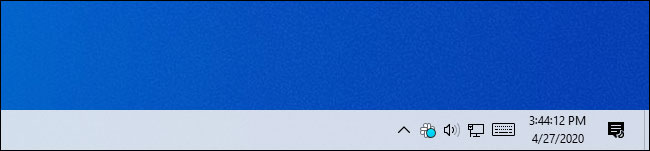
<p>Windows 10 cho phép bạn&nbsp;<a href="https://quantrimang.com/cach-hien-giay-dong-ho-tren-thanh-taskbar-windows-10-140870" title="Cách hiện giây đồng hồ trên thanh Taskbar Windows 10">thêm số giây vào đồng hồ trên thanh tác vụ</a>, để có thể xem nhanh thời gian chính xác. Hầu hết mọi người sẽ không cần đến điều này, nhưng độ chính xác đó đôi khi rất có giá trị. Rốt cuộc, Windows sẽ tự động đồng bộ đồng hồ PC với các time server mạng để đồng hồ chính xác đến từng giây.</p>

<p>Điều này không thể thực hiện được trên Windows 7, nếu không có tiện ích của bên thứ ba sửa đổi đồng hồ trên thanh tác vụ. Trên thực tế, Microsoft lần đầu tiên thử nghiệm tính năng này vào những năm 90. Nó gây ra các vấn đề về hiệu suất trên PC vào thời điểm đó, vì vậy đã bị xóa trước khi phát hành Windows 95. Bây giờ, 25 năm sau, cuối cùng bạn có thể xem số giây trên thanh tác vụ của mình bằng cách thêm giá trị&nbsp;<strong>“ShowSecondsInSystemClock”</strong>&nbsp;vào registry.</p>

<h2 id="mcetoc_1evp5rp380">17. Xóa 3D Objects (và các folder khác) khỏi This PC</h2>

<figure><img alt="Xóa 3D Objects khỏi This PC" data-i="8" data-src="https://st.quantrimang.com/photos/image/2021/03/02/thu-thuat-registry-1.png" data-was-processed="true" height="323" src="https://st.quantrimang.com/photos/image/2021/03/02/thu-thuat-registry-1.png" width="650" />
<figcaption>Xóa 3D Objects khỏi This PC</figcaption>
</figure>

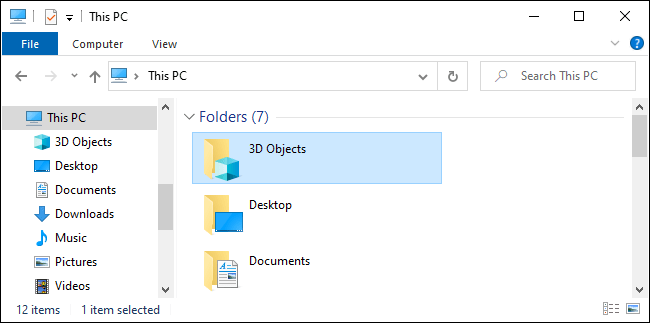
<p>Chế độ xem&nbsp;<strong>This PC</strong>&nbsp;trong&nbsp;<strong>File Explorer</strong>&nbsp;của Windows 10 bao gồm khá nhiều thư mục mà bạn có thể không bao giờ sử dụng, chẳng hạn như “<strong>3D Objects</strong>”. Có bao nhiêu người dùng Windows thực sự cần một thư mục cho các mô hình 3D ở phía trên và ngay vị trí trung tâm trong trình quản lý file của mình chứ?</p>

<p>Mặc dù Windows không cung cấp cách rõ ràng để xóa chúng khỏi chế độ xem This PC, nhưng bạn có thể thực hiện việc đó trong Registry. Bạn có thể xóa thư mục 3D Objects khỏi File Explorer bằng cách chỉnh sửa Registry. Bên cạnh đó, bạn cũng có thể xóa các thư mục khác như&nbsp;<strong>Documents, Downloads, Music, Pictures</strong>&nbsp;và<strong>&nbsp;Videos</strong>, nếu muốn.</p>

<h2 id="mcetoc_1evp5rp381">18. Xóa Bing Search khỏi menu Start</h2>

<figure><img alt="Xóa Bing Search khỏi menu Start" data-i="9" data-src="https://st.quantrimang.com/photos/image/2021/03/02/thu-thuat-registry-2.jpg" data-was-processed="true" height="521" src="https://st.quantrimang.com/photos/image/2021/03/02/thu-thuat-registry-2.jpg" width="650" />
<figcaption>Xóa Bing Search khỏi menu Start</figcaption>
</figure>

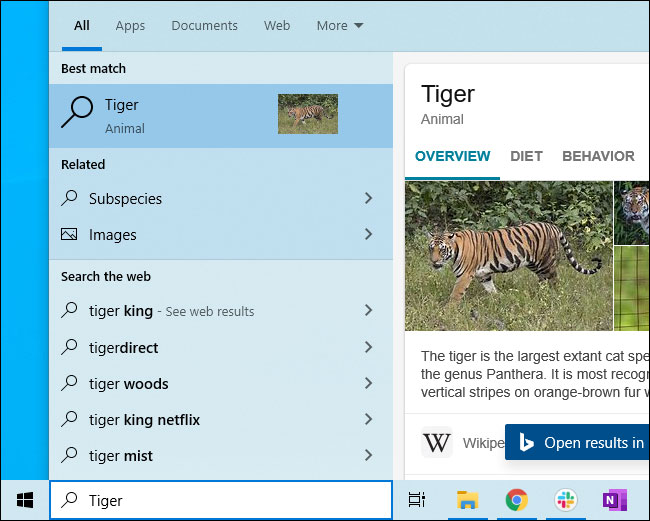
<p>Khi bạn nhập một tìm kiếm vào menu Start, Windows thường tìm kiếm trên web bằng Bing.</p>

<p>Điều đó hoàn toàn ổn nếu bạn muốn, nhưng nếu bạn chỉ muốn tìm kiếm cục bộ thì sao? Rất tiếc, Microsoft không cung cấp một cách dễ dàng để vô hiệu hóa tính năng này.</p>
&nbsp;

<p>Rất may, bạn vẫn có thể vô hiệu hóa Bing bằng cách áp dụng thủ thuật Registry. Hãy vô hiệu hóa&nbsp;<strong>“BingSearchEnabled”</strong>&nbsp;và thanh tác vụ Windows sẽ chỉ tìm kiếm các file cục bộ của bạn. Các tìm kiếm của bạn sẽ không được gửi đến máy chủ của Microsoft và bạn sẽ không thấy kết quả trên Bing khi chỉ tìm kiếm các file cục bộ.</p>

<h2 id="mcetoc_1evp5rp382">19. Thoát khỏi Cortana</h2>

<figure><img alt="Thoát khỏi Cortana" data-i="10" data-src="https://st.quantrimang.com/photos/image/2021/03/02/thu-thuat-registry-3.png" data-was-processed="true" height="376" src="https://st.quantrimang.com/photos/image/2021/03/02/thu-thuat-registry-3.png" width="650" />
<figcaption>Thoát khỏi Cortana</figcaption>
</figure>

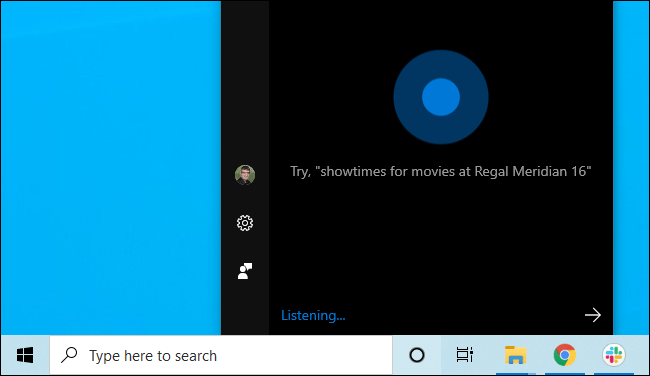
<p>Cortana cũng được tích hợp chặt chẽ vào trải nghiệm thanh tác vụ của Windows 10. Bạn có thể vô hiệu hóa hoàn toàn Cortana, nhưng chỉ bằng cách chỉnh sửa Registry. Vô hiệu hóa giá trị&nbsp;<strong>“AllowCortana”</strong>&nbsp;và trợ lý giọng nói của Microsoft sẽ không xuất hiện dưới dạng tùy chọn cho thanh tác vụ hoặc trong menu Start của bạn nữa.</p>

<p>Chỉnh sửa registry không phải là cách duy nhất để tăng tốc trải nghiệm Windows 10.</p>
		</div>
				<div id="author">
						<p>
				<strong>Nguồn tin:</strong>
				Quantrimang.com
			</p>
		</div>
	</div>
	<div id="footer" class="clearfix">
		<div id="url">
			<strong>URL của bản tin này: </strong><a href="https://www.nguoicodonvn2008.info/vi/news/savefile/kien-thuc-may-tinh/19-thu-thuat-registry-huu-ich-giup-toi-uu-hoa-trai-nghiem-windows-10-3701.html" title="19 thủ thuật Registry hữu ích giúp tối ưu hóa trải nghiệm Windows 10">https://www.nguoicodonvn2008.info/vi/news/savefile/kien-thuc-may-tinh/19-thu-thuat-registry-huu-ich-giup-toi-uu-hoa-trai-nghiem-windows-10-3701.html</a>

		</div>
		<div class="clear"></div>
		<div class="copyright">
			&copy; .&#x3A; Nguoicodonvn2008.info - Cõi lòng người cô đơn &#x3A;.
		</div>
		<div id="contact">
			<a href="mailto:admin@nguoicodonvn2008.info">admin@nguoicodonvn2008.info</a>
		</div>
	</div>
</div>
        <div id="timeoutsess" class="chromeframe">
            Bạn đã không sử dụng Site, <a onclick="timeoutsesscancel();" href="https://www.nguoicodonvn2008.info/#">Bấm vào đây để duy trì trạng thái đăng nhập</a>. Thời gian chờ: <span id="secField"> 60 </span> giây
        </div>
        <div id="openidResult" class="nv-alert" style="display:none"></div>
        <div id="openidBt" data-result="" data-redirect=""></div>
		</script>
		<div class="car-top">
  <span><img src="https://www.nguoicodonvn2008.info/themes/default/images/car.png" alt=""></span>
</div>
<script src="https://www.nguoicodonvn2008.info/assets/js/jquery/jquery.min.js"></script>
<script>var nv_base_siteurl="/",nv_lang_data="vi",nv_lang_interface="vi",nv_name_variable="nv",nv_fc_variable="op",nv_lang_variable="language",nv_module_name="news",nv_func_name="savefile",nv_is_user=0, nv_my_ofs=-4,nv_my_abbr="EDT",nv_cookie_prefix="nv4c_e856T",nv_check_pass_mstime=1738000,nv_area_admin=0,nv_safemode=0,theme_responsive=0,nv_recaptcha_ver=2,nv_recaptcha_sitekey="",nv_recaptcha_type="image",XSSsanitize=1;</script>
<script src="https://www.nguoicodonvn2008.info/assets/js/language/vi.js"></script>
<script src="https://www.nguoicodonvn2008.info/assets/js/DOMPurify/purify3.js"></script>
<script src="https://www.nguoicodonvn2008.info/assets/js/global.js"></script>
<script src="https://www.nguoicodonvn2008.info/assets/js/site.js"></script>
<script src="https://www.nguoicodonvn2008.info/themes/default/js/news.js"></script>
<script src="https://www.nguoicodonvn2008.info/themes/default/js/main.js"></script>
<script src="https://www.nguoicodonvn2008.info/themes/default/js/custom.js"></script>
<script type="application/ld+json">
        {
            "@context": "https://schema.org",
            "@type": "Organization",
            "url": "https://www.nguoicodonvn2008.info",
            "logo": "https://www.nguoicodonvn2008.info/uploads/angel.gif"
        }
        </script>
<script src="https://www.nguoicodonvn2008.info/themes/default/js/bootstrap.min.js"></script>
<script type="text/javascript">
var $scrolltop = $('.car-top');
$scrolltop.on('click', function () {
    $('html,body').animate({
        scrollTop: 0
    }, 800);
    $(this).addClass("car-run");
    setTimeout(function(){ $scrolltop.removeClass('car-run');}, 1000);
    return false;
});
$(window).on('scroll', function ()
{ 
    if($(window).scrollTop() >= 200)
    {
        $scrolltop.addClass("show");
        $scrolltop.addClass("car-down");
    }
    else
    {
       $scrolltop.removeClass("show");
       setTimeout(function(){ $scrolltop.removeClass('car-down');}, 300);
    }
});
</script>
</body>
</html>