<!DOCTYPE html>
    <html lang="vi" xmlns="http://www.w3.org/1999/xhtml" prefix="og: http://ogp.me/ns#">
    <head>
<title>15 ứng dụng tuyệt vời khiến cho Raspberry Pi của bạn thực sự hữu ích</title>
<meta name="description" content="15 ứng dụng tuyệt vời khiến cho Raspberry Pi của bạn thực sự hữu ích - Savefile - Tin Tức -...">
<meta name="author" content=".: Nguoicodonvn2008.info - Cõi lòng người cô đơn :.">
<meta name="copyright" content=".: Nguoicodonvn2008.info - Cõi lòng người cô đơn :. [admin@nguoicodonvn2008.info]">
<meta name="robots" content="index, archive, follow, noodp">
<meta name="googlebot" content="index,archive,follow,noodp">
<meta name="msnbot" content="all,index,follow">
<meta name="generator" content="NukeViet v4.5">
<meta http-equiv="Content-Type" content="text/html; charset=utf-8">
<meta property="og:title" content="15 ứng dụng tuyệt vời khiến cho Raspberry Pi của bạn thực sự hữu ích">
<meta property="og:type" content="website">
<meta property="og:description" content="Savefile - Tin Tức - https&#x3A;&#x002F;&#x002F;www.nguoicodonvn2008.info&#x002F;vi&#x002F;news&#x002F;savefile&#x002F;kien-thuc-may-tinh&#x002F;15-ung-dung-tuyet-voi-khien-cho-raspberry-pi-cua-ban-thuc-su-huu-ich-2532.html">
<meta property="og:site_name" content=".&#x3A; Nguoicodonvn2008.info - Cõi lòng người cô đơn &#x3A;.">
<meta property="og:url" content="https://www.nguoicodonvn2008.info/vi/news/savefile/kien-thuc-may-tinh/15-ung-dung-tuyet-voi-khien-cho-raspberry-pi-cua-ban-thuc-su-huu-ich-2532.html">
<link rel="shortcut icon" href="https://www.nguoicodonvn2008.info/favicon.ico">
<link rel="canonical" href="https://www.nguoicodonvn2008.info/vi/news/savefile/kien-thuc-may-tinh/15-ung-dung-tuyet-voi-khien-cho-raspberry-pi-cua-ban-thuc-su-huu-ich-2532.html">
<link rel="alternate" href="https://www.nguoicodonvn2008.info/vi/news/rss/" title="Tin Tức" type="application/rss+xml">
<link rel="alternate" href="https://www.nguoicodonvn2008.info/vi/news/rss/karaoke-dual/" title="Tin Tức - Karaoke Dual" type="application/rss+xml">
<link rel="alternate" href="https://www.nguoicodonvn2008.info/vi/news/rss/nhac-tre/" title="Tin Tức - Nhạc trẻ" type="application/rss+xml">
<link rel="alternate" href="https://www.nguoicodonvn2008.info/vi/news/rss/tru-tinh/" title="Tin Tức - Trữ tình" type="application/rss+xml">
<link rel="alternate" href="https://www.nguoicodonvn2008.info/vi/news/rss/nuoc-ngoai/" title="Tin Tức - Nước ngoài" type="application/rss+xml">
<link rel="alternate" href="https://www.nguoicodonvn2008.info/vi/news/rss/remix/" title="Tin Tức - Remix" type="application/rss+xml">
<link rel="alternate" href="https://www.nguoicodonvn2008.info/vi/news/rss/tam-su-tinh-yeu/" title="Tin Tức - Tâm sự tình yêu" type="application/rss+xml">
<link rel="alternate" href="https://www.nguoicodonvn2008.info/vi/news/rss/tho-suu-tam/" title="Tin Tức - Thơ sưu tầm" type="application/rss+xml">
<link rel="alternate" href="https://www.nguoicodonvn2008.info/vi/news/rss/cuoc-song/" title="Tin Tức - Cuộc sống" type="application/rss+xml">
<link rel="alternate" href="https://www.nguoicodonvn2008.info/vi/news/rss/phan-mem/" title="Tin Tức - Phần mềm" type="application/rss+xml">
<link rel="alternate" href="https://www.nguoicodonvn2008.info/vi/news/rss/kien-thuc-may-tinh/" title="Tin Tức - Kiến thức máy tính" type="application/rss+xml">
<link rel="alternate" href="https://www.nguoicodonvn2008.info/vi/news/rss/hoc-tap/" title="Tin Tức - Học tập" type="application/rss+xml">
<link rel="alternate" href="https://www.nguoicodonvn2008.info/vi/news/rss/tai-lieu/" title="Tin Tức - Tài liệu" type="application/rss+xml">
<link rel="alternate" href="https://www.nguoicodonvn2008.info/vi/news/rss/de-thi/" title="Tin Tức - Đề thi" type="application/rss+xml">
<link rel="preload" as="style" href="https://www.nguoicodonvn2008.info/assets/css/font-awesome.min.css" type="text/css">
<link rel="preload" as="style" href="https://www.nguoicodonvn2008.info/themes/default/css/bootstrap.non-responsive.css" type="text/css">
<link rel="preload" as="style" href="https://www.nguoicodonvn2008.info/themes/default/css/style.css" type="text/css">
<link rel="preload" as="style" href="https://www.nguoicodonvn2008.info/themes/default/css/style.non-responsive.css" type="text/css">
<link rel="preload" as="style" href="https://www.nguoicodonvn2008.info/themes/default/css/news.css" type="text/css">
<link rel="preload" as="style" href="https://www.nguoicodonvn2008.info/themes/default/css/custom.css" type="text/css">
<link rel="preload" as="script" href="https://www.nguoicodonvn2008.info/assets/js/jquery/jquery.min.js" type="text/javascript">
<link rel="preload" as="script" href="https://www.nguoicodonvn2008.info/assets/js/language/vi.js" type="text/javascript">
<link rel="preload" as="script" href="https://www.nguoicodonvn2008.info/assets/js/DOMPurify/purify3.js" type="text/javascript">
<link rel="preload" as="script" href="https://www.nguoicodonvn2008.info/assets/js/global.js" type="text/javascript">
<link rel="preload" as="script" href="https://www.nguoicodonvn2008.info/assets/js/site.js" type="text/javascript">
<link rel="preload" as="script" href="https://www.nguoicodonvn2008.info/themes/default/js/news.js" type="text/javascript">
<link rel="preload" as="script" href="https://www.nguoicodonvn2008.info/themes/default/js/main.js" type="text/javascript">
<link rel="preload" as="script" href="https://www.nguoicodonvn2008.info/themes/default/js/custom.js" type="text/javascript">
<link rel="preload" as="script" href="https://www.nguoicodonvn2008.info/themes/default/js/bootstrap.min.js" type="text/javascript">
<link rel="stylesheet" href="https://www.nguoicodonvn2008.info/assets/css/font-awesome.min.css">
<link rel="stylesheet" href="https://www.nguoicodonvn2008.info/themes/default/css/bootstrap.non-responsive.css">
<link rel="stylesheet" href="https://www.nguoicodonvn2008.info/themes/default/css/style.css">
<link rel="stylesheet" href="https://www.nguoicodonvn2008.info/themes/default/css/style.non-responsive.css">
<link rel="StyleSheet" href="https://www.nguoicodonvn2008.info/themes/default/css/news.css">
<link rel="stylesheet" href="https://www.nguoicodonvn2008.info/themes/default/css/custom.css">
<style type="text/css">
	body{background: #fff;}
</style>
    </head>
    <body>
<div id="print">
	<div id="hd_print">
		<h2 class="pull-left">.&#x3A; Nguoicodonvn2008.info - Cõi lòng người cô đơn &#x3A;.</h2>
		<p class="pull-right"><a title=".&#x3A; Nguoicodonvn2008.info - Cõi lòng người cô đơn &#x3A;." href="https://www.nguoicodonvn2008.info/">https://www.nguoicodonvn2008.info</a></p>
	</div>
	<div class="clear"></div>
	<hr />
	<div id="content">
		<h1>15 ứng dụng tuyệt vời khiến cho Raspberry Pi của bạn thực sự hữu ích</h1>
		<ul class="list-inline">
			<li>Thứ bảy - 15/08/2020 00:47</li>
			<li class="hidden-print txtrequired"><em class="fa fa-print">&nbsp;</em><a title="In ra" href="javascript:;" onclick="window.print()">In ra</a></li>
			<li class="hidden-print txtrequired"><em class="fa fa-power-off">&nbsp;</em><a title="Đóng cửa sổ này" href="javascript:;" onclick="window.close()">Đóng cửa sổ này</a></li>
		</ul>
		<div class="clear"></div>
		<div id="hometext">
		</div>
				<div class="imghome">
			<img alt="15 ứng dụng tuyệt vời khiến cho Raspberry Pi của bạn thực sự hữu ích" src="https://st.quantrimang.com/photos/image/2018/02/22/ung-dung-cho-raspberry-pi-1.jpg" width="460" class="img-thumbnail" />
		</div>
		<div class="clear"></div>
		<div id="bodytext" class="clearfix">
			<p style="text-align: justify;">Mặc dù Pi được biết đến như là một máy tính dành cho dự án và lập trình nhưng nó cũng là một thiết bị đầy đủ các chức năng, thậm chí còn có khả năng thay thế một máy tính để bàn. Do vậy, có một loạt các ứng dụng, tiện ích sẵn có và một số trong đó có thể tăng cường khả năng cho Pi.</p>

<p style="text-align: justify;">Mặc dù các công cụ như bộ phần mềm văn phòng nguồn mở LibreOffice được cài đặt sẵn trong Raspbian Stretch, nhưng một số phần mềm người dùng khác bị bỏ qua. Nếu muốn khai thác tối đa sức mạnh của Pi như một thiết bị máy tính để bàn, đây là năm ứng dụng tuyệt vời mà bạn nên xem xét cài đặt.</p>

<p style="text-align: justify;">Hầu hết những ứng dụng này người dùng có thể tìm thấy thông qua công cụ&nbsp;<strong>Add/Remove Software</strong>, tuy nhiên bạn có thể sử dụng các phương pháp cài đặt phần mềm khác trên Pi.</p>

<h2 id="mcetoc_1edqq2ek60" style="text-align: justify;">1. Vivaldi Browser</h2>

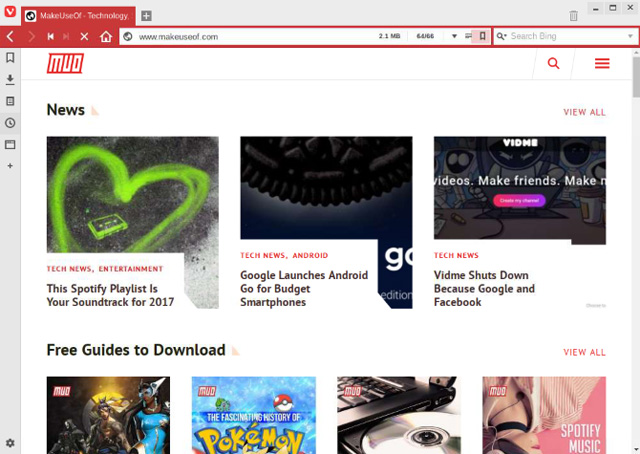
<p style="text-align: justify;">Không cần phải sử dụng những lời hoa mỹ để thuyết phục người dùng chuyển sang sử dụng Vivaldi vì đây là ứng dụng lướt web tốt. Nó được phát triển bởi nhà đồng sáng lập Opera, Jon von Tetzchner, và giống như phiên bản cũ của Opera, Vivaldi đang nỗ lực cố gắng để xác định lại trình duyệt web này.</p>

<p style="text-align: justify;"><img alt="Trình duyệt web Vivaldi" data-i="0" data-src="https://st.quantrimang.com/photos/image/2018/02/22/ung-dung-cho-raspberry-pi-1.jpg" data-was-processed="true" height="454" src="https://st.quantrimang.com/photos/image/2018/02/22/ung-dung-cho-raspberry-pi-1.jpg" width="640" /></p>

<p style="text-align: justify;">Để cài đặt trên Raspberry Pi, bạn sẽ cần phải sử dụng wget để tải nó vào đúng thư mục.</p>

<pre id="pre0">
<code>cd ~/Downloads/
 wget &quot;https://downloads.vivaldi.com/stable/vivaldi-stable_1.13.1008.34-1_armhf.deb&quot;</code></pre>

<p style="text-align: justify;">Sau đó, giải nén file DEB để cài đặt.</p>

<pre id="pre1">
<code>sudo dpkg -i /path/to/deb/file</code></pre>

<p style="text-align: justify;">Cuối cùng, cài đặt với lệnh sau:</p>

<pre id="pre2">
<code>sudo apt-get install -f</code></pre>

<p style="text-align: justify;">Sau khi cài đặt, bạn sẽ tìm thấy Vivaldi trong&nbsp;<strong>Menu &gt; Internet</strong>. Tuy nhiên, hiện tại người dùng không thể cài đặt Vivaldi từ&nbsp;<strong>Add/Remove Software</strong>, nhưng có thể sử dụng dòng lệnh vì đây là một công cụ đóng gói mang lại một số tính năng mới tuyệt vời để duyệt web. Nó gồm quản lý tab nâng cao, công cụ chụp màn hình và công cụ ghi chú sẵn.</p>

<div style="text-align: justify;">&nbsp;</div>

<h2 id="mcetoc_1edqq2ek71" style="text-align: justify;">2. GIMP</h2>

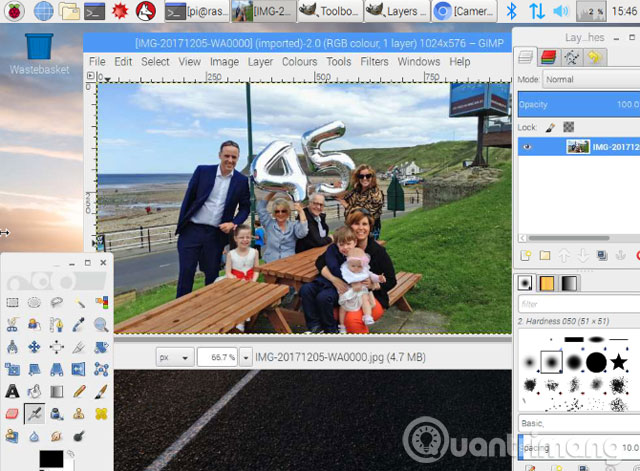
<p style="text-align: justify;">Có lẽ là ứng dụng được đặt tên lố bịch nhất từng được phát triển, GIMP được dùng cho việc tạo hoặc chỉnh sửa hình ảnh. Thường bị chỉ trích là phần mềm thay thế cho Adobe Photoshop (nó giống với một phiên bản cũ hơn), GIMP tương thích với Raspberry Pi.</p>

<p style="text-align: justify;"><img alt="Ứng dụng GIMP" data-i="1" data-src="https://st.quantrimang.com/photos/image/2018/02/22/ung-dung-cho-raspberry-pi-2.jpg" data-was-processed="true" height="471" src="https://st.quantrimang.com/photos/image/2018/02/22/ung-dung-cho-raspberry-pi-2.jpg" width="640" /></p>

<p style="text-align: justify;">Bạn có thể tìm thấy GIMP trong công cụ&nbsp;<strong>Add/Remove Software</strong>. Nếu muốn sử dụng dòng lệnh, bạn có thể cài đặt với lệnh sau:</p>

<pre id="pre3">
<code>sudo apt install gimp</code></pre>

<p style="text-align: justify;">Sau khi cài đặt, người dùng có thể sử dụng nó cho một số tác vụ chỉnh sửa hình ảnh như retouch ảnh hoặc tạo đồ họa. Mặc dù nó không thể thay thế Photoshop, nhưng nó mạnh mẽ gần như vậy.</p>

<p style="text-align: justify;">Phải thừa nhận rằng, Raspberry Pi không phải là phần cứng lý tưởng để thao tác hình ảnh hiệu quả, nhưng kết quả cuối cùng nói chung vẫn tốt tuy hơi mất thời gian.</p>

<div style="text-align: justify;">&nbsp;</div>

<h2 id="mcetoc_1edqq2ek72" style="text-align: justify;">3. IceDove</h2>

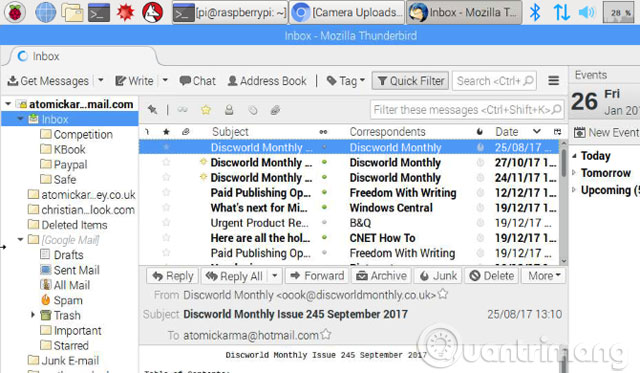
<p style="text-align: justify;">Nếu đang có ý định sử dụng Pi như máy tính để bàn, bạn sẽ cần một ứng dụng email. Mặc dù Claws Mail đã được cài đặt sẵn, nhưng IceDove cung cấp nhiều tính năng tuỳ chỉnh tốt hơn. Dựa trên ứng dụng mail Mozilla Thunderbird, IceDove quản lý email, cung cấp quyền truy cập vào Newsgroups trên Usenet, nguồn cấp dữ liệu RSS và thậm chí hỗ trợ trò chuyện. Nếu sử dụng Google Hangouts, IceDove là ứng dụng lý tưởng. Ngoài ra nó còn hỗ trợ cho Filelink, dịch vụ &quot;gửi&quot; file lớn (nó thực sự liên kết đến bản sao dựa trên đám mây).</p>

<div style="text-align: justify;">&nbsp;</div>

<p style="text-align: justify;"><img alt="Ứng dụng mail IceDove" data-i="2" data-src="https://st.quantrimang.com/photos/image/2018/02/22/ung-dung-cho-raspberry-pi-3.jpg" data-was-processed="true" height="373" src="https://st.quantrimang.com/photos/image/2018/02/22/ung-dung-cho-raspberry-pi-3.jpg" width="640" /></p>

<p style="text-align: justify;">Sau khi cài đặt từ công cụ&nbsp;<strong>Add/Remove Software</strong>, bạn sẽ có thể tinh chỉnh IceDove theo ý mình.</p>

<pre id="pre4">
<code>sudo apt install icedove</code></pre>

<p style="text-align: justify;">Để khởi chạy IceDove, hãy tìm trong thư mục&nbsp;<strong>Other</strong>&nbsp;trong trình đơn trên màn hình. Bạn sẽ tìm thấy nó có nhãn&nbsp;<strong>IceDove -&gt; Thunderbird.</strong>&nbsp;Không có ứng dụng email nào hoàn chỉnh mà không có lịch, vậy tại sao không thêm extension iceowl, để bắt đầu tổ chức thời gian của bạn và Enigmail cho phép mã hóa email.</p>

<p style="text-align: justify;">Bạn cũng có thể thay đổi giao diện mặc định bằng một số theme sẵn có, chỉ cần mở Tools &gt; Add Ons để tìm theme phù hợp với bạn.</p>

<div style="text-align: justify;">&nbsp;</div>

<h2 id="mcetoc_1edqq2ek73" style="text-align: justify;">4. Pidgin</h2>

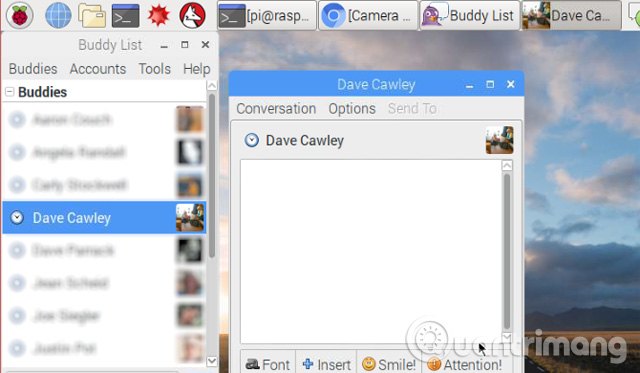
<p style="text-align: justify;">Có thể bạn đã nghe nói đến ứng dụng nhắn tin đa nền tảng Pidgin. Nó có thể hợp nhất các tài khoản trò chuyện như Google Hangouts, Yahoo Messenger và nhiều thứ khác vào một giao diện duy nhất. Ngoài ra, người dùng có thể sử dụng các plugin có sẵn để mang Skype và WhatsApp vào ứng dụng.</p>

<p style="text-align: justify;">Nếu chưa muốn sử dụng ứng dụng chat trên Raspberry Pi, thì bạn có thể sử dụng Pidgin cho các mục đích máy tính để bàn khác (hoặc chỉ là trò chuyện trong khi lập trình).</p>

<p style="text-align: justify;"><img alt="Ứng dụng nhắn tin đa nền tảng Pidgin" data-i="3" data-src="https://st.quantrimang.com/photos/image/2018/02/22/ung-dung-cho-raspberry-pi-4.jpg" data-was-processed="true" height="373" src="https://st.quantrimang.com/photos/image/2018/02/22/ung-dung-cho-raspberry-pi-4.jpg" width="640" /></p>

<p style="text-align: justify;">Người dùng có thể cài đặt Pidgin qua công cụ&nbsp;<strong>Add/Remove Software&nbsp;</strong>hoặc sử dụng dòng lệnh trong Terminal:</p>

<pre id="pre5">
<code>sudo apt install pidgin</code></pre>

<p style="text-align: justify;">Bạn sẽ tìm thấy một loạt các plugin hữu ích cho Pidgin trong thư viện của nó. Nó có khá nhiều plugin, do vậy người dùng nên lựa chọn một cách thích hợp. Ví dụ: Plugin OTR (Off the Record) sẽ mã hóa các cuộc trò chuyện, PaintBoard cho phép chia sẻ bảng với bạn bè đang trò chuyện với bạn, Facebook Chat cho phép thay thế plugin Facebook XMPP được tích hợp sẵn nhưng không còn được dùng nữa.</p>

<p style="text-align: justify;">Bạn cũng có thể thay đổi theme trong Pidgin với hàng nghìn theme trong thư viện Theming Pidgin. Cài đặt một trong số các theme này, bạn sẽ nhận được các icon, biểu tượng cảm xúc, phông chữ và hình nền mới.</p>

<h2 id="mcetoc_1edqq2ek74" style="text-align: justify;">5. Calibre</h2>

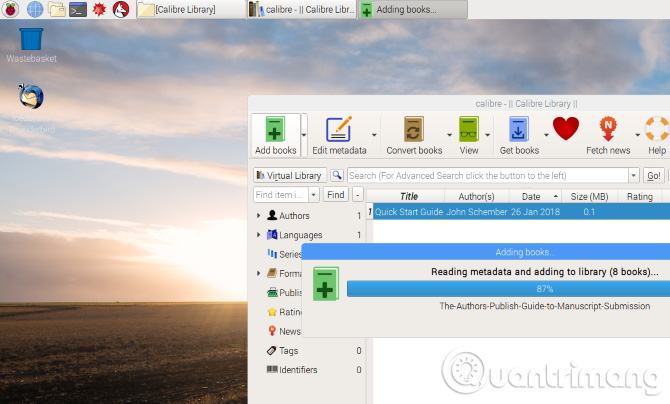
<p style="text-align: justify;">Nếu muốn đọc ebook trên Raspberry Pi, bạn hoàn toàn có thể thực hiện được việc này bằng ứng dụng Calibre. Ứng dụng này có thể đọc được các sách bị mã hóa ở định dạng ebook truyền thống hoặc trong thư viện Kindle. Để cài đặt Calibre sử dụng dòng lệnh sau:</p>

<pre id="pre6">
<code>sudo apt install calibre</code></pre>

<p style="text-align: justify;">Ngoài ra, bạn sẽ tìm thấy nó trong&nbsp;<strong>Add/Remove Software</strong>. Sau khi cài đặt, người dùng sẽ thấy Caliber được liệt kê trong&nbsp;<strong>Applications &gt; Office &gt; Calibre.</strong></p>

<p style="text-align: justify;"><img alt="Ứng dụng Calibre" data-i="4" data-src="https://st.quantrimang.com/photos/image/2018/02/22/ung-dung-cho-raspberry-pi-5.jpg" data-was-processed="true" height="386" src="https://st.quantrimang.com/photos/image/2018/02/22/ung-dung-cho-raspberry-pi-5.jpg" width="640" /></p>

<p style="text-align: justify;">Với Calibre, bạn sẽ có thể chuyển đổi sách thành định dạng phù hợp và nhập ebook từ Kindle. Dữ liệu quan trọng như tên tác giả, nhà xuất bản, năm, chiều dài trang, thể loại được lưu trữ, cho phép bạn dễ dàng tìm thấy những cuốn sách muốn đọc.</p>

<div style="text-align: justify;">&nbsp;</div>

<h2 id="mcetoc_1edqq2ek75" style="text-align: justify;">6. Guake</h2>

<figure>
<div style="text-align: justify;"><img alt="Guake" data-i="5" data-src="https://st.quantrimang.com/photos/image/2020/07/22/ung-dung-cho-raspberry-pi-1.jpg" data-was-processed="true" height="468" src="https://st.quantrimang.com/photos/image/2020/07/22/ung-dung-cho-raspberry-pi-1.jpg" width="646" /></div>

<figcaption>
<div style="text-align: justify;">Guake</div>
</figcaption>
</figure>

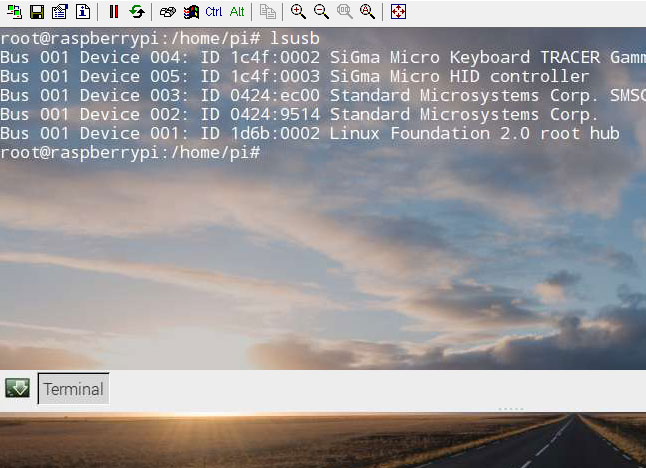
<p style="text-align: justify;">Cho dù bạn là người mới sử dụng Linux hay là một chuyên gia, Terminal mặc định rất khó chịu. Hãy xem xét một sự thay thế khác: Guake. Với giao diện bán trong suốt kiểu Quake, Guake có thể được cài đặt thông qua công cụ&nbsp;<strong>Add/Remove Software</strong>.</p>

<p style="text-align: justify;">Sau khi cài đặt, bạn sẽ tìm thấy nó trong&nbsp;<strong>Applications &gt; System Tools &gt; Guake</strong>. Khi bạn thấy thông báo rằng Guake đang chạy, hãy nhấn&nbsp;<code>F12</code>&nbsp;để gọi nó. Guake sẽ xổ xuống từ trên cùng của màn hình khi được gọi.</p>

<p style="text-align: justify;">Guake cho phép bạn xem những gì đang xảy ra ở nơi khác trên desktop. Bạn cũng có thể nhấp chuột phải vào bên trong cửa sổ Guake để thay đổi&nbsp;<strong>Preferences</strong>, bao gồm điều chỉnh giao diện.</p>

<div style="text-align: justify;">&nbsp;</div>

<h2 id="mcetoc_1edqq2ek76" style="text-align: justify;">7. Synaptic Package Manager</h2>

<figure>
<div style="text-align: justify;"><img alt="Synaptic Package Manager" data-i="6" data-src="https://st.quantrimang.com/photos/image/2020/07/22/ung-dung-cho-raspberry-pi-2.jpg" data-was-processed="true" height="435" src="https://st.quantrimang.com/photos/image/2020/07/22/ung-dung-cho-raspberry-pi-2.jpg" width="650" /></div>

<figcaption>
<div style="text-align: justify;">Synaptic Package Manager</div>
</figcaption>
</figure>

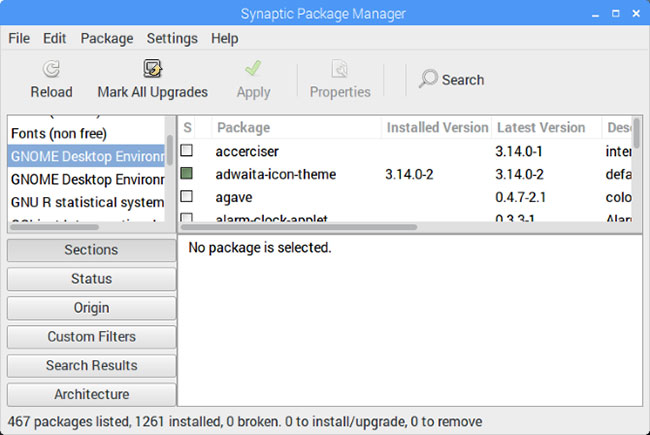
<p style="text-align: justify;">Thật dễ dàng để cài đặt phần mềm thông qua dòng lệnh và Raspbian có công cụ&nbsp;<strong>Add/Remove Software</strong>&nbsp;điều khiển bằng chuột. Nhưng đôi khi điều đó không đủ. Nếu bạn đang tìm kiếm một cái gì đó mở rộng hơn, hãy thử Synaptic.</p>

<p style="text-align: justify;">Không giống như công cụ gốc, Synaptic sử dụng các danh mục phần mềm cụ thể hơn, giúp bạn tìm thấy các công cụ bạn cần. Synaptic (một trong số những trình quản lý gói Linux) cũng đảm bảo bạn sử dụng phiên bản ứng dụng hiện tại được cài đặt trên Pi. Tất cả những gì bạn cần làm là nhấp vào&nbsp;<strong>Reload &gt; Apply</strong>&nbsp;để chạy các bản cập nhật.</p>

<p style="text-align: justify;">Bạn có thể cài đặt Synaptic Package Manager trên Raspbian với:</p>

<pre id="pre7">
<code>sudo apt install synaptic</code></pre>

<p style="text-align: justify;">Sau khi cài đặt, chạy nó bằng lệnh:</p>

<pre id="pre8">
<code>gksudo synaptic</code></pre>

<p style="text-align: justify;">Hoặc hoặc khởi chạy Synaptic Package Manager từ phần&nbsp;<strong>Preferences</strong>&nbsp;của menu desktop.</p>

<h2 id="mcetoc_1edqq2ek77" style="text-align: justify;">8. MyPaint</h2>

<figure>
<div style="text-align: justify;"><img alt="MyPaint" data-i="7" data-src="https://st.quantrimang.com/photos/image/2020/07/22/ung-dung-cho-raspberry-pi-3.jpg" data-was-processed="true" height="366" src="https://st.quantrimang.com/photos/image/2020/07/22/ung-dung-cho-raspberry-pi-3.jpg" width="650" /></div>

<figcaption>
<div style="text-align: justify;">MyPaint</div>
</figcaption>
</figure>

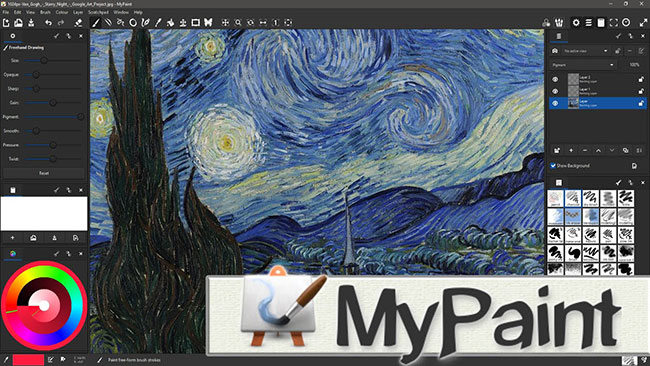
<p style="text-align: justify;">Các danh sách ứng dụng mã nguồn mở tốt nhất như thế này hầu như luôn đề xuất GIMP như một lựa chọn thay thế Photoshop. Mặc dù đây là một tùy chọn tốt, nhưng nó thường được cài đặt sẵn trên Raspberry Pi OS. Để có một cái gì đó hơi khác một chút, hãy thử MyPaint.</p>

<p style="text-align: justify;">Đây là một trình soạn thảo đồ họa mã nguồn mở để vẽ kỹ thuật số, thay vì thao tác với hình ảnh. Gần gũi với Corel Painter hay Krita hơn Photoshop, nó bao gồm các layer, cài đặt brush, scratch pad và các nét vẽ (brushstroke) khác nhau, dựa trên góc và độ thu phóng. Nhiều tính năng khác có thể được tìm thấy trên trang GitHub của dự án:</p>

<pre id="pre9">
<code>https://github.com/mypaint/mypaint/releases</code></pre>

<p style="text-align: justify;">Để cài đặt MyPaint, hãy mở một Terminal và nhập:</p>

<pre id="pre10">
<code>sudo apt install mypaint</code></pre>

<p style="text-align: justify;">Hoặc, tìm phần mềm này trong&nbsp;<strong>Add/Remove Software</strong>, thuộc danh mục&nbsp;<strong>Graphics.</strong></p>

<h2 id="mcetoc_1edqq2ek78" style="text-align: justify;">9. QMMP</h2>

<p style="text-align: justify;">VLC Media Player&nbsp;phát nhạc, nhưng nếu bạn đang tìm kiếm thứ gì đó nổi bật hơn, hãy thử QMMP.</p>

<p style="text-align: justify;">Với sự hỗ trợ cho tất cả các định dạng âm thanh thông thường (MP3, FLAC, Ogg FLAC, Ogg Vorbis, WAV, CD Audio, v.v...), QMMP cũng mang đến các cài đặt cân bằng và hiệu ứng trực quan.</p>

<p style="text-align: justify;">Các plugin khác nhau cũng được hỗ trợ, giúp bổ sung thêm chức năng. Điều này bao gồm từ phát nhạc YouTube đến chơi chiptune (nhạc được tạo trên hoặc cho các hệ thống 8-bit).</p>

<p style="text-align: justify;">Cài đặt QMMP với:</p>

<pre id="pre11">
<code>sudo apt install qmmp</code></pre>

<p style="text-align: justify;">Bạn cũng sẽ tìm thấy nó trong&nbsp;<strong>Add/Remove Software</strong>, được liệt kê trong&nbsp;<strong>Multimedia.</strong>&nbsp;Sau khi cài đặt, chỉ cần khởi chạy nó từ&nbsp;<strong>Menu &gt; Sound &amp; Video</strong>&nbsp;và mở các giai điệu yêu thích.</p>

<h2 id="mcetoc_1edqq2ek79" style="text-align: justify;">10. DOSBox</h2>

<figure>
<div style="text-align: justify;"><img alt="DOSBox" data-i="8" data-src="https://st.quantrimang.com/photos/image/2020/07/22/ung-dung-cho-raspberry-pi-4.jpg" data-was-processed="true" height="432" src="https://st.quantrimang.com/photos/image/2020/07/22/ung-dung-cho-raspberry-pi-4.jpg" width="644" /></div>

<figcaption>
<div style="text-align: justify;">DOSBox</div>
</figcaption>
</figure>

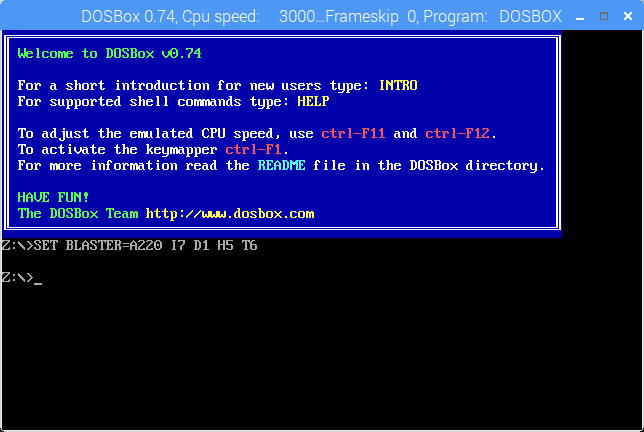
<p style="text-align: justify;">Không thực sự thiếu các game cho Raspberry Pi. Các nhà phát triển nghiệp dư đã tạo ra hàng trăm game homebrew; một số tựa game Linux cũng chạy trên Pi.&nbsp;Pi cũng là một nền tảng tuyệt vời để chơi các game retro.</p>

<p style="text-align: justify;">Có thể sử dụng nhiều loại giả lập khác nhau với Raspberry Pi, từ máy tính gia đình 8-bit đến console. Nhưng nếu bạn thích các game PC cổ điển, hãy thử DOSBox.</p>

<p style="text-align: justify;">Có khả năng chạy tất cả những phần mềm từ thời MS-DOS, DOSBox cho phép bạn chơi các game trên PC từ những năm 1980 và 1990.</p>

<p style="text-align: justify;">Để cài đặt DOSBox trên Raspberry Pi, hãy mở&nbsp;<strong>Preferences &gt; Add/Remove Software</strong>&nbsp;và tìm kiếm nó. Sau khi cài đặt, hãy vào thư mục&nbsp;<strong>Home</strong>&nbsp;và tạo một thư mục mới,&nbsp;<strong>dosgames.</strong>Đây là nơi bạn nên lưu nội dung được trích xuất của các game đã tải xuống, sẵn sàng sử dụng chúng.</p>

<p style="text-align: justify;">Bản thân DOSBox có thể được khởi chạy từ&nbsp;<strong>Menu &gt; Applications &gt; Games &gt; DOSBox Emulator</strong>. Xem hướng dẫn của&nbsp;<strong>Quantrimang.com</strong>&nbsp;về&nbsp;cách sử dụng DOSBox&nbsp;để được trợ giúp về cách cấu hình ứng dụng, tìm và cài đặt game.</p>

<h2 id="mcetoc_1efo4k2s00" style="text-align: justify;">11. Arduino IDE</h2>

<figure>
<div style="text-align: justify;"><img alt="Arduino IDE" data-i="9" data-src="https://st.quantrimang.com/photos/image/2020/08/15/ung-dung-cho-raspberry-pi-1.jpg" data-was-processed="true" height="500" src="https://st.quantrimang.com/photos/image/2020/08/15/ung-dung-cho-raspberry-pi-1.jpg" width="562" /></div>

<figcaption>
<div style="text-align: justify;">Arduino IDE</div>
</figcaption>
</figure>

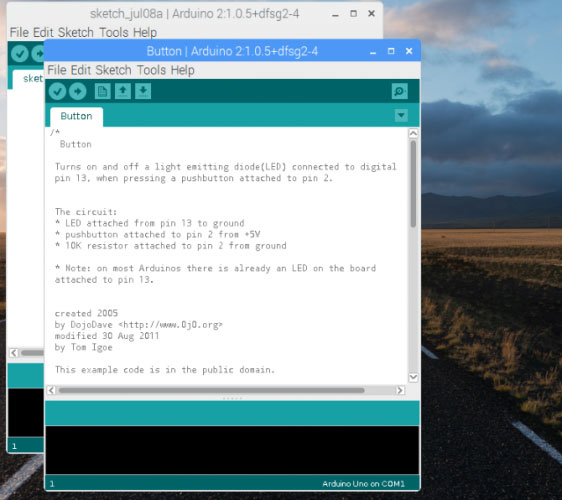
<p style="text-align: justify;">Ý tưởng kết hợp Raspberry Pi với Arduino có khiến bạn thấy phấn khích không? Nếu câu trả lời là có, bạn sẽ cần Arduino IDE (Integrated Development Environment). IDE giúp bạn dễ dàng viết và upload code lên bất kỳ Arduino nào được kết nối với Raspberry Pi.</p>

<p style="text-align: justify;">Bạn có thể cài đặt Arduino IDE trên Pi thông qua&nbsp;<strong>Preferences &gt; Add/Remove Software</strong>.</p>

<p style="text-align: justify;">Sau khi cài đặt, khởi chạy qua&nbsp;<strong>Applications &gt; Programming &gt; Arduino IDE</strong>. Sử dụng menu&nbsp;<strong>Tools &gt; Boards</strong>&nbsp;để chọn đúng model Arduino (Arduino Uno và các bản sao được chọn theo mặc định).</p>

<p style="text-align: justify;">Từ đây, bạn có thể kiểm tra&nbsp;<strong>File &gt; Examples</strong>&nbsp;để biết một số script ví dụ hữu ích cho Arduino. Bạn cũng có thể mở rộng khả năng của nó thông qua các thư viện mới. Bạn sẽ tìm thấy thông tin về những điều này tại:</p>

<pre id="pre12">
<code>https://www.arduino.cc/en/Reference/Libraries</code></pre>

<h2 id="mcetoc_1efo4k2s01" style="text-align: justify;">12. NixNote</h2>

<figure>
<div style="text-align: justify;"><img alt="NixNote" data-i="10" data-src="https://st.quantrimang.com/photos/image/2020/08/15/ung-dung-cho-raspberry-pi-2.jpg" data-was-processed="true" height="485" src="https://st.quantrimang.com/photos/image/2020/08/15/ung-dung-cho-raspberry-pi-2.jpg" width="650" /></div>

<figcaption>
<div style="text-align: justify;">NixNote</div>
</figcaption>
</figure>

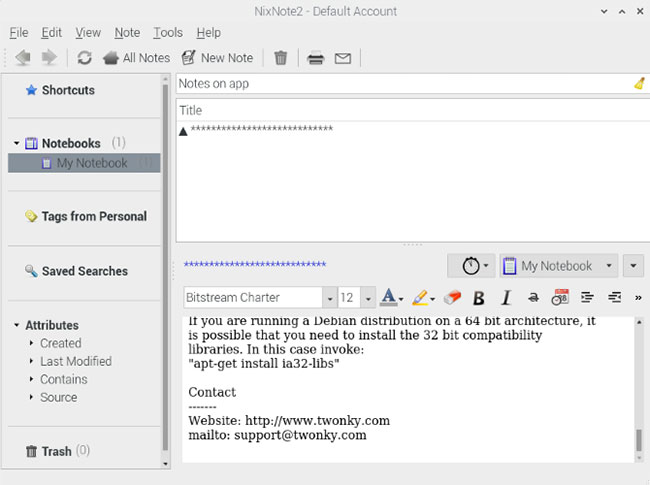
<p style="text-align: justify;">Sử dụng một máy tính khác không có nghĩa là bạn không cần phải thường xuyên ghi chú. NixNote là một ứng dụng khách mã nguồn mở cho Evernote, dễ dàng cài đặt trong&nbsp;<strong>Add/Remove Software.</strong></p>

<p style="text-align: justify;">Sau khi cài đặt, NixNote cung cấp cho bạn quyền truy cập vào kho lưu trữ Evernote hiện có về các ý tưởng, thông tin tóm tắt, danh sách, v.v... Nó có thể xuất dưới dạng PDF và dữ liệu có thể được sao lưu, khôi phục khi cần.</p>

<p style="text-align: justify;">Tóm lại, đây là một ứng dụng notebook hữu ích đồng bộ với Evernote trên các thiết bị khác để ghi chú hợp nhất.</p>

<h2 id="mcetoc_1efo4k2s02" style="text-align: justify;">13. Deluge</h2>

<figure>
<div style="text-align: justify;"><img alt="Deluge" data-i="11" data-src="https://st.quantrimang.com/photos/image/2020/08/15/ung-dung-cho-raspberry-pi-3.jpg" data-was-processed="true" height="447" src="https://st.quantrimang.com/photos/image/2020/08/15/ung-dung-cho-raspberry-pi-3.jpg" width="650" /></div>

<figcaption>
<div style="text-align: justify;">Deluge</div>
</figcaption>
</figure>

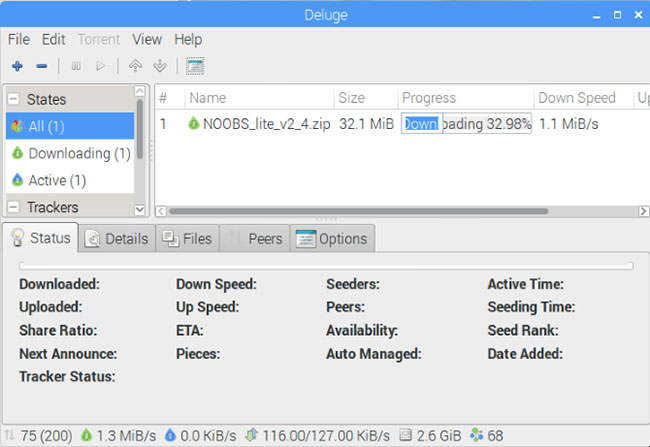
<p style="text-align: justify;">Điều đầu tiên cần lưu ý, Deluge là một BitTorrent client. Điều này không có nghĩa là nó bất hợp pháp, bởi vì bản thân BitTorrent không phạm pháp. Đúng hơn, việc lạm dụng công nghệ mạng P2P để tải xuống các bộ phim và game bản quyền mới là bất hợp pháp.</p>

<p style="text-align: justify;">Ví dụ, nhiều hệ điều hành Linux (bao gồm cả Raspbian) có thể được tải xuống qua&nbsp;BitTorrent. Điều này làm giảm chi phí hosting trên một máy chủ chuyên dụng.</p>

<p style="text-align: justify;">Tại sao bạn lại cần một BitTorrent client trên Raspberry Pi của mình? Điều đó phụ thuộc vào cách bạn đang sử dụng máy tính. Nếu bạn sử dụng nó như một kho lưu trữ dữ liệu cá nhân, Deluge có thể tải xuống dữ liệu từ Pi của bạn mọi lúc mọi nơi. Chi tiết đầy đủ về cách thực hiện có thể tìm thấy trên Deluge Wiki:</p>

<pre id="pre13">
<code>https://dev.deluge-torrent.org/wiki/UserGuide/ThinClient</code></pre>

<p style="text-align: justify;">Bạn sẽ tìm thấy Deluge trong&nbsp;<strong>Preferences &gt; Add/Remove Software</strong>. Nếu bạn muốn sử dụng ứng dụng torrent ở chế độ headless, hãy kết nối qua SSH và chạy:</p>

<pre id="pre14">
<code>sudo apt install deluged deluge-console python-mako deluge-web</code></pre>

<p style="text-align: justify;">Khi điều này được thực hiện, Deluge sẽ sẵn sàng để chạy. Người dùng desktop Pi có thể khởi chạy nó trong&nbsp;<strong>Menu &gt; Internet</strong>.</p>

<h2 id="mcetoc_1efo4k2s03" style="text-align: justify;">14. OpenVPN</h2>

<figure>
<div style="text-align: justify;"><img alt="OpenVPN" data-i="12" data-src="https://st.quantrimang.com/photos/image/2020/08/15/ung-dung-cho-raspberry-pi-4.png" data-was-processed="true" height="384" src="https://st.quantrimang.com/photos/image/2020/08/15/ung-dung-cho-raspberry-pi-4.png" width="640" /></div>

<figcaption>
<div style="text-align: justify;">OpenVPN</div>
</figcaption>
</figure>

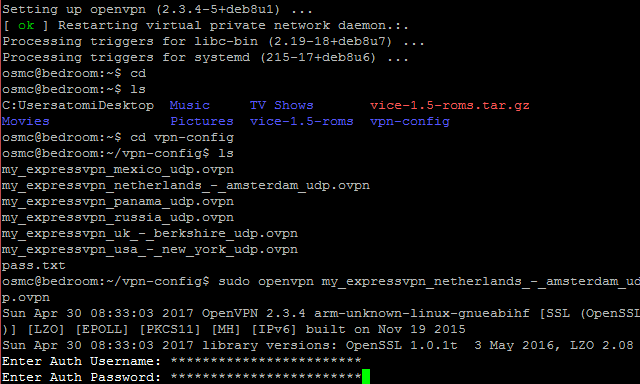
<p style="text-align: justify;">Mọi máy tính phải kết nối với Internet qua VPN. Mặc dù không có VPN client nào cho Raspberry Pi, nhưng hãy yên tâm vì có&nbsp;OpenVPN&nbsp;ở đây.</p>

<p style="text-align: justify;">Đây là một VPN client cho phép bạn kết nối với máy chủ VPN ưa thích của mình bằng thông tin đăng nhập tài khoản hiện có. Ví dụ, bạn có thể kết nối với các máy chủ VPN ExpressVPN bằng các file cấu hình được cung cấp.</p>

<p style="text-align: justify;">Cài đặt OpenVPN với:</p>

<pre id="pre15">
<code>sudo apt install openvpn</code></pre>

<p style="text-align: justify;">Đảm bảo tải xuống file cấu hình OpenVPN cho máy chủ ưa thích và lưu nó trên Pi. Hầu hết các dịch vụ VPN đều cung cấp hỗ trợ OpenVPN, vì vậy điều này sẽ đơn giản.</p>

<h2 id="mcetoc_1efo4k2s04" style="text-align: justify;">15. Steam Link</h2>

<figure>
<div style="text-align: justify;"><img alt="Steam Link" data-i="13" data-src="https://st.quantrimang.com/photos/image/2020/08/15/ung-dung-cho-raspberry-pi-5.jpg" data-was-processed="true" height="416" src="https://st.quantrimang.com/photos/image/2020/08/15/ung-dung-cho-raspberry-pi-5.jpg" width="650" /></div>

<figcaption>
<div style="text-align: justify;">Steam Link</div>
</figcaption>
</figure>

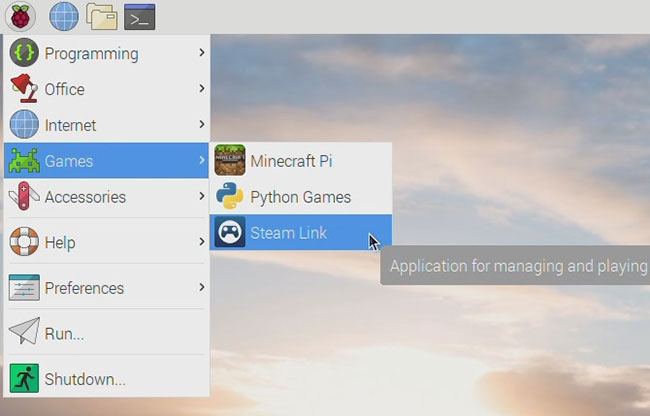
<p style="text-align: justify;">Mặc dù Raspberry Pi không có phần cứng để chạy các game PC tiêu chuẩn, nhưng nó đủ tốt để phát trực tuyến chúng. Điều này có thể thực hiện được nhờ phần mềm Steam Link của Valve, cho phép bạn phát trực tuyến game từ PC.</p>

<p style="text-align: justify;">Với các game bạn muốn chơi được cài đặt trên PC và tính năng phát trực tuyến được bật, việc thiết lập rất đơn giản. Chỉ cần kết nối Raspberry Pi với TV và chạy:</p>

<pre id="pre16">
<code>sudo apt install steamlink</code></pre>
		</div>
				<div id="author">
						<p>
				<strong>Nguồn tin:</strong>
				Quantrimang.com
			</p>
		</div>
	</div>
	<div id="footer" class="clearfix">
		<div id="url">
			<strong>URL của bản tin này: </strong><a href="https://www.nguoicodonvn2008.info/vi/news/savefile/kien-thuc-may-tinh/15-ung-dung-tuyet-voi-khien-cho-raspberry-pi-cua-ban-thuc-su-huu-ich-2532.html" title="15 ứng dụng tuyệt vời khiến cho Raspberry Pi của bạn thực sự hữu ích">https://www.nguoicodonvn2008.info/vi/news/savefile/kien-thuc-may-tinh/15-ung-dung-tuyet-voi-khien-cho-raspberry-pi-cua-ban-thuc-su-huu-ich-2532.html</a>

		</div>
		<div class="clear"></div>
		<div class="copyright">
			&copy; .&#x3A; Nguoicodonvn2008.info - Cõi lòng người cô đơn &#x3A;.
		</div>
		<div id="contact">
			<a href="mailto:admin@nguoicodonvn2008.info">admin@nguoicodonvn2008.info</a>
		</div>
	</div>
</div>
        <div id="timeoutsess" class="chromeframe">
            Bạn đã không sử dụng Site, <a onclick="timeoutsesscancel();" href="https://www.nguoicodonvn2008.info/#">Bấm vào đây để duy trì trạng thái đăng nhập</a>. Thời gian chờ: <span id="secField"> 60 </span> giây
        </div>
        <div id="openidResult" class="nv-alert" style="display:none"></div>
        <div id="openidBt" data-result="" data-redirect=""></div>
		</script>
		<div class="car-top">
  <span><img src="https://www.nguoicodonvn2008.info/themes/default/images/car.png" alt=""></span>
</div>
<script src="https://www.nguoicodonvn2008.info/assets/js/jquery/jquery.min.js"></script>
<script>var nv_base_siteurl="/",nv_lang_data="vi",nv_lang_interface="vi",nv_name_variable="nv",nv_fc_variable="op",nv_lang_variable="language",nv_module_name="news",nv_func_name="savefile",nv_is_user=0, nv_my_ofs=-4,nv_my_abbr="EDT",nv_cookie_prefix="nv4c_e856T",nv_check_pass_mstime=1738000,nv_area_admin=0,nv_safemode=0,theme_responsive=0,nv_recaptcha_ver=2,nv_recaptcha_sitekey="",nv_recaptcha_type="image",XSSsanitize=1;</script>
<script src="https://www.nguoicodonvn2008.info/assets/js/language/vi.js"></script>
<script src="https://www.nguoicodonvn2008.info/assets/js/DOMPurify/purify3.js"></script>
<script src="https://www.nguoicodonvn2008.info/assets/js/global.js"></script>
<script src="https://www.nguoicodonvn2008.info/assets/js/site.js"></script>
<script src="https://www.nguoicodonvn2008.info/themes/default/js/news.js"></script>
<script src="https://www.nguoicodonvn2008.info/themes/default/js/main.js"></script>
<script src="https://www.nguoicodonvn2008.info/themes/default/js/custom.js"></script>
<script type="application/ld+json">
        {
            "@context": "https://schema.org",
            "@type": "Organization",
            "url": "https://www.nguoicodonvn2008.info",
            "logo": "https://www.nguoicodonvn2008.info/uploads/angel.gif"
        }
        </script>
<script src="https://www.nguoicodonvn2008.info/themes/default/js/bootstrap.min.js"></script>
<script type="text/javascript">
var $scrolltop = $('.car-top');
$scrolltop.on('click', function () {
    $('html,body').animate({
        scrollTop: 0
    }, 800);
    $(this).addClass("car-run");
    setTimeout(function(){ $scrolltop.removeClass('car-run');}, 1000);
    return false;
});
$(window).on('scroll', function ()
{ 
    if($(window).scrollTop() >= 200)
    {
        $scrolltop.addClass("show");
        $scrolltop.addClass("car-down");
    }
    else
    {
       $scrolltop.removeClass("show");
       setTimeout(function(){ $scrolltop.removeClass('car-down');}, 300);
    }
});
</script>
</body>
</html>