<!DOCTYPE html>
    <html lang="vi" xmlns="http://www.w3.org/1999/xhtml" prefix="og: http://ogp.me/ns#">
    <head>
<title>15 cách mở Device Manager trong Windows 10</title>
<meta name="description" content="15 cách mở Device Manager trong Windows 10 - Savefile - Tin Tức -...">
<meta name="author" content=".: Nguoicodonvn2008.info - Cõi lòng người cô đơn :.">
<meta name="copyright" content=".: Nguoicodonvn2008.info - Cõi lòng người cô đơn :. [admin@nguoicodonvn2008.info]">
<meta name="robots" content="index, archive, follow, noodp">
<meta name="googlebot" content="index,archive,follow,noodp">
<meta name="msnbot" content="all,index,follow">
<meta name="generator" content="NukeViet v4.5">
<meta http-equiv="Content-Type" content="text/html; charset=utf-8">
<meta property="og:title" content="15 cách mở Device Manager trong Windows 10">
<meta property="og:type" content="website">
<meta property="og:description" content="Savefile - Tin Tức - https&#x3A;&#x002F;&#x002F;www.nguoicodonvn2008.info&#x002F;vi&#x002F;news&#x002F;savefile&#x002F;kien-thuc-may-tinh&#x002F;15-cach-mo-device-manager-trong-windows-10-5221.html">
<meta property="og:site_name" content=".&#x3A; Nguoicodonvn2008.info - Cõi lòng người cô đơn &#x3A;.">
<meta property="og:url" content="https://www.nguoicodonvn2008.info/vi/news/savefile/kien-thuc-may-tinh/15-cach-mo-device-manager-trong-windows-10-5221.html">
<link rel="shortcut icon" href="https://www.nguoicodonvn2008.info/favicon.ico">
<link rel="canonical" href="https://www.nguoicodonvn2008.info/vi/news/savefile/kien-thuc-may-tinh/15-cach-mo-device-manager-trong-windows-10-5221.html">
<link rel="alternate" href="https://www.nguoicodonvn2008.info/vi/news/rss/" title="Tin Tức" type="application/rss+xml">
<link rel="alternate" href="https://www.nguoicodonvn2008.info/vi/news/rss/karaoke-dual/" title="Tin Tức - Karaoke Dual" type="application/rss+xml">
<link rel="alternate" href="https://www.nguoicodonvn2008.info/vi/news/rss/nhac-tre/" title="Tin Tức - Nhạc trẻ" type="application/rss+xml">
<link rel="alternate" href="https://www.nguoicodonvn2008.info/vi/news/rss/tru-tinh/" title="Tin Tức - Trữ tình" type="application/rss+xml">
<link rel="alternate" href="https://www.nguoicodonvn2008.info/vi/news/rss/nuoc-ngoai/" title="Tin Tức - Nước ngoài" type="application/rss+xml">
<link rel="alternate" href="https://www.nguoicodonvn2008.info/vi/news/rss/remix/" title="Tin Tức - Remix" type="application/rss+xml">
<link rel="alternate" href="https://www.nguoicodonvn2008.info/vi/news/rss/tam-su-tinh-yeu/" title="Tin Tức - Tâm sự tình yêu" type="application/rss+xml">
<link rel="alternate" href="https://www.nguoicodonvn2008.info/vi/news/rss/tho-suu-tam/" title="Tin Tức - Thơ sưu tầm" type="application/rss+xml">
<link rel="alternate" href="https://www.nguoicodonvn2008.info/vi/news/rss/cuoc-song/" title="Tin Tức - Cuộc sống" type="application/rss+xml">
<link rel="alternate" href="https://www.nguoicodonvn2008.info/vi/news/rss/phan-mem/" title="Tin Tức - Phần mềm" type="application/rss+xml">
<link rel="alternate" href="https://www.nguoicodonvn2008.info/vi/news/rss/kien-thuc-may-tinh/" title="Tin Tức - Kiến thức máy tính" type="application/rss+xml">
<link rel="alternate" href="https://www.nguoicodonvn2008.info/vi/news/rss/hoc-tap/" title="Tin Tức - Học tập" type="application/rss+xml">
<link rel="alternate" href="https://www.nguoicodonvn2008.info/vi/news/rss/tai-lieu/" title="Tin Tức - Tài liệu" type="application/rss+xml">
<link rel="alternate" href="https://www.nguoicodonvn2008.info/vi/news/rss/de-thi/" title="Tin Tức - Đề thi" type="application/rss+xml">
<link rel="preload" as="style" href="https://www.nguoicodonvn2008.info/assets/css/font-awesome.min.css" type="text/css">
<link rel="preload" as="style" href="https://www.nguoicodonvn2008.info/themes/default/css/bootstrap.non-responsive.css" type="text/css">
<link rel="preload" as="style" href="https://www.nguoicodonvn2008.info/themes/default/css/style.css" type="text/css">
<link rel="preload" as="style" href="https://www.nguoicodonvn2008.info/themes/default/css/style.non-responsive.css" type="text/css">
<link rel="preload" as="style" href="https://www.nguoicodonvn2008.info/themes/default/css/news.css" type="text/css">
<link rel="preload" as="style" href="https://www.nguoicodonvn2008.info/themes/default/css/custom.css" type="text/css">
<link rel="preload" as="script" href="https://www.nguoicodonvn2008.info/assets/js/jquery/jquery.min.js" type="text/javascript">
<link rel="preload" as="script" href="https://www.nguoicodonvn2008.info/assets/js/language/vi.js" type="text/javascript">
<link rel="preload" as="script" href="https://www.nguoicodonvn2008.info/assets/js/DOMPurify/purify3.js" type="text/javascript">
<link rel="preload" as="script" href="https://www.nguoicodonvn2008.info/assets/js/global.js" type="text/javascript">
<link rel="preload" as="script" href="https://www.nguoicodonvn2008.info/assets/js/site.js" type="text/javascript">
<link rel="preload" as="script" href="https://www.nguoicodonvn2008.info/themes/default/js/news.js" type="text/javascript">
<link rel="preload" as="script" href="https://www.nguoicodonvn2008.info/themes/default/js/main.js" type="text/javascript">
<link rel="preload" as="script" href="https://www.nguoicodonvn2008.info/themes/default/js/custom.js" type="text/javascript">
<link rel="preload" as="script" href="https://www.nguoicodonvn2008.info/themes/default/js/bootstrap.min.js" type="text/javascript">
<link rel="stylesheet" href="https://www.nguoicodonvn2008.info/assets/css/font-awesome.min.css">
<link rel="stylesheet" href="https://www.nguoicodonvn2008.info/themes/default/css/bootstrap.non-responsive.css">
<link rel="stylesheet" href="https://www.nguoicodonvn2008.info/themes/default/css/style.css">
<link rel="stylesheet" href="https://www.nguoicodonvn2008.info/themes/default/css/style.non-responsive.css">
<link rel="StyleSheet" href="https://www.nguoicodonvn2008.info/themes/default/css/news.css">
<link rel="stylesheet" href="https://www.nguoicodonvn2008.info/themes/default/css/custom.css">
<style type="text/css">
	body{background: #fff;}
</style>
    </head>
    <body>
<div id="print">
	<div id="hd_print">
		<h2 class="pull-left">.&#x3A; Nguoicodonvn2008.info - Cõi lòng người cô đơn &#x3A;.</h2>
		<p class="pull-right"><a title=".&#x3A; Nguoicodonvn2008.info - Cõi lòng người cô đơn &#x3A;." href="https://www.nguoicodonvn2008.info/">https://www.nguoicodonvn2008.info</a></p>
	</div>
	<div class="clear"></div>
	<hr />
	<div id="content">
		<h1>15 cách mở Device Manager trong Windows 10</h1>
		<ul class="list-inline">
			<li>Thứ năm - 03/03/2022 23:41</li>
			<li class="hidden-print txtrequired"><em class="fa fa-print">&nbsp;</em><a title="In ra" href="javascript:;" onclick="window.print()">In ra</a></li>
			<li class="hidden-print txtrequired"><em class="fa fa-power-off">&nbsp;</em><a title="Đóng cửa sổ này" href="javascript:;" onclick="window.close()">Đóng cửa sổ này</a></li>
		</ul>
		<div class="clear"></div>
		<div id="hometext">
		</div>
				<div class="imghome">
			<img alt="15 cách mở Device Manager trong Windows 10" src="https://st.quantrimang.com/photos/image/2022/03/03/mo-device-manager.jpg" width="460" class="img-thumbnail" />
		</div>
		<div class="clear"></div>
		<div id="bodytext" class="clearfix">
			<p style="text-align: justify;">Device Manager&nbsp;là một công cụ hữu ích cho phép bạn thực hiện những việc như: tìm thiết bị phần cứng không xác định, cập nhật driver, vô hiệu hóa các thành phần phần cứng từ bên trong máy tính, v.v...</p>

<p style="text-align: justify;">Để sử dụng nó, trước tiên bạn phải biết cách mở công cụ này. Sau đây là 14 phương pháp mà bạn có thể sử dụng để mở Device Manager trong Windows 10, bao gồm sử dụng lệnh, shortcut và tìm kiếm.</p>

<h2 style="text-align: justify;">&nbsp;</h2>

<h2 id="mcetoc_1ft7kqeplmh" style="text-align: justify;">1. Mở Device Manager bằng Windows 10 Search</h2>

<p style="text-align: justify;">Một trong những cách nhanh nhất để chạy Device Manager trong Windows 10 là sử dụng hộp tìm kiếm gần nút Start. Trong đó, gõ&nbsp;<strong>&quot;device&quot;</strong>&nbsp;hoặc&nbsp;<strong>&quot;device manager&quot;</strong>&nbsp;và nhấp hoặc chạm vào kết quả tìm kiếm thích hợp.</p>

<h2 id="mcetoc_1ft7kqeplmi" style="text-align: justify;">2. Khởi động Device Manager bằng lệnh Command Prompt (CMD) hoặc PowerShell</h2>

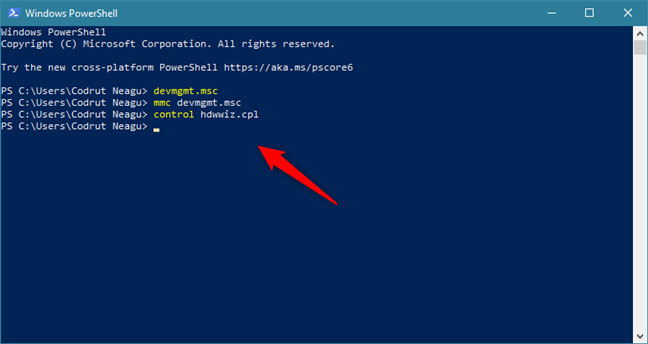
<p style="text-align: justify;">Nếu bạn thích môi trường dòng lệnh, trước tiên hãy&nbsp;mở Command Prompt&nbsp;(còn được gọi là CMD) hoặc&nbsp;PowerShell. Sau đó, trong cửa sổ của PowerShell hoặc Command Prompt, nhập một trong ba lệnh này và nhấn&nbsp;<code>Enter</code>:&nbsp;<strong>devmgmt.msc, mmc devmgmt.msc</strong>&nbsp;hoặc<strong>&nbsp;control hdwwiz.cpl</strong>.</p>

<figure>
<div style="text-align: justify;"><img alt="Khởi động Device Manager bằng lệnh Command Prompt (CMD) hoặc PowerShell" data-i="0" data-src="https://st.quantrimang.com/photos/image/2020/08/08/mo-device-manager-1.jpg" data-was-processed="true" height="344" src="https://st.quantrimang.com/photos/image/2020/08/08/mo-device-manager-1.jpg" width="648" /></div>

<figcaption>
<div style="text-align: justify;">Khởi động Device Manager bằng lệnh Command Prompt (CMD) hoặc PowerShell</div>
</figcaption>
</figure>

<p style="text-align: justify;">Tất cả các lệnh Device Manager này đều hoạt động giống nhau.</p>

<h2 id="mcetoc_1ft7kqeplmj" style="text-align: justify;">3. Khởi chạy Device Manager bằng lệnh Run</h2>

<p style="text-align: justify;">Mở cửa sổ&nbsp;<strong>Run</strong>&nbsp;(nhấn đồng thời&nbsp;<code>Win</code>+<code>R</code>&nbsp;trên bàn phím), sau đó nhập một trong ba lệnh sau vào trường&nbsp;<strong>Open</strong>:&nbsp;<strong>devmgmt.msc, mmc devmgmt.msc</strong>&nbsp;hoặc<strong>&nbsp;control hdwwiz.cpl</strong>.</p>

<p style="text-align: justify;">Nhấn&nbsp;<code>Enter</code>&nbsp;hoặc nhấp hoặc nhấn vào&nbsp;<strong>OK</strong>, và Device Manager sẽ mở ra ngay lập tức.</p>

<h2 id="mcetoc_1ft7kqeplmk" style="text-align: justify;">4. Mở Device Manager bằng menu WinX</h2>

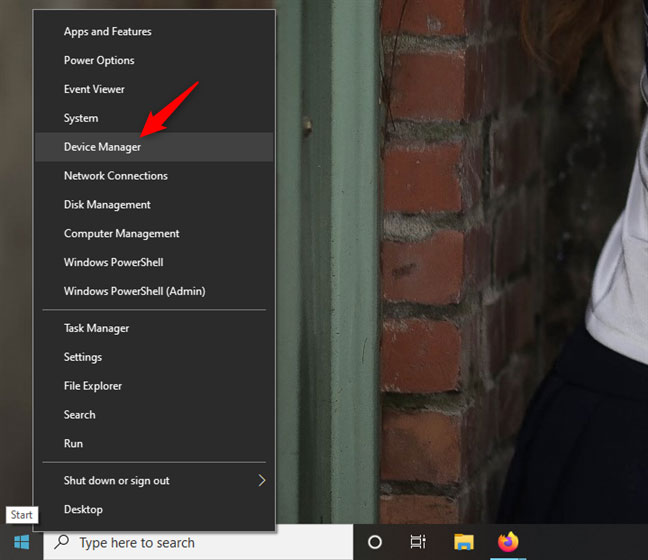
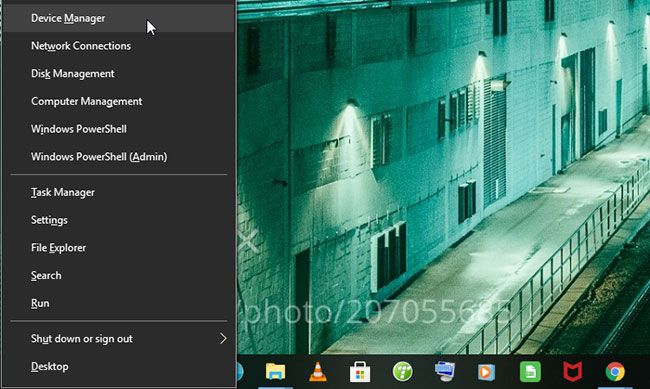
<p style="text-align: justify;">Mở menu WinX bằng cách nhấn đồng thời các phím&nbsp;<code>Win</code>+<code>X</code>&nbsp;trên bàn phím. Ngoài ra, bạn cũng có thể nhấp chuột phải vào nút Start để có kết quả tương tự. Sau đó, nhấp hoặc nhấn vào shortcut&nbsp;<strong>Device Manager.</strong></p>

<figure>
<div style="text-align: justify;"><img alt="Mở Device Manager bằng menu WinX" data-i="1" data-src="https://st.quantrimang.com/photos/image/2020/08/08/mo-device-manager-2.jpg" data-was-processed="true" height="560" src="https://st.quantrimang.com/photos/image/2020/08/08/mo-device-manager-2.jpg" width="648" /></div>

<figcaption>
<div style="text-align: justify;">Mở Device Manager bằng menu WinX</div>
</figcaption>
</figure>

<h2 id="mcetoc_1ft7kqeplml" style="text-align: justify;">5. Chạy Device Manager từ phần Devices and Printers của Control Panel</h2>

<p style="text-align: justify;">Nếu bạn thích Control Panel kiểu cũ, hãy mở nó và điều hướng đến danh mục cài đặt&nbsp;<strong>Hardware and Sound</strong>. Sau đó, nhấp vào liên kết&nbsp;<strong>Device Manager</strong>&nbsp;được tìm thấy trong&nbsp;<strong>Devices and Printers</strong>.</p>

<h2 id="mcetoc_1ft7kqeplmm" style="text-align: justify;">6. Mở Device Manager từ Control Panel sử dụng chế độ xem biểu tượng</h2>

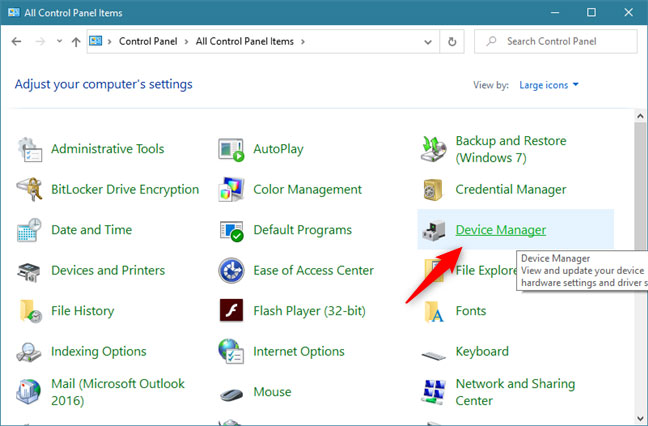
<p style="text-align: justify;">Ngoài ra còn có một phương pháp khác để truy cập Device Manager bằng Control Panel. Sau khi bạn&nbsp;mở Control Panel, hãy nhấp vào&nbsp;<strong>View by Category</strong>&nbsp;ở góc trên bên phải.</p>

<p style="text-align: justify;">Trong menu mở ra, chọn&nbsp;<strong>Large icons</strong>&nbsp;hoặc&nbsp;<strong>Small icons,</strong>&nbsp;tùy thuộc vào những gì bạn thích.</p>

<p style="text-align: justify;">Bạn sẽ được hiển thị danh sách các shortcut và một trong số đó là&nbsp;<strong>Device Manager</strong>. Nhấn vào nó.</p>

<figure>
<div style="text-align: justify;"><img alt="Mở Device Manager từ Control Panel sử dụng chế độ xem biểu tượng" data-i="2" data-src="https://st.quantrimang.com/photos/image/2020/08/08/mo-device-manager-3.jpg" data-was-processed="true" height="426" src="https://st.quantrimang.com/photos/image/2020/08/08/mo-device-manager-3.jpg" width="648" /></div>

<figcaption>
<div style="text-align: justify;">Mở Device Manager từ Control Panel sử dụng chế độ xem biểu tượng</div>
</figcaption>
</figure>

<h2 id="mcetoc_1ft7kqeplmn" style="text-align: justify;">7. Mở Device Manager từ Computer Management</h2>

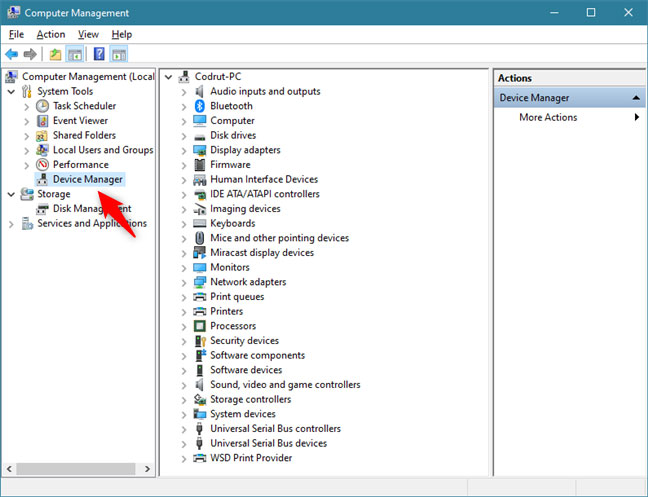
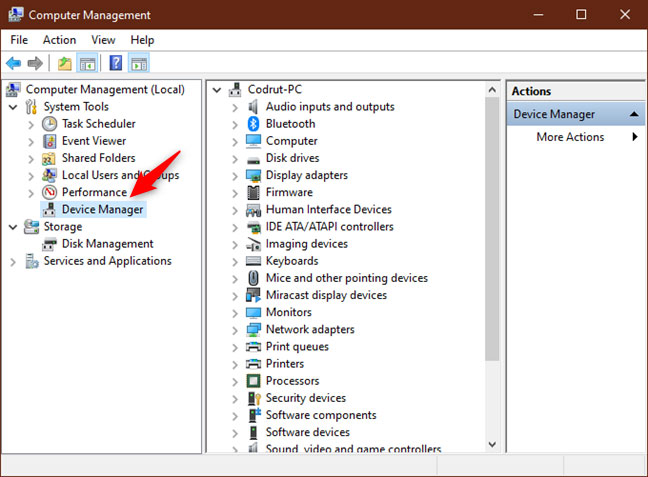
<p style="text-align: justify;">Bạn có thể truy cập Device Manager từ bên trong một công cụ Windows 10 khác, có tên&nbsp;<strong>Computer Management</strong>. Mở Computer Management và trong bảng điều hướng ở bên trái, chọn&nbsp;<strong>Computer Management &gt; System Tools &gt; Device Manager</strong>.</p>

<figure>
<div style="text-align: justify;"><img alt="Chọn Computer Management &gt; System Tools &gt; Device Manager" data-i="3" data-src="https://st.quantrimang.com/photos/image/2020/08/08/mo-device-manager-4.jpg" data-was-processed="true" height="497" src="https://st.quantrimang.com/photos/image/2020/08/08/mo-device-manager-4.jpg" width="648" /></div>

<figcaption>
<div style="text-align: justify;">Chọn Computer Management &gt; System Tools &gt; Device Manager</div>
</figcaption>
</figure>

<h2 id="mcetoc_1ft7kqeplmo" style="text-align: justify;">8. Khởi chạy Device Manager bằng Cortana</h2>

<p style="text-align: justify;">Nếu bạn đã bật Cortana, bạn có thể yêu cầu trợ lý ảo mở Device Manager trực tiếp cho bạn. Nhấp vào nút của công cụ này từ thanh tác vụ hoặc nói &quot;<strong>Hey Cortana</strong>&quot;, sau đó sử dụng giọng nói của bạn để đưa ra yêu cầu &quot;<strong>Open Device Manager</strong>&quot;.</p>

<h2 id="mcetoc_1ft7kqeplmp" style="text-align: justify;">9. Mở Device Manager từ This PC</h2>

<p style="text-align: justify;">Phương pháp cuối cùng là sử dụng This PC.&nbsp;<a href="https://quantrimang.com/9-cach-kich-hoat-file-explorer-trong-windows-10-118256" title="9 cách kích hoạt File Explorer trong Windows 10">Mở File Explorer</a>&nbsp;và trên bảng điều hướng từ bên trái, nhấp chuột phải (hoặc nhấn và giữ) trên&nbsp;<strong>This PC</strong>. Sau đó, nhấp vào&nbsp;<strong>Manage</strong>&nbsp;trong menu ngữ cảnh xuất hiện.</p>

<p style="text-align: justify;">Hành động đó sẽ mở&nbsp;<strong>Computer Management.</strong>&nbsp;Tất cả những gì bạn phải làm tiếp theo là chọn&nbsp;<strong>Device Manager</strong>&nbsp;ở phía bên trái của cửa sổ.</p>

<figure>
<div style="text-align: justify;"><img alt="Mở Device Manager từ This PC" data-i="4" data-src="https://st.quantrimang.com/photos/image/2020/08/08/mo-device-manager-5.jpg" data-was-processed="true" height="477" src="https://st.quantrimang.com/photos/image/2020/08/08/mo-device-manager-5.jpg" width="648" /></div>

<figcaption>
<div style="text-align: justify;">Mở Device Manager từ This PC</div>
</figcaption>
</figure>

<h2 id="mcetoc_1ft7kqeplmq" style="text-align: justify;">10. Sử dụng Quick Access Menu</h2>

<p style="text-align: justify;">Quick Access Menu cũng có thể giúp bạn truy cập Device Manager một cách dễ dàng. Đây là cách bạn có thể sử dụng tính năng này:</p>

<ul>
	<li style="text-align: justify;">Nhấn&nbsp;<strong>Win + X</strong>&nbsp;hoặc nhấp chuột phải vào biểu tượng Windows để mở&nbsp;<strong>Quick Access Menu</strong>.</li>
	<li style="text-align: justify;">Chọn&nbsp;<strong>Device Manager</strong>&nbsp;từ các mục menu.</li>
</ul>

<figure>
<div style="text-align: justify;"><img alt="Chọn Device Manager " data-i="5" data-src="https://st.quantrimang.com/photos/image/2022/01/03/mo-device-manager-1.jpg" data-was-processed="true" height="389" src="https://st.quantrimang.com/photos/image/2022/01/03/mo-device-manager-1.jpg" width="650" /></div>

<figcaption>
<div style="text-align: justify;">Chọn Device Manager</div>
</figcaption>
</figure>

<h2 id="mcetoc_1ft7kqeplmr" style="text-align: justify;">11. Sử dụng thanh địa chỉ của File Explorer</h2>

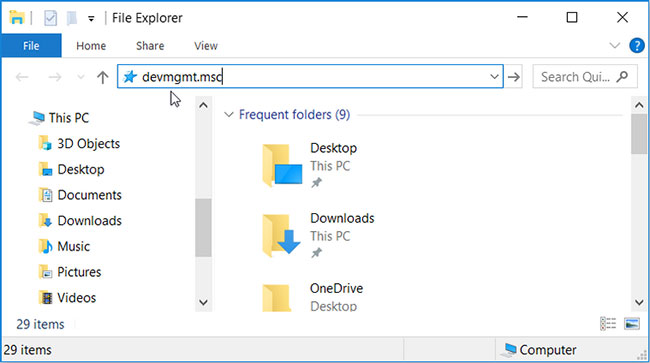
<p style="text-align: justify;">Bạn có thể truy cập vô số ứng dụng Windows qua thanh địa chỉ của File Explorer. Dưới đây là cách bạn có thể sử dụng tính năng này để mở Device Manager:</p>

<ul>
	<li style="text-align: justify;">Nhấn&nbsp;<strong>Win + E</strong>&nbsp;để mở File Explorer.</li>
	<li style="text-align: justify;">Nhập&nbsp;<strong>devmgmt.msc</strong>&nbsp;vào thanh địa chỉ và nhấn&nbsp;<strong>Enter</strong>&nbsp;để mở Device Manager.</li>
</ul>

<figure>
<div style="text-align: justify;"><img alt="Nhập devmgmt.msc vào thanh địa chỉ" data-i="6" data-src="https://st.quantrimang.com/photos/image/2022/01/03/mo-device-manager-2.jpg" data-was-processed="true" height="363" src="https://st.quantrimang.com/photos/image/2022/01/03/mo-device-manager-2.jpg" width="650" /></div>

<figcaption>
<div style="text-align: justify;">Nhập devmgmt.msc vào thanh địa chỉ</div>
</figcaption>
</figure>

<h2 id="mcetoc_1ft7kqeplms" style="text-align: justify;">12. Sử dụng Task Manager</h2>

<p style="text-align: justify;">Task Manager giúp bạn phân tích các tiến trình và hiệu suất của hệ thống. Nó cũng giúp bạn chấm dứt các ứng dụng làm chậm PC của bạn. Điều thú vị là công cụ này cũng có thể giúp bạn truy cập một số ứng dụng Windows một cách dễ dàng.</p>

<p style="text-align: justify;">Dưới đây là cách bạn có thể truy cập Device Manager bằng Task Manager:</p>

<ul>
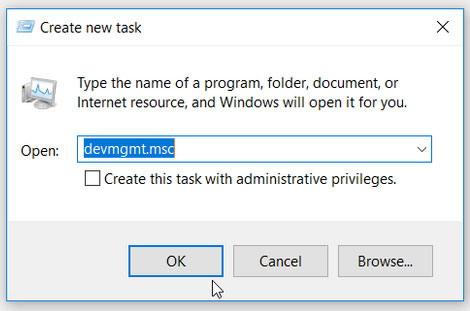
	<li style="text-align: justify;">Nhấn&nbsp;<strong>Ctrl + Shift + Esc&nbsp;</strong>để mở Task Manager.</li>
	<li style="text-align: justify;">Nhấp vào tab&nbsp;<strong>File</strong>&nbsp;ở góc trên bên trái và chọn&nbsp;<strong>Run new task</strong>.</li>
	<li style="text-align: justify;">Nhập&nbsp;<strong>devmgmt.msc</strong>&nbsp;vào hộp tìm kiếm và nhấn&nbsp;<strong>OK</strong>&nbsp;để mở Device Manager.</li>
</ul>

<figure>
<div style="text-align: justify;"><img alt="Nhập devmgmt.msc vào hộp tìm kiếm" data-i="7" data-src="https://st.quantrimang.com/photos/image/2022/01/03/mo-device-manager-3.jpg" data-was-processed="true" height="311" src="https://st.quantrimang.com/photos/image/2022/01/03/mo-device-manager-3.jpg" width="470" /></div>

<figcaption>
<div style="text-align: justify;">Nhập devmgmt.msc vào hộp tìm kiếm</div>
</figcaption>
</figure>

<h2 id="mcetoc_1ft7kqeplmt" style="text-align: justify;">13. Sử dụng System Settings</h2>

<p style="text-align: justify;">System Settings không chỉ hữu ích khi bạn muốn khắc phục sự cố trên thiết bị Windows của mình. Bạn cũng có thể sử dụng cửa sổ cài đặt để khởi chạy các chương trình phần mềm khác nhau.</p>

<p style="text-align: justify;">Dưới đây là cách bạn có thể mở Device Manager với cài đặt hệ thống:</p>

<ul>
	<li style="text-align: justify;">Nhấn&nbsp;<strong>Win + I</strong>&nbsp;để mở cài đặt hệ thống.</li>
	<li style="text-align: justify;">Nhập&nbsp;<strong>Device Manager</strong>&nbsp;vào hộp tìm kiếm và nhấn vào tùy chọn liên quan xuất hiện.</li>
</ul>

<h2 id="mcetoc_1ft7kqeplmu" style="text-align: justify;">14. Qua thư mục System32</h2>

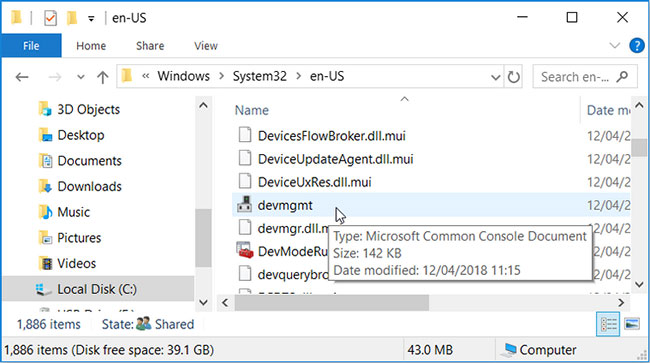
<p style="text-align: justify;">Bạn cũng có thể truy cập Device Manager bằng cách điều hướng đến một đường dẫn có liên quan trong&nbsp;<strong>Local Disk (C:)</strong>. Hãy xem cách bạn có thể làm điều này:</p>

<ul>
	<li style="text-align: justify;">Nhập&nbsp;<strong>This PC</strong>&nbsp;vào thanh tìm kiếm trong menu Start và chọn kết quả phù hợp nhất.</li>
	<li style="text-align: justify;">Nhấp vào&nbsp;<strong>Local Disk (C:)</strong>&nbsp;ở phía bên phải và điều hướng đến&nbsp;<strong>Windows &gt; System32 &gt; en-US</strong>.</li>
	<li style="text-align: justify;">Cuộn xuống và nhấp vào tùy chọn&nbsp;<strong>devmgmt</strong>&nbsp;để khởi chạy Device Manager.</li>
</ul>

<figure>
<div style="text-align: justify;"><img alt="Nhấp vào tùy chọn devmgmt" data-i="8" data-src="https://st.quantrimang.com/photos/image/2022/01/03/mo-device-manager-4.jpg" data-was-processed="true" height="363" src="https://st.quantrimang.com/photos/image/2022/01/03/mo-device-manager-4.jpg" width="650" /></div>

<figcaption>
<div style="text-align: justify;">Nhấp vào tùy chọn devmgmt</div>
</figcaption>
</figure>

<h2 id="mcetoc_1ft7kqeplmv" style="text-align: justify;">15. Tạo shortcut trên màn hình desktop cho Device Manager</h2>

<p style="text-align: justify;">Bạn luôn có thể truy cập hầu hết các ứng dụng Windows bằng shortcut trên desktop. Tất cả những gì bạn cần làm là tạo các shortcut ứng dụng này và ghim chúng vào thanh tác vụ để dễ dàng truy cập.</p>

<p style="text-align: justify;">Hãy cùng xem cách bạn có thể tạo shortcut trên màn hình desktop cho Device Manager:</p>

<p style="text-align: justify;"><strong>Bước 1</strong>: Nhấn&nbsp;<strong>Win + D</strong>&nbsp;để&nbsp;truy cập desktop.</p>

<p style="text-align: justify;"><strong>Bước 2</strong>: Nhấp chuột phải vào khoảng trống trên desktop và điều hướng đến&nbsp;<strong>New &gt; Shortcut</strong>.</p>

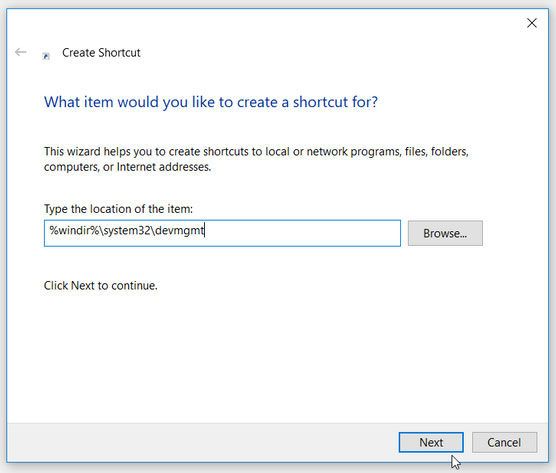
<p style="text-align: justify;"><strong>Bước 3</strong>: Nhập&nbsp;<strong>%windir%\system32\devmgmt</strong>&nbsp;vào hộp vị trí và nhấp vào&nbsp;<strong>Next</strong>&nbsp;để tiếp tục.</p>

<figure>
<div style="text-align: justify;"><img alt="Tạo shortcut trên màn hình desktop cho Device Manager" data-i="9" data-src="https://st.quantrimang.com/photos/image/2022/03/03/mo-device-manager.jpg" data-was-processed="true" height="473" src="https://st.quantrimang.com/photos/image/2022/03/03/mo-device-manager.jpg" width="556" /></div>

<figcaption>
<div style="text-align: justify;">Tạo shortcut trên màn hình desktop cho Device Manager</div>
</figcaption>
</figure>

<p style="text-align: justify;">Trong cửa sổ tiếp theo, nhập&nbsp;<strong>Device Manager</strong>&nbsp;hoặc chọn bất kỳ tên phù hợp nào khác cho shortcut bạn vừa tạo, sau đó nhấp vào&nbsp;<strong>Finish.</strong></p>

<p style="text-align: justify;">Bây giờ, bạn có thể ghim shortcut Device Manager vào thanh tác vụ để dễ dàng truy cập. Để thực hiện việc này, hãy nhấp chuột phải vào shortcut và chọn&nbsp;<strong>Pin to taskbar</strong>. Từ bây giờ, bạn sẽ có thể nhanh chóng truy cập công cụ Device Manager bằng cách nhấp vào shortcut của nó trên thanh tác vụ.</p>

<p style="text-align: justify;">Device Manager có ích khi bạn gặp phải các vấn đề khác nhau liên quan đến phần cứng. Nó cung cấp một cách dễ dàng để quản lý các thiết bị Bluetooth, bàn phím, thiết bị USB, v.v... Nếu bạn muốn dễ dàng truy cập tính năng này, chỉ cần xem các mẹo mà bài viết đã đề cập.</p>
		</div>
				<div id="author">
						<p>
				<strong>Nguồn tin:</strong>
				Quantrimang.com
			</p>
		</div>
	</div>
	<div id="footer" class="clearfix">
		<div id="url">
			<strong>URL của bản tin này: </strong><a href="https://www.nguoicodonvn2008.info/vi/news/savefile/kien-thuc-may-tinh/15-cach-mo-device-manager-trong-windows-10-5221.html" title="15 cách mở Device Manager trong Windows 10">https://www.nguoicodonvn2008.info/vi/news/savefile/kien-thuc-may-tinh/15-cach-mo-device-manager-trong-windows-10-5221.html</a>

		</div>
		<div class="clear"></div>
		<div class="copyright">
			&copy; .&#x3A; Nguoicodonvn2008.info - Cõi lòng người cô đơn &#x3A;.
		</div>
		<div id="contact">
			<a href="mailto:admin@nguoicodonvn2008.info">admin@nguoicodonvn2008.info</a>
		</div>
	</div>
</div>
        <div id="timeoutsess" class="chromeframe">
            Bạn đã không sử dụng Site, <a onclick="timeoutsesscancel();" href="https://www.nguoicodonvn2008.info/#">Bấm vào đây để duy trì trạng thái đăng nhập</a>. Thời gian chờ: <span id="secField"> 60 </span> giây
        </div>
        <div id="openidResult" class="nv-alert" style="display:none"></div>
        <div id="openidBt" data-result="" data-redirect=""></div>
		</script>
		<div class="car-top">
  <span><img src="https://www.nguoicodonvn2008.info/themes/default/images/car.png" alt=""></span>
</div>
<script src="https://www.nguoicodonvn2008.info/assets/js/jquery/jquery.min.js"></script>
<script>var nv_base_siteurl="/",nv_lang_data="vi",nv_lang_interface="vi",nv_name_variable="nv",nv_fc_variable="op",nv_lang_variable="language",nv_module_name="news",nv_func_name="savefile",nv_is_user=0, nv_my_ofs=-4,nv_my_abbr="EDT",nv_cookie_prefix="nv4c_e856T",nv_check_pass_mstime=1738000,nv_area_admin=0,nv_safemode=0,theme_responsive=0,nv_recaptcha_ver=2,nv_recaptcha_sitekey="",nv_recaptcha_type="image",XSSsanitize=1;</script>
<script src="https://www.nguoicodonvn2008.info/assets/js/language/vi.js"></script>
<script src="https://www.nguoicodonvn2008.info/assets/js/DOMPurify/purify3.js"></script>
<script src="https://www.nguoicodonvn2008.info/assets/js/global.js"></script>
<script src="https://www.nguoicodonvn2008.info/assets/js/site.js"></script>
<script src="https://www.nguoicodonvn2008.info/themes/default/js/news.js"></script>
<script src="https://www.nguoicodonvn2008.info/themes/default/js/main.js"></script>
<script src="https://www.nguoicodonvn2008.info/themes/default/js/custom.js"></script>
<script type="application/ld+json">
        {
            "@context": "https://schema.org",
            "@type": "Organization",
            "url": "https://www.nguoicodonvn2008.info",
            "logo": "https://www.nguoicodonvn2008.info/uploads/angel.gif"
        }
        </script>
<script src="https://www.nguoicodonvn2008.info/themes/default/js/bootstrap.min.js"></script>
<script type="text/javascript">
var $scrolltop = $('.car-top');
$scrolltop.on('click', function () {
    $('html,body').animate({
        scrollTop: 0
    }, 800);
    $(this).addClass("car-run");
    setTimeout(function(){ $scrolltop.removeClass('car-run');}, 1000);
    return false;
});
$(window).on('scroll', function ()
{ 
    if($(window).scrollTop() >= 200)
    {
        $scrolltop.addClass("show");
        $scrolltop.addClass("car-down");
    }
    else
    {
       $scrolltop.removeClass("show");
       setTimeout(function(){ $scrolltop.removeClass('car-down');}, 300);
    }
});
</script>
</body>
</html>