<!DOCTYPE html>
    <html lang="vi" xmlns="http://www.w3.org/1999/xhtml" prefix="og: http://ogp.me/ns#">
    <head>
<title>12 script cho AutoHotKey giúp cuộc sống dễ dàng hơn</title>
<meta name="description" content="12 script cho AutoHotKey giúp cuộc sống dễ dàng hơn - Savefile - Tin Tức -...">
<meta name="author" content=".: Nguoicodonvn2008.info - Cõi lòng người cô đơn :.">
<meta name="copyright" content=".: Nguoicodonvn2008.info - Cõi lòng người cô đơn :. [admin@nguoicodonvn2008.info]">
<meta name="robots" content="index, archive, follow, noodp">
<meta name="googlebot" content="index,archive,follow,noodp">
<meta name="msnbot" content="all,index,follow">
<meta name="generator" content="NukeViet v4.5">
<meta http-equiv="Content-Type" content="text/html; charset=utf-8">
<meta property="og:title" content="12 script cho AutoHotKey giúp cuộc sống dễ dàng hơn">
<meta property="og:type" content="website">
<meta property="og:description" content="Savefile - Tin Tức - https&#x3A;&#x002F;&#x002F;www.nguoicodonvn2008.info&#x002F;vi&#x002F;news&#x002F;savefile&#x002F;kien-thuc-may-tinh&#x002F;12-script-cho-autohotkey-giup-cuoc-song-de-dang-hon-622.html">
<meta property="og:site_name" content=".&#x3A; Nguoicodonvn2008.info - Cõi lòng người cô đơn &#x3A;.">
<meta property="og:url" content="https://www.nguoicodonvn2008.info/vi/news/savefile/kien-thuc-may-tinh/12-script-cho-autohotkey-giup-cuoc-song-de-dang-hon-622.html">
<link rel="shortcut icon" href="https://www.nguoicodonvn2008.info/favicon.ico">
<link rel="canonical" href="https://www.nguoicodonvn2008.info/vi/news/savefile/kien-thuc-may-tinh/12-script-cho-autohotkey-giup-cuoc-song-de-dang-hon-622.html">
<link rel="alternate" href="https://www.nguoicodonvn2008.info/vi/news/rss/" title="Tin Tức" type="application/rss+xml">
<link rel="alternate" href="https://www.nguoicodonvn2008.info/vi/news/rss/karaoke-dual/" title="Tin Tức - Karaoke Dual" type="application/rss+xml">
<link rel="alternate" href="https://www.nguoicodonvn2008.info/vi/news/rss/nhac-tre/" title="Tin Tức - Nhạc trẻ" type="application/rss+xml">
<link rel="alternate" href="https://www.nguoicodonvn2008.info/vi/news/rss/tru-tinh/" title="Tin Tức - Trữ tình" type="application/rss+xml">
<link rel="alternate" href="https://www.nguoicodonvn2008.info/vi/news/rss/nuoc-ngoai/" title="Tin Tức - Nước ngoài" type="application/rss+xml">
<link rel="alternate" href="https://www.nguoicodonvn2008.info/vi/news/rss/remix/" title="Tin Tức - Remix" type="application/rss+xml">
<link rel="alternate" href="https://www.nguoicodonvn2008.info/vi/news/rss/tam-su-tinh-yeu/" title="Tin Tức - Tâm sự tình yêu" type="application/rss+xml">
<link rel="alternate" href="https://www.nguoicodonvn2008.info/vi/news/rss/tho-suu-tam/" title="Tin Tức - Thơ sưu tầm" type="application/rss+xml">
<link rel="alternate" href="https://www.nguoicodonvn2008.info/vi/news/rss/cuoc-song/" title="Tin Tức - Cuộc sống" type="application/rss+xml">
<link rel="alternate" href="https://www.nguoicodonvn2008.info/vi/news/rss/phan-mem/" title="Tin Tức - Phần mềm" type="application/rss+xml">
<link rel="alternate" href="https://www.nguoicodonvn2008.info/vi/news/rss/kien-thuc-may-tinh/" title="Tin Tức - Kiến thức máy tính" type="application/rss+xml">
<link rel="alternate" href="https://www.nguoicodonvn2008.info/vi/news/rss/hoc-tap/" title="Tin Tức - Học tập" type="application/rss+xml">
<link rel="alternate" href="https://www.nguoicodonvn2008.info/vi/news/rss/tai-lieu/" title="Tin Tức - Tài liệu" type="application/rss+xml">
<link rel="alternate" href="https://www.nguoicodonvn2008.info/vi/news/rss/de-thi/" title="Tin Tức - Đề thi" type="application/rss+xml">
<link rel="preload" as="style" href="https://www.nguoicodonvn2008.info/assets/css/font-awesome.min.css" type="text/css">
<link rel="preload" as="style" href="https://www.nguoicodonvn2008.info/themes/default/css/bootstrap.non-responsive.css" type="text/css">
<link rel="preload" as="style" href="https://www.nguoicodonvn2008.info/themes/default/css/style.css" type="text/css">
<link rel="preload" as="style" href="https://www.nguoicodonvn2008.info/themes/default/css/style.non-responsive.css" type="text/css">
<link rel="preload" as="style" href="https://www.nguoicodonvn2008.info/themes/default/css/news.css" type="text/css">
<link rel="preload" as="style" href="https://www.nguoicodonvn2008.info/themes/default/css/custom.css" type="text/css">
<link rel="preload" as="script" href="https://www.nguoicodonvn2008.info/assets/js/jquery/jquery.min.js" type="text/javascript">
<link rel="preload" as="script" href="https://www.nguoicodonvn2008.info/assets/js/language/vi.js" type="text/javascript">
<link rel="preload" as="script" href="https://www.nguoicodonvn2008.info/assets/js/DOMPurify/purify3.js" type="text/javascript">
<link rel="preload" as="script" href="https://www.nguoicodonvn2008.info/assets/js/global.js" type="text/javascript">
<link rel="preload" as="script" href="https://www.nguoicodonvn2008.info/assets/js/site.js" type="text/javascript">
<link rel="preload" as="script" href="https://www.nguoicodonvn2008.info/themes/default/js/news.js" type="text/javascript">
<link rel="preload" as="script" href="https://www.nguoicodonvn2008.info/themes/default/js/main.js" type="text/javascript">
<link rel="preload" as="script" href="https://www.nguoicodonvn2008.info/themes/default/js/custom.js" type="text/javascript">
<link rel="preload" as="script" href="https://www.nguoicodonvn2008.info/themes/default/js/bootstrap.min.js" type="text/javascript">
<link rel="stylesheet" href="https://www.nguoicodonvn2008.info/assets/css/font-awesome.min.css">
<link rel="stylesheet" href="https://www.nguoicodonvn2008.info/themes/default/css/bootstrap.non-responsive.css">
<link rel="stylesheet" href="https://www.nguoicodonvn2008.info/themes/default/css/style.css">
<link rel="stylesheet" href="https://www.nguoicodonvn2008.info/themes/default/css/style.non-responsive.css">
<link rel="StyleSheet" href="https://www.nguoicodonvn2008.info/themes/default/css/news.css">
<link rel="stylesheet" href="https://www.nguoicodonvn2008.info/themes/default/css/custom.css">
<style type="text/css">
	body{background: #fff;}
</style>
    </head>
    <body>
<div id="print">
	<div id="hd_print">
		<h2 class="pull-left">.&#x3A; Nguoicodonvn2008.info - Cõi lòng người cô đơn &#x3A;.</h2>
		<p class="pull-right"><a title=".&#x3A; Nguoicodonvn2008.info - Cõi lòng người cô đơn &#x3A;." href="https://www.nguoicodonvn2008.info/">https://www.nguoicodonvn2008.info</a></p>
	</div>
	<div class="clear"></div>
	<hr />
	<div id="content">
		<h1>12 script cho AutoHotKey giúp cuộc sống dễ dàng hơn</h1>
		<ul class="list-inline">
			<li>Thứ tư - 31/07/2019 07:36</li>
			<li class="hidden-print txtrequired"><em class="fa fa-print">&nbsp;</em><a title="In ra" href="javascript:;" onclick="window.print()">In ra</a></li>
			<li class="hidden-print txtrequired"><em class="fa fa-power-off">&nbsp;</em><a title="Đóng cửa sổ này" href="javascript:;" onclick="window.close()">Đóng cửa sổ này</a></li>
		</ul>
		<div class="clear"></div>
		<div id="hometext">
		</div>
				<div class="imghome">
			<img alt="12 script cho AutoHotKey giúp cuộc sống dễ dàng hơn" src="https://st.quantrimang.com/photos/image/2019/07/31/autohotkey-script-yeu-thich-1.jpg" width="460" class="img-thumbnail" />
		</div>
		<div class="clear"></div>
		<div id="bodytext" class="clearfix">
			<p style="text-align: justify;">AutoHotKey là một trong những chương trình tự động hóa Windows tốt nhất, có thể thực hiện từ các hành động đơn giản nhất đến những nhiệm vụ khó khăn nhất. AutoHotKey là một chương trình mã nguồn mở và miễn phí, sử dụng ngôn ngữ kịch bản (scripting language) riêng để tự động hóa mọi tác vụ Windows hàng ngày của bạn. Mặc dù ngôn ngữ kịch bản nghe có vẻ đáng sợ, nhưng thực tế, nó rất dễ sử dụng và bạn có thể làm được rất nhiều thứ hay ho.</p>

<p style="text-align: justify;"><strong>Quantrimang.com</strong>&nbsp;sẽ chia sẻ các AutoHotKey script yêu thích và được sử dụng nhiều nhất, giúp cho công việc hàng ngày của bạn trở nên dễ dàng hơn.</p>

<p style="text-align: justify;">Trước khi bắt đầu, bài viết giả định rằng bạn đã biết cách cài đặt và cấu hình AutoHotKey. Nếu chưa rõ phần này, xin vui lòng tham khảo bài viết:&nbsp;Tạo phím tắt với AutoHotkey&nbsp;để biết cách thực hiện.</p>

<p style="text-align: justify;">Bên cạnh đó, xin lưu ý rằng các dòng bắt đầu bằng&nbsp;<strong>“;”</strong>&nbsp;là những bình luận.</p>

<h2 id="mcetoc_1dh3glhqr0" style="text-align: justify;">1. Phím tắt Google Search (tìm kiếm Google)</h2>

<p style="text-align: justify;">Google đã có ý tưởng đúng đắn khi biến phím&nbsp;<code>Caps Lock</code>&nbsp;không được yêu thích và hiếm khi sử dụng thành một nút tìm kiếm chuyên dụng. Theo tinh thần của&nbsp;<a href="https://quantrimang.com/chromebook-la-gi-va-khac-gi-so-voi-laptop-145415" title="Chromebook là gì và nó khác gì so với Laptop?">Chromebook</a>, bạn có thể biến phím&nbsp;<code>Caps Lock</code>&nbsp;thành phím Google Search.</p>

<p style="text-align: justify;">Script sau sẽ tự động tìm kiếm Google khi bạn highlight một phần văn bản và nhấn&nbsp;<code>Ctrl</code>+<code>Shift</code>+<code>C</code>:</p>

<pre id="pre0">
<code>; Google Search phần văn bản được highlight
 ^+c::
 {
 Send, ^c
 Sleep 50
 Run, http://www.google.com/search?q=%clipboard%
 Return
 }</code></pre>

<h2 id="mcetoc_1dh3glhqs1" style="text-align: justify;">2. Tự động sửa</h2>

<p style="text-align: justify;">Trong thời gian Windows tồn tại, điện thoại thông minh đã phát triển vô cùng mạnh mẽ, đến mức bây giờ chúng đã có màn hình cảm ứng và tính năng tự động sửa lỗi tích hợp. Vậy tại sao không tự động sửa lỗi trên&nbsp;<a href="https://quantrimang.com/windows-10-os" title="Chuyên mục Windows 10">Windows 10</a>&nbsp;nhỉ?</p>

<p style="text-align: justify;">Trong kho lưu trữ script của Autohotkey, bạn có thể tìm thấy script tự động sửa, chứa hàng ngàn lỗi chính tả phổ biến mà hầu hết mọi người có thể dễ dàng mắc phải, sau đó tự động sửa chúng khi bạn viết/tạo chúng.</p>

<p style="text-align: justify;">Bạn có thể truy cập liên kết để tải script&nbsp;<a href="https://quantrimang.com/url?q=aHR0cHM6Ly93d3cuYXV0b2hvdGtleS5jb20vZG93bmxvYWQvQXV0b0NvcnJlY3QuYWhr" rel="nofollow noopener" target="_blank" title="Tải script">tại đây</a>. Chỉ cần nhấn&nbsp;<code>Ctrl</code>+<code>A</code>&nbsp;để chọn mọi thứ trong script, sau đó sao chép nó vào một file Notepad và lưu lại dưới dạng&nbsp;<strong>“AutoCorrect.ahk”.</strong></p>

<h2 id="mcetoc_1dh3glhqs2" style="text-align: justify;">3. Tái sử dụng các phím chức năng (Function key)</h2>

<p style="text-align: justify;">Hầu hết chúng ta hầu như không bao giờ sử dụng các phím chức năng trên bàn phím ngoại trừ&nbsp;<code>F2</code>&nbsp;(đổi tên),&nbsp;<code>F5</code>&nbsp;(refresh) và&nbsp;<code>F11</code>&nbsp;(toàn màn hình trong trình duyệt). Sử dụng AutoHotKey, bạn có thể tái sử dụng các phím chức năng không sử dụng đó, để thực hiện nhiều việc khác nhau, như khởi chạy trang web, khởi chạy chương trình, v.v... Ví dụ, bạn có thể sử dụng các phím chức năng để khởi chạy những chương trình được sử dụng nhiều nhất của mình như Snagit, Sublime Text, Photoshop, Calculator, Thunderbird, v.v...</p>

<p style="text-align: justify;">Để khởi chạy một chương trình, chỉ cần sử dụng script bên dưới. Đừng quên thay thế đường dẫn chương trình bằng chương trình yêu thích của bạn.</p>

<pre id="pre1">
<code>; Khởi chạy Sublime Text
 F7::Run &quot;C:\Program Files\Sublime Text 2\sublime_text.exe&quot;
 return</code></pre>

<h2 id="mcetoc_1dh3glhqs3" style="text-align: justify;">4. Mở trang web nhanh chóng</h2>

<p style="text-align: justify;">Giống như việc khởi chạy các chương trình yêu thích, bạn có thể tạo các phím tắt tùy chỉnh của riêng mình để khởi chạy những trang web mong muốn. Chẳng hạn, bạn có thể sử dụng&nbsp;<code>Ctrl</code>+<code>Shift</code>+<code>T</code>&nbsp;để khởi chạy trang&nbsp;<strong>Quantrimang.com.</strong>&nbsp;Sử dụng đoạn script sau để khởi chạy trang web yêu thích của bạn. Đừng quên thay thế địa chỉ web bằng trang web yêu thích của bạn.</p>

<pre id="pre2">
<code>; Khởi chạy Quantrimang.com
 ^+t::Run &quot;www.quantrimang.com&quot; ; use ctrl+Shift+t
 return</code></pre>

<p style="text-align: justify;">Giống như cách ở trên, bạn có thể tạo các phím tắt của riêng mình bằng cách sử dụng kết hợp các phím&nbsp;<strong>Ctrl(^), Shift(+), Alt(!)</strong>&nbsp;và&nbsp;<strong>Win(#).</strong></p>

<h2 id="mcetoc_1dh3glhqs4" style="text-align: justify;">5. Mở thư mục yêu thích</h2>

<p style="text-align: justify;">Cùng với việc mở các trang web và chương trình, bạn cũng có thể mở những thư mục được sử dụng nhiều nhất chỉ bằng một phím tắt đơn giản. Chẳng hạn, hầu hết chúng ta thường xuyên truy cập thư mục&nbsp;<strong>Downloads</strong>&nbsp;và để dễ dàng hơn, chúng ta có thể sử dụng một script đơn giản như bên dưới. Bạn có thể tùy chỉnh script để thay đổi phím tắt và đường dẫn thư mục theo nhu cầu.</p>

<pre id="pre3">
<code>; Mở thư mục Downloads
 ^+d::Run &quot;C:\Users\Vamsi\Downloads&quot; ; ctrl+shift+d
 return</code></pre>

<h2 id="mcetoc_1dh3glhqs5" style="text-align: justify;">6. Di chuyển lên một thư mục trong File Explorer</h2>

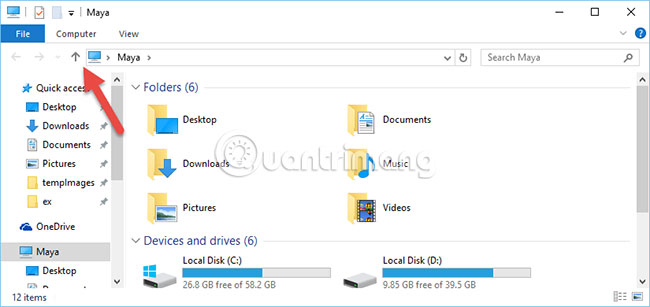
<p style="text-align: justify;">Khi ở trong một thư mục, bạn thường cần phải di chuyển lên một thư mục. Trong các phiên bản trước của Windows, phím&nbsp;<code>Backspace</code>&nbsp;đã thực hiện công việc này, và bây giờ phím&nbsp;<code>Backspace</code>&nbsp;sẽ đưa bạn trở lại quá khứ. Điều này hữu ích với nhiều người, nhưng một số khác lại ghét việc phải nhấp vào biểu tượng nhỏ đó để di chuyển lên một thư mục, vì vậy, họ sử dụng đoạn script dưới đây để thực hiện điều tương tự bằng cách nhấp vào nút chuột giữa.</p>

<pre id="pre4">
<code>; Nhấn nút chuột giữa để di chuyển lên một thư mục trong Explorer
 #IfWinActive, ahk_class CabinetWClass
 ~MButton::Send !{Up}
 #IfWinActive
 return</code></pre>

<p style="text-align: justify;">Nếu muốn, bạn cũng có thể cấu hình lại phím dấu ngã (<code>~</code>) vô dụng trên bàn phím để thực hiện hành động tương tự.</p>

<pre id="pre5">
<code>; Nhấn ~ để di chuyển lên một thư mục trong Explorer
 #IfWinActive, ahk_class CabinetWClass
 `::Send !{Up}
 #IfWinActive
 return</code></pre>

<p style="text-align: justify;"><img alt="Di chuyển lên một thư mục trong File Explorer" data-i="0" height="307" src="https://st.quantrimang.com/photos/image/2019/07/31/autohotkey-script-yeu-thich-1.jpg" width="650" /></p>

<h2 id="mcetoc_1dh3glhqs6" style="text-align: justify;">7. Điều chỉnh âm lượng</h2>

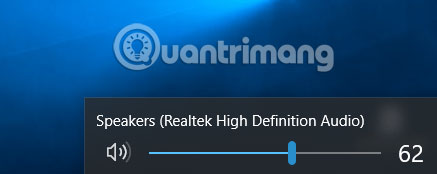
<p style="text-align: justify;">Bàn phím không có bất kỳ phím đa phương tiện nào và việc thiếu các nút điều khiển âm lượng gây ra sự khó chịu đối với nhiều người dùng. Vì vậy, bạn có thể sử dụng script sau để kiểm soát âm lượng trên hệ thống của mình.</p>

<pre id="pre6">
<code>; Nút âm lượng tùy chỉnh
 +NumpadAdd:: Send {Volume_Up} ;shift + numpad plus
 +NumpadSub:: Send {Volume_Down} ;shift + numpad minus
 break::Send {Volume_Mute} ; Break key mutes
 return</code></pre>

<p style="text-align: justify;"><img alt="Điều chỉnh âm lượng" data-i="1" height="174" src="https://st.quantrimang.com/photos/image/2019/07/31/autohotkey-script-yeu-thich-2.jpg" width="437" /></p>

<h2 id="mcetoc_1dh3glhqs7" style="text-align: justify;">8. Đặt trạng thái mặc định cho các phím Lock</h2>

<p style="text-align: justify;">Sử dụng AutoHotKey, bạn có thể dễ dàng đặt trạng thái mặc định hoặc vĩnh viễn cho các phím Lock trên bàn phím của mình. Ví dụ, đặt&nbsp;<code>Caps Lock</code>&nbsp;để tắt hoặc&nbsp;<code>Num Lock</code>&nbsp;để bật và&nbsp;<code>Scroll Lock</code>&nbsp;để tắt. Script đơn giản này rất hữu ích và ngay cả khi bạn vô tình nhấn chúng, trạng thái khóa vẫn sẽ không thay đổi.</p>

<pre id="pre7">
<code>; Trạng thái khóa mặc định
 SetNumlockState, AlwaysOn
 SetCapsLockState, AlwaysOff
 SetScrollLockState, AlwaysOff
 return</code></pre>

<h2 id="mcetoc_1dh3glhqs8" style="text-align: justify;">9. Cấu hình lại Caps Lock</h2>

<p style="text-align: justify;">Sau khi tắt&nbsp;<code>Caps Lock</code>, bạn có thể muốn cấu hình lại nó để hoạt động như phím&nbsp;<code>Shift</code>. Để cấu hình lại phím&nbsp;<code>Caps Lock</code>, hãy sử dụng script bên dưới.</p>

<pre id="pre8">
<code>; Caps Lock hoạt động như Shift
 Capslock::Shift
 return</code></pre>

<h2 id="mcetoc_1dh3glhqs9" style="text-align: justify;">10. Làm rỗng thùng rác</h2>

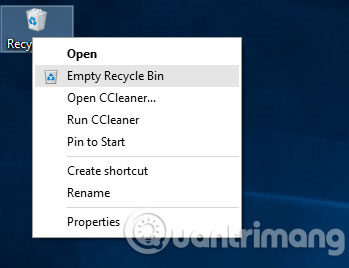
<p style="text-align: justify;">Bạn có thể sử dụng đoạn script dưới đây để nhanh chóng dọn sạch thùng rác. Script đơn giản này giúp bạn không phải sử dụng chuột để thực hiện nhiệm vụ tương tự.</p>

<pre id="pre9">
<code>; Làm rỗng thùng rác
 #Del::FileRecycleEmpty ; win + del
 return</code></pre>

<p style="text-align: justify;"><img alt="Làm rỗng thùng rác" data-i="2" height="268" src="https://st.quantrimang.com/photos/image/2019/07/31/autohotkey-script-yeu-thich-3.jpg" width="349" /></p>

<h2 id="mcetoc_1dh3glhqsa" style="text-align: justify;">11. Cửa sổ luôn ở trên cùng</h2>

<p style="text-align: justify;">Đôi khi bạn chỉ muốn một cửa sổ luôn ở trên cùng, cho dù bạn đang làm việc hay tập trung vào một cửa sổ nào khác. Chẳng hạn, khi làm việc trên bảng tính, bạn có thể truy cập ứng dụng máy tính thường xuyên và muốn đặt nó lên trên bảng tính để tiện dụng hơn. Sử dụng AutoHotKey, bạn có thể dễ dàng thực hiện việc này với một dòng code.</p>

<pre id="pre10">
<code>; Luôn ở trên đầu cùng
 ^SPACE:: Winset, Alwaysontop, , A ; ctrl + space
 Return</code></pre>

<p style="text-align: justify;">Script ban đầu được xuất bản bởi labnol.org.</p>

<h2 id="mcetoc_1dh3glhqsb" style="text-align: justify;">12. Tạm thời vô hiệu hóa AutoHotKey</h2>

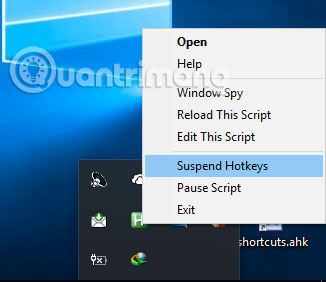
<p style="text-align: justify;">Các phím tắt được tạo bằng AutoHotKey đôi khi có thể can thiệp vào một số chương trình. Trong những trường hợp đó, bạn có thể tạm thời vô hiệu hóa AutoHotKey bằng cách sử dụng script bên dưới. Tất nhiên, nếu bạn không muốn sử dụng phím tắt, thì chỉ cần nhấp chuột phải vào biểu tượng AutoHotKey trên thanh tác vụ và chọn tùy chọn&nbsp;<strong>“Suspend Hotkeys”.</strong></p>

<pre id="pre11">
<code>; Tạm dừng AutoHotKey
 #ScrollLock::Suspend ; Win + scrollLock
 return</code></pre>

<p style="text-align: justify;"><img alt="Tạm vô hiệu hóa AutoHotkey" data-i="3" height="282" src="https://st.quantrimang.com/photos/image/2019/07/31/autohotkey-script-yeu-thich-4.jpg" width="326" /></p>

<p style="text-align: justify;">Như bạn có thể thấy, tất cả các script được chia sẻ ở trên rất cơ bản nhưng có thể làm cho mọi thứ dễ dàng hơn. Bên cạnh những thứ dễ dàng, bạn có thể thực hiện tất cả các tác vụ phức tạp như tự động gửi email, quản lý chương trình, tự động hóa một số tác vụ Windows, tự động sửa lỗi chính tả, v.v...</p>

<p style="text-align: justify;">Hy vọng các script trên sẽ giúp ích cho bạn. Nếu bạn cũng đang sử dụng AutoHotKey, thì hãy chia sẻ các script yêu thích của bạn trong phần bình luận bên dưới nhé!</p>

<p style="text-align: justify;">Chúc bạn thành công!</p>
		</div>
				<div id="author">
						<p>
				<strong>Nguồn tin:</strong>
				Quantrimang.com
			</p>
		</div>
	</div>
	<div id="footer" class="clearfix">
		<div id="url">
			<strong>URL của bản tin này: </strong><a href="https://www.nguoicodonvn2008.info/vi/news/savefile/kien-thuc-may-tinh/12-script-cho-autohotkey-giup-cuoc-song-de-dang-hon-622.html" title="12 script cho AutoHotKey giúp cuộc sống dễ dàng hơn">https://www.nguoicodonvn2008.info/vi/news/savefile/kien-thuc-may-tinh/12-script-cho-autohotkey-giup-cuoc-song-de-dang-hon-622.html</a>

		</div>
		<div class="clear"></div>
		<div class="copyright">
			&copy; .&#x3A; Nguoicodonvn2008.info - Cõi lòng người cô đơn &#x3A;.
		</div>
		<div id="contact">
			<a href="mailto:admin@nguoicodonvn2008.info">admin@nguoicodonvn2008.info</a>
		</div>
	</div>
</div>
        <div id="timeoutsess" class="chromeframe">
            Bạn đã không sử dụng Site, <a onclick="timeoutsesscancel();" href="https://www.nguoicodonvn2008.info/#">Bấm vào đây để duy trì trạng thái đăng nhập</a>. Thời gian chờ: <span id="secField"> 60 </span> giây
        </div>
        <div id="openidResult" class="nv-alert" style="display:none"></div>
        <div id="openidBt" data-result="" data-redirect=""></div>
		</script>
		<div class="car-top">
  <span><img src="https://www.nguoicodonvn2008.info/themes/default/images/car.png" alt=""></span>
</div>
<script src="https://www.nguoicodonvn2008.info/assets/js/jquery/jquery.min.js"></script>
<script>var nv_base_siteurl="/",nv_lang_data="vi",nv_lang_interface="vi",nv_name_variable="nv",nv_fc_variable="op",nv_lang_variable="language",nv_module_name="news",nv_func_name="savefile",nv_is_user=0, nv_my_ofs=-4,nv_my_abbr="EDT",nv_cookie_prefix="nv4c_e856T",nv_check_pass_mstime=1738000,nv_area_admin=0,nv_safemode=0,theme_responsive=0,nv_recaptcha_ver=2,nv_recaptcha_sitekey="",nv_recaptcha_type="image",XSSsanitize=1;</script>
<script src="https://www.nguoicodonvn2008.info/assets/js/language/vi.js"></script>
<script src="https://www.nguoicodonvn2008.info/assets/js/DOMPurify/purify3.js"></script>
<script src="https://www.nguoicodonvn2008.info/assets/js/global.js"></script>
<script src="https://www.nguoicodonvn2008.info/assets/js/site.js"></script>
<script src="https://www.nguoicodonvn2008.info/themes/default/js/news.js"></script>
<script src="https://www.nguoicodonvn2008.info/themes/default/js/main.js"></script>
<script src="https://www.nguoicodonvn2008.info/themes/default/js/custom.js"></script>
<script type="application/ld+json">
        {
            "@context": "https://schema.org",
            "@type": "Organization",
            "url": "https://www.nguoicodonvn2008.info",
            "logo": "https://www.nguoicodonvn2008.info/uploads/angel.gif"
        }
        </script>
<script src="https://www.nguoicodonvn2008.info/themes/default/js/bootstrap.min.js"></script>
<script type="text/javascript">
var $scrolltop = $('.car-top');
$scrolltop.on('click', function () {
    $('html,body').animate({
        scrollTop: 0
    }, 800);
    $(this).addClass("car-run");
    setTimeout(function(){ $scrolltop.removeClass('car-run');}, 1000);
    return false;
});
$(window).on('scroll', function ()
{ 
    if($(window).scrollTop() >= 200)
    {
        $scrolltop.addClass("show");
        $scrolltop.addClass("car-down");
    }
    else
    {
       $scrolltop.removeClass("show");
       setTimeout(function(){ $scrolltop.removeClass('car-down');}, 300);
    }
});
</script>
</body>
</html>