<!DOCTYPE html>
    <html lang="vi" xmlns="http://www.w3.org/1999/xhtml" prefix="og: http://ogp.me/ns#">
    <head>
<title>11 thủ thuật mở Local Group Policy Editor trên Windows</title>
<meta name="description" content="11 thủ thuật mở Local Group Policy Editor trên Windows - Savefile - Tin Tức -...">
<meta name="author" content=".: Nguoicodonvn2008.info - Cõi lòng người cô đơn :.">
<meta name="copyright" content=".: Nguoicodonvn2008.info - Cõi lòng người cô đơn :. [admin@nguoicodonvn2008.info]">
<meta name="robots" content="index, archive, follow, noodp">
<meta name="googlebot" content="index,archive,follow,noodp">
<meta name="msnbot" content="all,index,follow">
<meta name="generator" content="NukeViet v4.5">
<meta http-equiv="Content-Type" content="text/html; charset=utf-8">
<meta property="og:title" content="11 thủ thuật mở Local Group Policy Editor trên Windows">
<meta property="og:type" content="website">
<meta property="og:description" content="Savefile - Tin Tức - https&#x3A;&#x002F;&#x002F;www.nguoicodonvn2008.info&#x002F;vi&#x002F;news&#x002F;savefile&#x002F;kien-thuc-may-tinh&#x002F;11-thu-thuat-mo-local-group-policy-editor-tren-windows-8767.html">
<meta property="og:site_name" content=".&#x3A; Nguoicodonvn2008.info - Cõi lòng người cô đơn &#x3A;.">
<meta property="og:url" content="https://www.nguoicodonvn2008.info/vi/news/savefile/kien-thuc-may-tinh/11-thu-thuat-mo-local-group-policy-editor-tren-windows-8767.html">
<link rel="shortcut icon" href="https://www.nguoicodonvn2008.info/favicon.ico">
<link rel="canonical" href="https://www.nguoicodonvn2008.info/vi/news/savefile/kien-thuc-may-tinh/11-thu-thuat-mo-local-group-policy-editor-tren-windows-8767.html">
<link rel="alternate" href="https://www.nguoicodonvn2008.info/vi/news/rss/" title="Tin Tức" type="application/rss+xml">
<link rel="alternate" href="https://www.nguoicodonvn2008.info/vi/news/rss/karaoke-dual/" title="Tin Tức - Karaoke Dual" type="application/rss+xml">
<link rel="alternate" href="https://www.nguoicodonvn2008.info/vi/news/rss/nhac-tre/" title="Tin Tức - Nhạc trẻ" type="application/rss+xml">
<link rel="alternate" href="https://www.nguoicodonvn2008.info/vi/news/rss/tru-tinh/" title="Tin Tức - Trữ tình" type="application/rss+xml">
<link rel="alternate" href="https://www.nguoicodonvn2008.info/vi/news/rss/nuoc-ngoai/" title="Tin Tức - Nước ngoài" type="application/rss+xml">
<link rel="alternate" href="https://www.nguoicodonvn2008.info/vi/news/rss/remix/" title="Tin Tức - Remix" type="application/rss+xml">
<link rel="alternate" href="https://www.nguoicodonvn2008.info/vi/news/rss/tam-su-tinh-yeu/" title="Tin Tức - Tâm sự tình yêu" type="application/rss+xml">
<link rel="alternate" href="https://www.nguoicodonvn2008.info/vi/news/rss/tho-suu-tam/" title="Tin Tức - Thơ sưu tầm" type="application/rss+xml">
<link rel="alternate" href="https://www.nguoicodonvn2008.info/vi/news/rss/cuoc-song/" title="Tin Tức - Cuộc sống" type="application/rss+xml">
<link rel="alternate" href="https://www.nguoicodonvn2008.info/vi/news/rss/phan-mem/" title="Tin Tức - Phần mềm" type="application/rss+xml">
<link rel="alternate" href="https://www.nguoicodonvn2008.info/vi/news/rss/kien-thuc-may-tinh/" title="Tin Tức - Kiến thức máy tính" type="application/rss+xml">
<link rel="alternate" href="https://www.nguoicodonvn2008.info/vi/news/rss/hoc-tap/" title="Tin Tức - Học tập" type="application/rss+xml">
<link rel="alternate" href="https://www.nguoicodonvn2008.info/vi/news/rss/tai-lieu/" title="Tin Tức - Tài liệu" type="application/rss+xml">
<link rel="alternate" href="https://www.nguoicodonvn2008.info/vi/news/rss/de-thi/" title="Tin Tức - Đề thi" type="application/rss+xml">
<link rel="preload" as="style" href="https://www.nguoicodonvn2008.info/assets/css/font-awesome.min.css" type="text/css">
<link rel="preload" as="style" href="https://www.nguoicodonvn2008.info/themes/default/css/bootstrap.non-responsive.css" type="text/css">
<link rel="preload" as="style" href="https://www.nguoicodonvn2008.info/themes/default/css/style.css" type="text/css">
<link rel="preload" as="style" href="https://www.nguoicodonvn2008.info/themes/default/css/style.non-responsive.css" type="text/css">
<link rel="preload" as="style" href="https://www.nguoicodonvn2008.info/themes/default/css/news.css" type="text/css">
<link rel="preload" as="style" href="https://www.nguoicodonvn2008.info/themes/default/css/custom.css" type="text/css">
<link rel="preload" as="script" href="https://www.nguoicodonvn2008.info/assets/js/jquery/jquery.min.js" type="text/javascript">
<link rel="preload" as="script" href="https://www.nguoicodonvn2008.info/assets/js/language/vi.js" type="text/javascript">
<link rel="preload" as="script" href="https://www.nguoicodonvn2008.info/assets/js/DOMPurify/purify3.js" type="text/javascript">
<link rel="preload" as="script" href="https://www.nguoicodonvn2008.info/assets/js/global.js" type="text/javascript">
<link rel="preload" as="script" href="https://www.nguoicodonvn2008.info/assets/js/site.js" type="text/javascript">
<link rel="preload" as="script" href="https://www.nguoicodonvn2008.info/themes/default/js/news.js" type="text/javascript">
<link rel="preload" as="script" href="https://www.nguoicodonvn2008.info/themes/default/js/main.js" type="text/javascript">
<link rel="preload" as="script" href="https://www.nguoicodonvn2008.info/themes/default/js/custom.js" type="text/javascript">
<link rel="preload" as="script" href="https://www.nguoicodonvn2008.info/themes/default/js/bootstrap.min.js" type="text/javascript">
<link rel="stylesheet" href="https://www.nguoicodonvn2008.info/assets/css/font-awesome.min.css">
<link rel="stylesheet" href="https://www.nguoicodonvn2008.info/themes/default/css/bootstrap.non-responsive.css">
<link rel="stylesheet" href="https://www.nguoicodonvn2008.info/themes/default/css/style.css">
<link rel="stylesheet" href="https://www.nguoicodonvn2008.info/themes/default/css/style.non-responsive.css">
<link rel="StyleSheet" href="https://www.nguoicodonvn2008.info/themes/default/css/news.css">
<link rel="stylesheet" href="https://www.nguoicodonvn2008.info/themes/default/css/custom.css">
<style type="text/css">
	body{background: #fff;}
</style>
    </head>
    <body>
<div id="print">
	<div id="hd_print">
		<h2 class="pull-left">.&#x3A; Nguoicodonvn2008.info - Cõi lòng người cô đơn &#x3A;.</h2>
		<p class="pull-right"><a title=".&#x3A; Nguoicodonvn2008.info - Cõi lòng người cô đơn &#x3A;." href="https://www.nguoicodonvn2008.info/">https://www.nguoicodonvn2008.info</a></p>
	</div>
	<div class="clear"></div>
	<hr />
	<div id="content">
		<h1>11 thủ thuật mở Local Group Policy Editor trên Windows</h1>
		<ul class="list-inline">
			<li>Thứ sáu - 26/07/2024 23:13</li>
			<li class="hidden-print txtrequired"><em class="fa fa-print">&nbsp;</em><a title="In ra" href="javascript:;" onclick="window.print()">In ra</a></li>
			<li class="hidden-print txtrequired"><em class="fa fa-power-off">&nbsp;</em><a title="Đóng cửa sổ này" href="javascript:;" onclick="window.close()">Đóng cửa sổ này</a></li>
		</ul>
		<div class="clear"></div>
		<div id="hometext">
		</div>
				<div class="imghome">
			<img alt="11 thủ thuật mở Local Group Policy Editor trên Windows" src="https://st.quantrimang.com/photos/image/2023/07/13/mo-local-group-policy-editor-5.jpg" width="460" class="img-thumbnail" />
		</div>
		<div class="clear"></div>
		<div id="bodytext" class="clearfix">
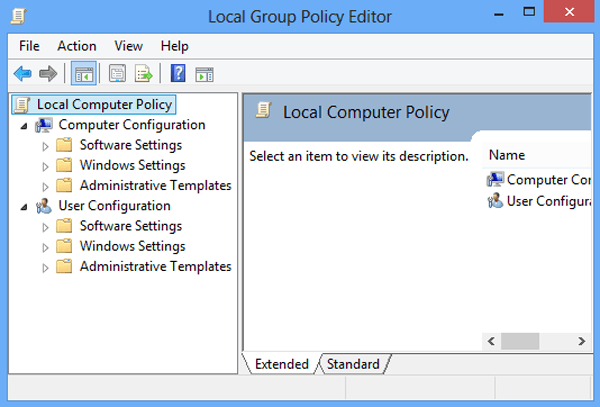
			<p style="text-align: justify;">Local Group Policy Editor cho phép người dùng thành thạo kiểm soát một số lượng lớn các cài đặt trong Windows. Trên Local Group Policy Editor, bạn có thể thiết lập xóa lịch sử thông báo, thiết lập khóa tài khoản để giới hạn số lần đăng nhập,v.v... Trong bài viết dưới đây, Quantrimang.com sẽ giới thiệu cho bạn một số cách để mở Local Group Policy Editor trên Windows.</p>

<p style="text-align: justify;"><img alt=" Local Group Policy Editor" data-i="0" data-src="https://st.quantrimang.com/photos/image/2016/02/19/local-group-policy-editor.png" data-was-processed="true" height="407" src="https://st.quantrimang.com/photos/image/2016/02/19/local-group-policy-editor.png" title=" Local Group Policy Editor" width="600" /></p>

<h2 style="text-align: justify;">&nbsp;</h2>

<div style="text-align: justify;"><iframe allow="autoplay" allowtransparency="true" aria-label="Advertisement" data-google-container-id="a!2" data-google-query-id="CK-kraOgxocDFRMRewcd10gn-A" data-load-complete="true" frameborder="0" height="0" hspace="0" id="aswift_1" marginheight="0" marginwidth="0" name="aswift_1" sandbox="allow-scripts allow-same-origin allow-forms allow-presentation" scrolling="no" tabindex="0" title="Advertisement" vspace="0" width="694"></iframe></div>

<h2 id="mcetoc_1g7behlka1bg" style="text-align: justify;">Local Group Policy Editor trong Windows nằm ở đâu?</h2>

<p style="text-align: justify;">Local Group Policy Editor là một công cụ hướng đến những người dùng thành thạo Windows. Bạn có thể tìm thấy nhiều thông tin về cách sử dụng công cụ này trong bài viết này:&nbsp;Cách sử dụng Local Group Policy Editor tinh chỉnh máy tính.</p>

<p style="text-align: justify;">Nếu bạn thử các phương pháp bên dưới và Local Group Policy Editor không hiển thị, bạn có thể có một phiên bản Windows không đi kèm với công cụ này. Theo mặc định, bạn chỉ có thể tìm thấy trình chỉnh sửa này trong:</p>

<ul>
	<li style="text-align: justify;">Windows 11 Pro và Windows 11 Enterprise</li>
	<li style="text-align: justify;">Windows 10 Pro và Windows 10 Enterprise</li>
	<li style="text-align: justify;">Windows 7 Professional, Windows 7 Ultimate và Windows 7 Enterprise</li>
	<li style="text-align: justify;">Windows 8.1 Professional và Windows 8.1 Enterprise</li>
</ul>

<p style="text-align: justify;">Mặc dù quy trình không được đề cập trong bài viết này, nhưng cũng có nhiều cách để cài đặt Local Group Policy Editor trên các phiên bản Windows Home. Nếu bạn không biết phiên bản Windows của mình, hãy đọc hướng dẫn này:&nbsp;Xác định phiên bản Windows trên hệ thống.</p>

<p style="text-align: justify;"><strong>LƯU Ý</strong>: Bài viết này đề cập đến Windows 11 và Windows 10. Tuy nhiên, nhiều phương pháp được mô tả bên dưới cũng có thể áp dụng cho các phiên bản Windows cũ hơn.</p>

<h2 id="mcetoc_1g9brpt052g" style="text-align: justify;">Chỉnh sửa policy toàn hệ thống khác gì so với chỉnh sửa policy cho người dùng hoặc nhóm cụ thể?</h2>

<p style="text-align: justify;">Nếu bạn có những người dùng khác trên máy tính Windows của mình (ví dụ, các thành viên khác trong gia đình), bạn có thể kiểm soát những loại thay đổi mà họ có thể thực hiện và những ứng dụng họ có thể chạy. Trước khi mở Local Group Policy Editor, đầu tiên bạn cần quyết định xem bạn muốn các thay đổi áp dụng cho tất cả người dùng (bao gồm cả chính bạn) hay chỉ cho những người dùng hoặc nhóm người dùng cụ thể (ví dụ, người không phải là quản trị viên) trên máy tính được đề cập. Quá trình mở Local Group Policy Editor sẽ rất khác nhau, tùy thuộc vào mục tiêu của bạn.</p>

<p style="text-align: justify;">Trước tiên, hãy xem cách bạn có thể mở trình chỉnh sửa nếu bạn muốn áp dụng các thay đổi cho tất cả người dùng.</p>

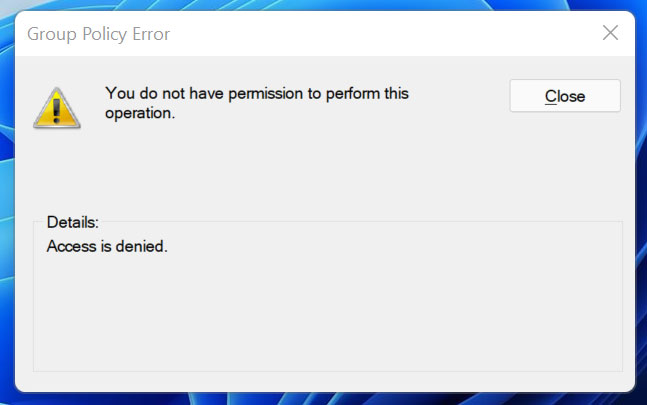
<p style="text-align: justify;"><strong>LƯU Ý</strong>: Bạn cần có quyền admin để có thể truy cập Local Group Policy Editor. Nếu bạn cố gắng mở nó với tư cách người dùng thông thường, bạn sẽ gặp lỗi sau:</p>

<div style="text-align: justify;"><iframe allow="autoplay" allowtransparency="true" aria-label="Advertisement" data-google-container-id="a!3" data-google-query-id="CKi3raOgxocDFcciewcdD50gSA" data-load-complete="true" frameborder="0" height="0" hspace="0" id="aswift_2" marginheight="0" marginwidth="0" name="aswift_2" sandbox="allow-scripts allow-same-origin allow-forms allow-presentation" scrolling="no" tabindex="0" title="Advertisement" vspace="0" width="694"></iframe></div>

<figure>
<div style="text-align: justify;"><img alt="Chỉ những người dùng có quyền admin mới có thể sử dụng Local Group Policy Editor" data-adbro-processed="true" data-i="1" data-src="https://st.quantrimang.com/photos/image/2022/08/01/mo-local-group-policy-editor.jpg" data-was-processed="true" height="405" src="https://st.quantrimang.com/photos/image/2022/08/01/mo-local-group-policy-editor.jpg" width="647" /></div>

<figcaption>
<div style="text-align: justify;">Chỉ những người dùng có quyền admin mới có thể sử dụng Local Group Policy Editor</div>
</figcaption>
</figure>

<h2 id="mcetoc_1g7behlka1bh" style="text-align: justify;">Cách mở Local Group Policy Editor trên Windows để thay đổi cài đặt cho tất cả người dùng</h2>

<p style="text-align: justify;">Dưới đây là những cách mở Local Group Policy Editor trên Windows :</p>

<h3 id="mcetoc_1g7behlka1bi" style="text-align: justify;">1. Mở Local Group Policy Editor bằng cách chạy lệnh</h3>

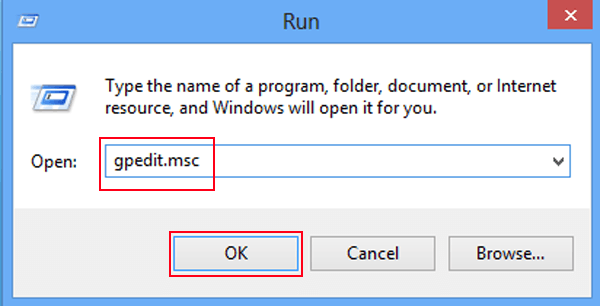
<p style="text-align: justify;"><img alt="Cửa sổ run" data-i="2" data-src="https://st.quantrimang.com/photos/image/2016/02/19/cua-so-run.png" data-was-processed="true" height="306" src="https://st.quantrimang.com/photos/image/2016/02/19/cua-so-run.png" title="Cửa sổ run" width="600" /></p>

<p style="text-align: justify;">Đầu tiên bạn nhấn tổ hợp phím&nbsp;<code>Win</code>+<code>R</code>&nbsp;để mở hộp thoại Run, sau đó nhập&nbsp;<strong>gpedit.msc</strong>&nbsp;vào cửa sổ Run rồi chọn<strong>&nbsp;OK</strong>.</p>

<p style="text-align: justify;">Bạn có thể nhận được lời nhắc UAC. Chọn&nbsp;<strong>Yes</strong>&nbsp;và Group Policy Editor sẽ khởi chạy.</p>

<h3 id="mcetoc_1g7behlka1bj" style="text-align: justify;">2. Mở Local Group Policy Editor qua Command Prompt hoặc Power Shell</h3>

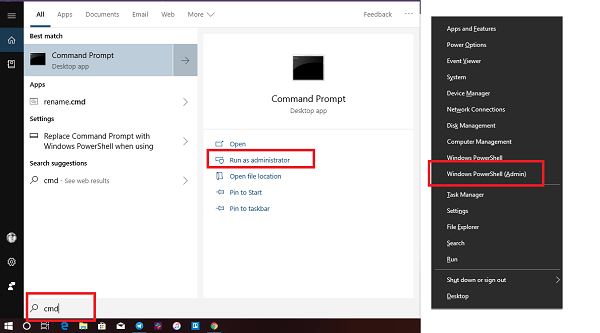
<p style="text-align: justify;"><strong>Bước 1:</strong></p>

<figure>
<div style="text-align: justify;"><img alt="Mở Command Prompt hoặc Powershell" data-i="3" data-src="https://st.quantrimang.com/photos/image/2020/07/13/mo-local-group-policy-editor-1.png" data-was-processed="true" height="333" src="https://st.quantrimang.com/photos/image/2020/07/13/mo-local-group-policy-editor-1.png" width="600" /></div>

<figcaption>
<div style="text-align: justify;">Mở Command Prompt hoặc Powershell</div>
</figcaption>
</figure>

<p style="text-align: justify;">Mở Command Prompt với quyền admin:</p>

<p style="text-align: justify;">Nhấn tổ hợp phím&nbsp;<code>Win</code>+<code>R</code>&nbsp;để mở hộp thoại Run, sau đó bạn gõ&nbsp;<strong>cmd</strong>&nbsp;vào cửa sổ hộp thoại Run. Nhấp chuột phải vào kết quả và chọn&nbsp;<strong>Run as Administrator&nbsp;</strong>để mở Command Prompt với quyền admin.</p>

<p style="text-align: justify;">Hoặc&nbsp;mở Power Shell với quyền admin:</p>

<p style="text-align: justify;">Nhấn&nbsp;<code>Win</code>+<code>X</code>&nbsp;và chọn&nbsp;<strong>Windows PowerShell (Admin).</strong></p>

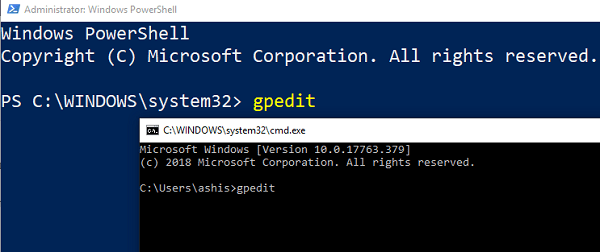
<p style="text-align: justify;"><strong>Bước 2:</strong></p>

<figure>
<div style="text-align: justify;"><img alt="Nhập gpedit vào cửa sổ và GPE sẽ mở trong vài giây" data-i="4" data-src="https://st.quantrimang.com/photos/image/2020/07/13/mo-local-group-policy-editor-2.png" data-was-processed="true" height="252" src="https://st.quantrimang.com/photos/image/2020/07/13/mo-local-group-policy-editor-2.png" width="600" /></div>

<figcaption>
<div style="text-align: justify;">Nhập gpedit vào cửa sổ và GPE sẽ mở trong vài giây</div>
</figcaption>
</figure>

<div style="text-align: justify;"><iframe allow="autoplay" allowtransparency="true" aria-label="Advertisement" data-google-container-id="a!4" data-google-query-id="CKitvLugxocDFQcYewcdJqAA_A" data-load-complete="true" frameborder="0" height="0" hspace="0" id="aswift_3" marginheight="0" marginwidth="0" name="aswift_3" sandbox="allow-scripts allow-same-origin allow-forms allow-presentation" scrolling="no" tabindex="0" title="Advertisement" vspace="0" width="694"></iframe></div>

<p style="text-align: justify;">Lúc này trên màn hình sẽ xuất hiện cửa sổ Command Prompt/Powershell, bạn nhập&nbsp;<strong>gpedit</strong>&nbsp;vào cửa sổ và GPE sẽ mở trong vài giây<strong>.</strong></p>

<h3 id="mcetoc_1g7behlka1bk" style="text-align: justify;">3. Mở Group Policy Editor trên khung Search</h3>

<figure>
<div style="text-align: justify;"><img alt="Mở Group Policy Editor trên khung Search" data-i="5" data-src="https://st.quantrimang.com/photos/image/2020/07/13/mo-local-group-policy-editor-3.png" data-was-processed="true" height="467" src="https://st.quantrimang.com/photos/image/2020/07/13/mo-local-group-policy-editor-3.png" width="600" /></div>

<figcaption>
<div style="text-align: justify;">Mở Group Policy Editor trên khung Search</div>
</figcaption>
</figure>

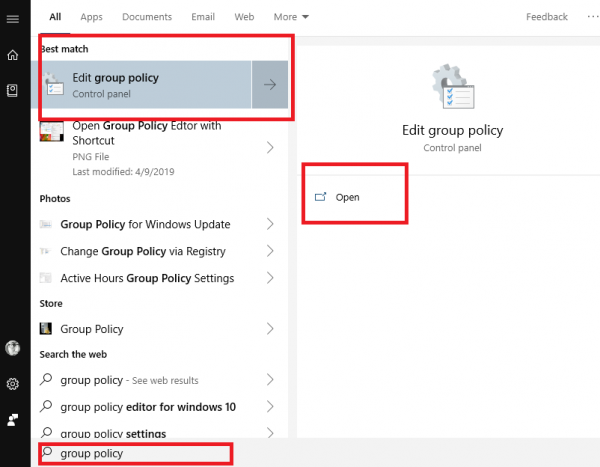
<p style="text-align: justify;"><strong>Bước 1:</strong>&nbsp;Nhấn nút&nbsp;<code>Win</code>&nbsp;để mở menu Start.</p>

<p style="text-align: justify;"><strong>Bước 2</strong>: Nhập “<strong>group policy</strong>”.</p>

<p style="text-align: justify;"><strong>Bước 3:</strong>&nbsp;Kết quả&nbsp;<strong>Policy editor</strong>&nbsp;sẽ được liệt kê.</p>

<p style="text-align: justify;"><strong>Bước 4</strong>: Nhấp vào&nbsp;<strong>Open</strong>&nbsp;để mở Group Policy Editor.</p>

<h3 id="mcetoc_1g7behlka1bl" style="text-align: justify;">4. Sử dụng shortcut Group Policy</h3>

<figure>
<div style="text-align: justify;"><img alt="Sử dụng shortcut Group Policy" data-i="6" data-src="https://st.quantrimang.com/photos/image/2020/07/13/mo-local-group-policy-editor-4.png" data-was-processed="true" height="500" src="https://st.quantrimang.com/photos/image/2020/07/13/mo-local-group-policy-editor-4.png" width="600" /></div>

<figcaption>
<div style="text-align: justify;">Sử dụng shortcut Group Policy</div>
</figcaption>
</figure>

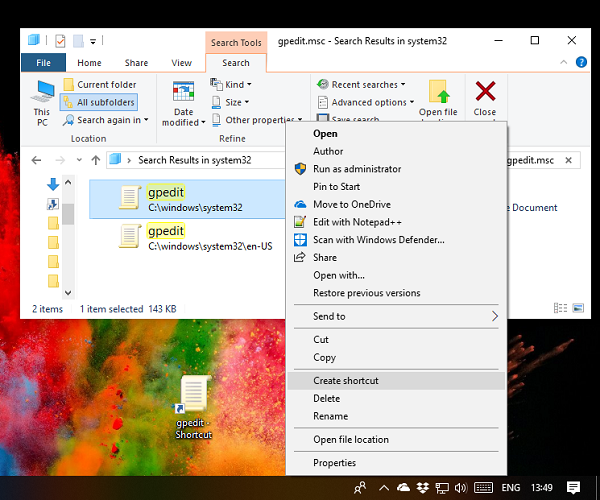
<p style="text-align: justify;">Nếu bạn sử dụng Local Group Policy Editor thường xuyên, tốt nhất là tạo một shortcut trên desktop và thậm chí gán một hotkey cho nó.</p>

<p style="text-align: justify;"><strong>Bước 1:&nbsp;</strong>Điều hướng đến&nbsp;<strong>C:\Windows\System32</strong></p>

<p style="text-align: justify;"><strong>Bước 2</strong>: Tìm kiếm “<strong>gpedit.msc</strong>”.</p>

<p style="text-align: justify;"><strong>Bước 3</strong>: Khi kết quả xuất hiện, nhấp chuột phải vào nó và chọn&nbsp;<strong>Create a shortcut.</strong></p>

<p style="text-align: justify;"><strong>Bước 4:&nbsp;</strong>Nhấp vào&nbsp;<strong>Yes</strong>&nbsp;khi được nhắc rằng shortcut chỉ có thể được tạo trên desktop.</p>

<p style="text-align: justify;"><strong>Bước 5:&nbsp;</strong>Lần tới khi bạn muốn mở Local Group Policy Editor, chỉ cần nhấp đúp chuột vào shortcut để khởi chạy nó.</p>

<p style="text-align: justify;">Bạn cũng có thể gán một hotkey cho Local Group Policy Editor và có thể khởi động nó bằng tổ hợp phím.</p>

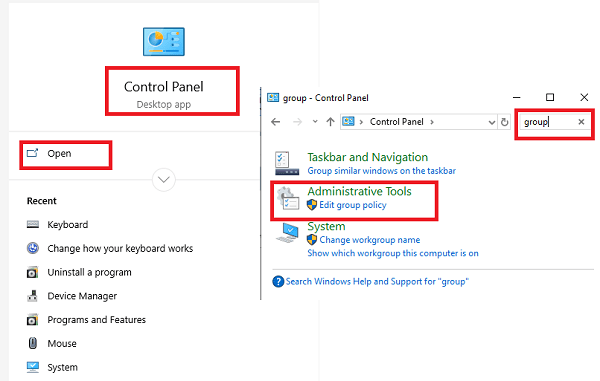
<h3 id="mcetoc_1g7behlka1bm" style="text-align: justify;">5. Mở Group Policy Editor qua Control Panel</h3>

<figure>
<div style="text-align: justify;"><img alt="Mở Group Policy Editor qua Control Panel" data-i="7" data-src="https://st.quantrimang.com/photos/image/2020/07/13/mo-local-group-policy-editor-5.png" data-was-processed="true" height="381" src="https://st.quantrimang.com/photos/image/2020/07/13/mo-local-group-policy-editor-5.png" width="600" /></div>

<figcaption>
<div style="text-align: justify;">Mở Group Policy Editor qua Control Panel</div>
</figcaption>
</figure>

<p style="text-align: justify;"><strong>Bước 1</strong>: Mở thanh tìm kiếm và nhập&nbsp;<strong>control.</strong></p>

<p style="text-align: justify;"><strong>Bước 2:</strong>&nbsp;Kết quả sẽ hiển thị&nbsp;<strong>Control Panel.</strong>&nbsp;Nhấp vào kết quả này để&nbsp;mở Control Panel.</p>

<p style="text-align: justify;"><strong>Bước 3</strong>: Trong hộp tìm kiếm ở trên cùng bên phải, nhập&nbsp;<strong>“group”.</strong></p>

<div style="text-align: justify;"><iframe allow="autoplay" allowtransparency="true" aria-label="Advertisement" data-google-container-id="a!5" data-google-query-id="CPffmbygxocDFUcPewcdNgUusw" data-load-complete="true" frameborder="0" height="0" hspace="0" id="aswift_4" marginheight="0" marginwidth="0" name="aswift_4" sandbox="allow-scripts allow-same-origin allow-forms allow-presentation" scrolling="no" tabindex="0" title="Advertisement" vspace="0" width="694"></iframe></div>

<p style="text-align: justify;"><strong>Bước 4</strong>: Tìm&nbsp;<strong>Administrative Tools &gt; Edit group policy.</strong></p>

<p style="text-align: justify;"><strong>Bước 5</strong>: Nhấp để khởi chạy Local Group Policy Editor .</p>

<p style="text-align: justify;">Cách này rất hữu ích cho những người sử dụng Control Panel để quản lý hầu hết mọi thứ trên máy tính.</p>

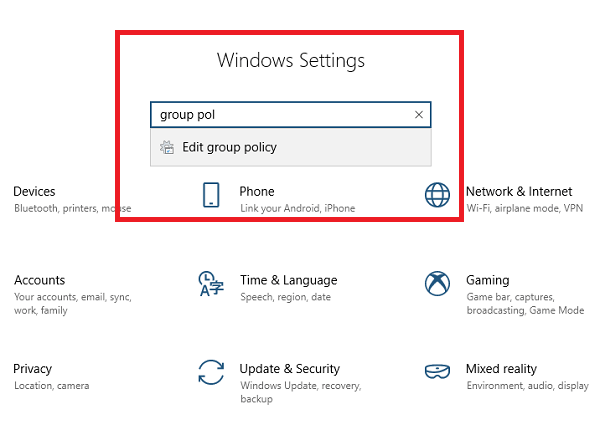
<h3 id="mcetoc_1g7behlka1bn" style="text-align: justify;">6. Mở Group Policy Editor qua Settings</h3>

<figure>
<div style="text-align: justify;"><img alt="Mở Group Policy Editor qua Settings" data-i="8" data-src="https://st.quantrimang.com/photos/image/2020/07/13/mo-local-group-policy-editor-6.png" data-was-processed="true" height="435" src="https://st.quantrimang.com/photos/image/2020/07/13/mo-local-group-policy-editor-6.png" width="600" /></div>

<figcaption>
<div style="text-align: justify;">Mở Group Policy Editor qua Settings</div>
</figcaption>
</figure>

<p style="text-align: justify;"><strong>Bước 1:&nbsp;</strong>Mở Windows Settings.</p>

<p style="text-align: justify;"><strong>Bước 2</strong>: Nhập&nbsp;<strong>Group Policy</strong>&nbsp;và GPE sẽ xuất hiện.</p>

<p style="text-align: justify;"><strong>Bước 3</strong>: Nhấp vào kết quả và trình chỉnh sửa Local Group Policy Editor sẽ được mở.</p>

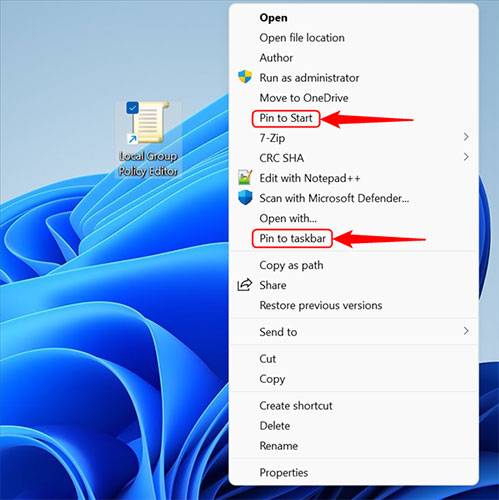
<h3 id="mcetoc_1g9bs6p3i7l" style="text-align: justify;">7. Ghim Local Group Policy Editor vào Taskbar hoặc menu Start</h3>

<p style="text-align: justify;">Nếu thường xuyên sử dụng Local Group Policy Editor, bạn có thể ghim nó vào Taskbar hoặc menu Start, nhưng trước tiên, bạn cần tạo shortcut cho công cụ này (như phần 4). Sau khi tạo shortcut, trong Windows 11, nhấp chuột phải hoặc chạm và giữ biểu tượng. Tiếp theo, truy cập menu chuột phải cũ bằng cách chọn “<strong>Show more options</strong>”. Sau đó, nhấp hoặc nhấn vào một trong hai hành động, tùy thuộc vào những gì bạn muốn thực hiện.</p>

<figure>
<div style="text-align: justify;"><img alt="Chọn một trong hai tùy chọn nếu bạn muốn ghim shortcut trong Windows 11" data-i="9" data-src="https://st.quantrimang.com/photos/image/2022/08/01/mo-local-group-policy-editor-1.jpg" data-was-processed="true" height="500" src="https://st.quantrimang.com/photos/image/2022/08/01/mo-local-group-policy-editor-1.jpg" width="499" /></div>

<figcaption>
<div style="text-align: justify;">Chọn một trong hai tùy chọn nếu bạn muốn ghim shortcut trong Windows 11</div>
</figcaption>
</figure>

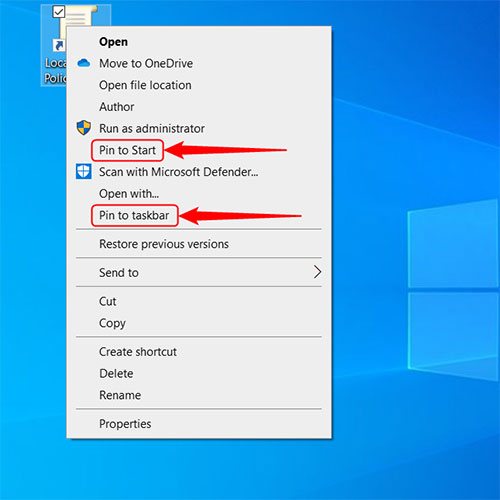
<p style="text-align: justify;">Trong Windows 10, vì menu chuột phải cổ điển là mặc định, chỉ cần nhấp chuột phải (hoặc nhấn và giữ) vào phím tắt và chọn&nbsp;<strong>Pin to Start</strong>&nbsp;hoặc&nbsp;<strong>Pin to taskbar</strong>.</p>

<figure>
<div style="text-align: justify;"><img alt="Ghim Local Group Policy Editor dễ dàng hơn trong Windows 10" data-i="10" data-src="https://st.quantrimang.com/photos/image/2022/08/01/mo-local-group-policy-editor-2.jpg" data-was-processed="true" height="500" src="https://st.quantrimang.com/photos/image/2022/08/01/mo-local-group-policy-editor-2.jpg" width="500" /></div>

<figcaption>
<div style="text-align: justify;">Ghim Local Group Policy Editor dễ dàng hơn trong Windows 10</div>
</figcaption>
</figure>

<p style="text-align: justify;">Từ bây giờ, bạn có thể mở Local Group Policy Editor từ menu Start hoặc Taskbar.</p>

<h3 id="mcetoc_1gbs8gnsp52" style="text-align: justify;">8. Mở Local Group Policy Editor bằng cách sử dụng Task Manager</h3>

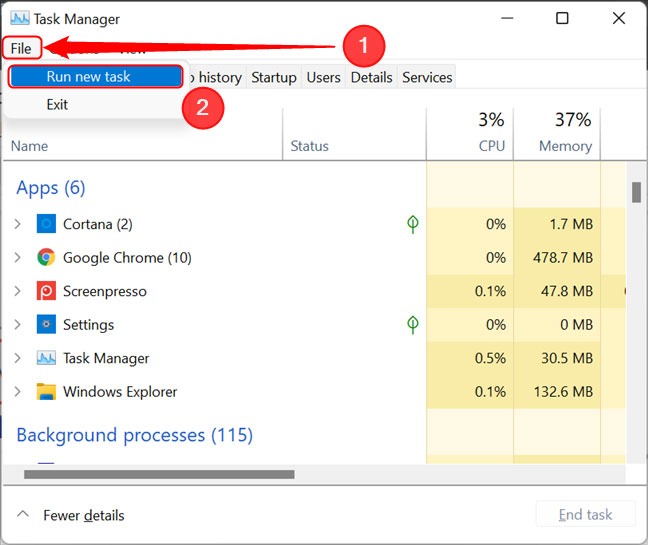
<p style="text-align: justify;">Bạn có thể mở Local Group Policy Editor bằng Task Manager.&nbsp;Khởi chạy Task Manager&nbsp;(một cách nhanh chóng để làm điều đó là nhấn&nbsp;<strong>Ctrl + Shift + Esc</strong>&nbsp;trên bàn phím). Nếu bạn thấy giao diện nhỏ gọn của Task Manager, hãy nhấn&nbsp;<strong>More details</strong>&nbsp;ở góc dưới cùng bên trái. Tiếp theo, mở menu File và nhấp vào&nbsp;<strong>“Run new task”</strong>.</p>

<figure>
<div style="text-align: justify;"><img alt="Chạy một nhiệm vụ mới trong Task Manager" data-i="11" data-src="https://st.quantrimang.com/photos/image/2022/09/01/mo-local-group-policy-editor-tren-windows-1.jpg" data-was-processed="true" height="545" src="https://st.quantrimang.com/photos/image/2022/09/01/mo-local-group-policy-editor-tren-windows-1.jpg" width="648" /></div>

<figcaption>
<div style="text-align: justify;">Chạy một nhiệm vụ mới trong Task Manager</div>
</figcaption>
</figure>

<div style="text-align: justify;"><iframe allow="autoplay" allowtransparency="true" aria-label="Advertisement" data-google-container-id="a!6" data-google-query-id="CKOV9rygxocDFcbGTAIdl0UyBQ" data-load-complete="true" frameborder="0" height="0" hspace="0" id="aswift_5" marginheight="0" marginwidth="0" name="aswift_5" sandbox="allow-scripts allow-same-origin allow-forms allow-presentation" scrolling="no" tabindex="0" title="Advertisement" vspace="0" width="694"></iframe></div>

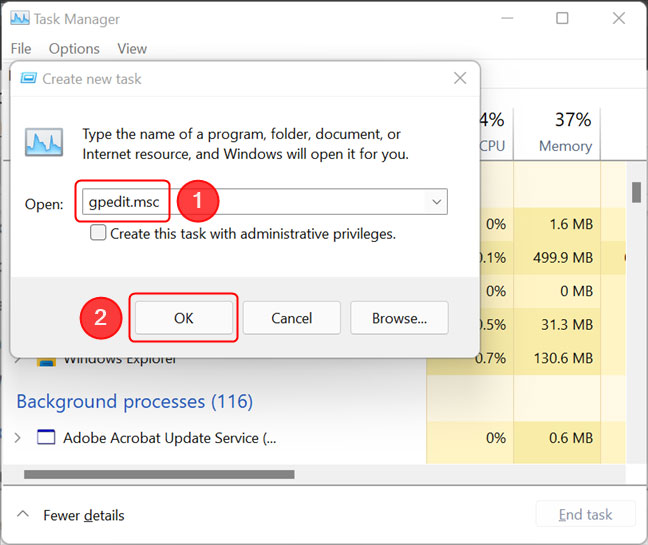
<p style="text-align: justify;">Bây giờ, nhập&nbsp;<strong>gpedit.msc</strong>&nbsp;vào trường&nbsp;<strong>Open</strong>&nbsp;của cửa sổ&nbsp;<strong>“Create new task”</strong>. Nhấn&nbsp;<strong>Enter</strong>&nbsp;hoặc&nbsp;<strong>OK</strong>&nbsp;để chạy lệnh.</p>

<p style="text-align: justify;">&nbsp;</p>

<figure>
<div style="text-align: justify;"><img alt="Mở Local Group Policy Editor từ Task Manager" data-i="12" data-src="https://st.quantrimang.com/photos/image/2022/09/01/mo-local-group-policy-editor-tren-windows-2.jpg" data-was-processed="true" height="545" src="https://st.quantrimang.com/photos/image/2022/09/01/mo-local-group-policy-editor-tren-windows-2.jpg" width="648" /></div>

<figcaption>
<div style="text-align: justify;">Mở Local Group Policy Editor từ Task Manager</div>
</figcaption>
</figure>

<h3 id="mcetoc_1gbs8gnsp53" style="text-align: justify;">9. Mở Local Group Policy Editor bằng cách sử dụng File Explorer</h3>

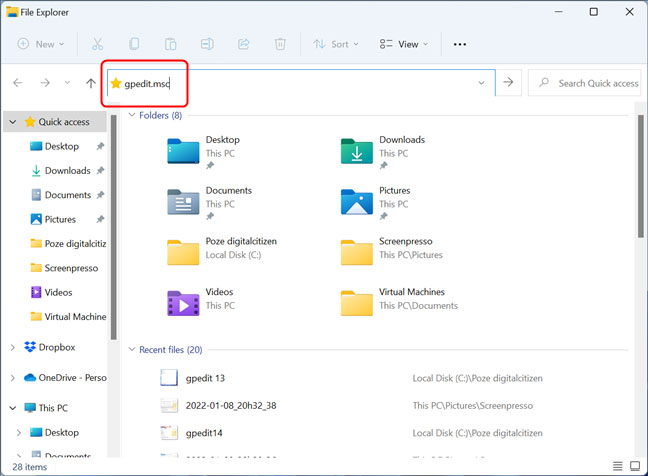
<p style="text-align: justify;">File Explorer từ Windows 11 và Windows 10 là một cách thuận tiện khác để khởi động Local Group Policy Editor. Chỉ cần&nbsp;mở File Explorer, sau đó nhập&nbsp;<strong>gpedit.msc</strong>&nbsp;vào thanh địa chỉ và nhấn&nbsp;<strong>Enter</strong>&nbsp;trên bàn phím.</p>

<figure>
<div style="text-align: justify;"><img alt="Chạy Local Group Policy Editor từ File Explorer trong Windows 11 và Windows 10" data-i="13" data-src="https://st.quantrimang.com/photos/image/2022/09/01/mo-local-group-policy-editor-tren-windows-3.jpg" data-was-processed="true" height="476" src="https://st.quantrimang.com/photos/image/2022/09/01/mo-local-group-policy-editor-tren-windows-3.jpg" width="648" /></div>

<figcaption>
<div style="text-align: justify;">Chạy Local Group Policy Editor từ File Explorer trong Windows 11 và Windows 10</div>
</figcaption>
</figure>

<h3 id="mcetoc_1gbs8gnsp54" style="text-align: justify;">10. Mở Local Group Policy Editor bằng cách chạy file thực thi của nó</h3>

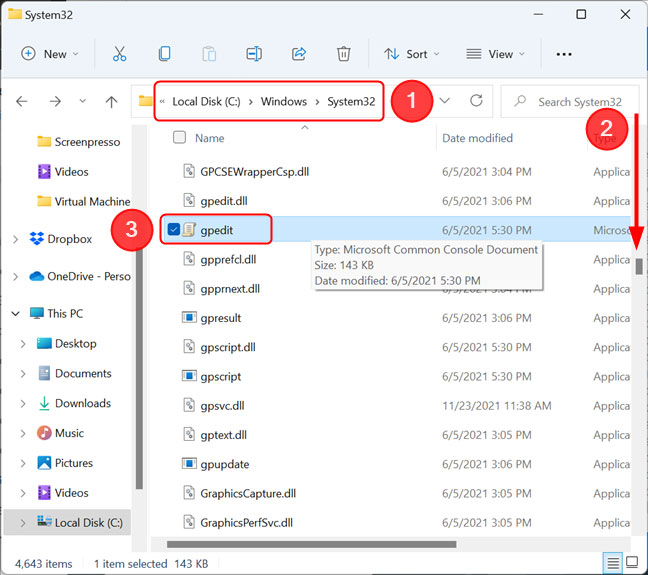
<p style="text-align: justify;">Trên cả Windows 11 và Windows 10, file thực thi Local Group Policy Editor được tìm thấy trong thư mục con System32 của thư mục Windows. Điều hướng đến&nbsp;<strong>“C:\Windows\System32”</strong>&nbsp;và tìm một file có tên gpedit. Nếu bạn di con trỏ chuột qua file, mô tả của nó phải là&nbsp;<strong>“Microsoft Common Console Document”</strong>. Khi bạn đã xác định đúng file, hãy nhấp đúp vào file đó.</p>

<figure>
<div style="text-align: justify;"><img alt="File nằm trong thư mục System32" data-i="14" data-src="https://st.quantrimang.com/photos/image/2022/09/01/mo-local-group-policy-editor-tren-windows-4.jpg" data-was-processed="true" height="575" src="https://st.quantrimang.com/photos/image/2022/09/01/mo-local-group-policy-editor-tren-windows-4.jpg" width="648" /></div>

<figcaption>
<div style="text-align: justify;">File nằm trong thư mục System32</div>
</figcaption>
</figure>

<h3 id="mcetoc_1h57bkhls7g" style="text-align: justify;">11. Mở Local Group Policy Editor bằng file batch</h3>

<p style="text-align: justify;">Nếu không muốn tải xuống file bên ngoài, bạn có thể tự tạo file batch và sử dụng file đó để kích hoạt Group Policy Editor.</p>

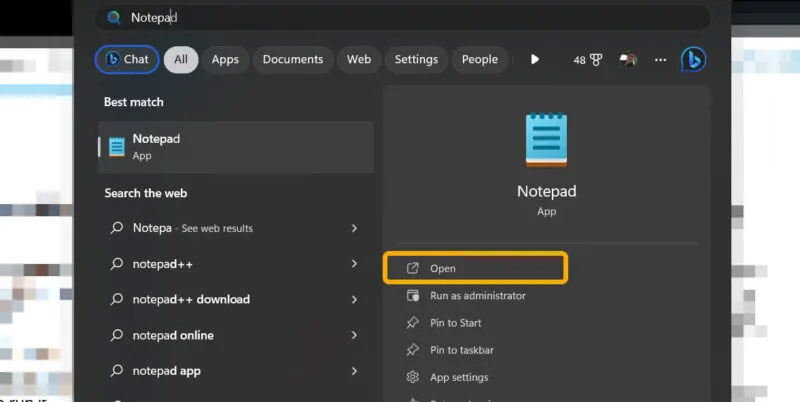
<p style="text-align: justify;">1. Nhập Notepad trong Windows Search.</p>

<figure>
<div style="text-align: justify;"><img alt="Nhập &#039;Notepad&#039; trong Windows Search." data-i="15" data-src="https://st.quantrimang.com/photos/image/2023/07/13/mo-local-group-policy-editor-1.jpg" data-was-processed="true" height="402" src="https://st.quantrimang.com/photos/image/2023/07/13/mo-local-group-policy-editor-1.jpg" width="800" /></div>

<figcaption>
<div style="text-align: justify;">Nhập &quot;Notepad&quot; trong Windows Search.</div>
</figcaption>
</figure>

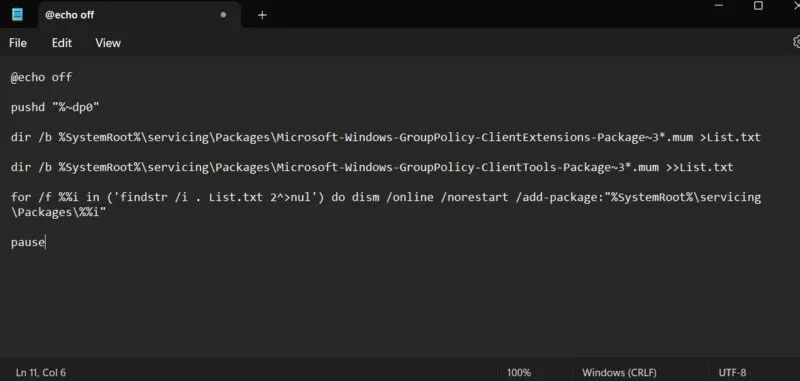
<p style="text-align: justify;">2. Sao chép văn bản tiếp theo vào file và đảm bảo dán văn bản đó bằng cách nhấn&nbsp;<strong>Ctrl + Alt + V</strong>&nbsp;để xóa mọi định dạng.</p>

<pre id="pre0">
<code>@echo off
pushd &quot;%~dp0&quot;
dir /b %SystemRoot%\servicing\Packages\Microsoft-Windows-GroupPolicy-ClientExtensions-Package~3*.mum &gt;List.txt
dir /b %SystemRoot%\servicing\Packages\Microsoft-Windows-GroupPolicy-ClientTools-Package~3*.mum &gt;&gt;List.txt
for /f %%i in (&#039;findstr /i . List.txt 2^&gt;nul&#039;) do dism /online /norestart /add-package:&quot;%SystemRoot%\servicing\Packages\%%i&quot;
pause</code></pre>

<figure>
<div style="text-align: justify;"><img alt="Notepad có code cho file .BAT được dán vào." data-i="16" data-src="https://st.quantrimang.com/photos/image/2023/07/13/mo-local-group-policy-editor-2.jpg" data-was-processed="true" height="381" src="https://st.quantrimang.com/photos/image/2023/07/13/mo-local-group-policy-editor-2.jpg" width="800" /></div>

<figcaption>
<div style="text-align: justify;">Notepad có code cho file .BAT được dán vào.</div>
</figcaption>
</figure>

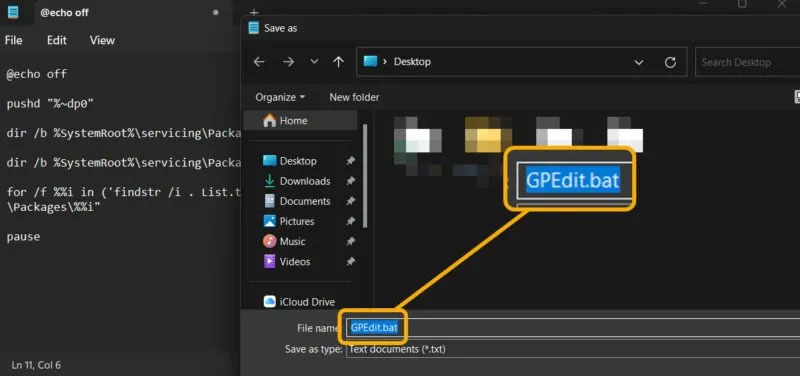
<p style="text-align: justify;">3. Nhấp vào&nbsp;<strong>File &gt; Save As</strong>&nbsp;và đặt tên file là&nbsp;<strong>“GPEdit.bat”</strong>&nbsp;để lưu dưới dạng file batch.</p>

<figure>
<div style="text-align: justify;"><img alt="Lưu file Notepad dưới dạng .BAT." data-i="17" data-src="https://st.quantrimang.com/photos/image/2023/07/13/mo-local-group-policy-editor-3.jpg" data-was-processed="true" height="376" src="https://st.quantrimang.com/photos/image/2023/07/13/mo-local-group-policy-editor-3.jpg" width="800" /></div>

<figcaption>
<div style="text-align: justify;">Lưu file Notepad dưới dạng .BAT.</div>
</figcaption>
</figure>

<div style="text-align: justify;"><iframe allow="autoplay" allowtransparency="true" aria-label="Advertisement" data-google-container-id="a!7" data-google-query-id="CJr_l76gxocDFbgWewcdvh0VAg" data-load-complete="true" frameborder="0" height="0" hspace="0" id="aswift_6" marginheight="0" marginwidth="0" name="aswift_6" sandbox="allow-scripts allow-same-origin allow-forms allow-presentation" scrolling="no" tabindex="0" title="Advertisement" vspace="0" width="694"></iframe></div>

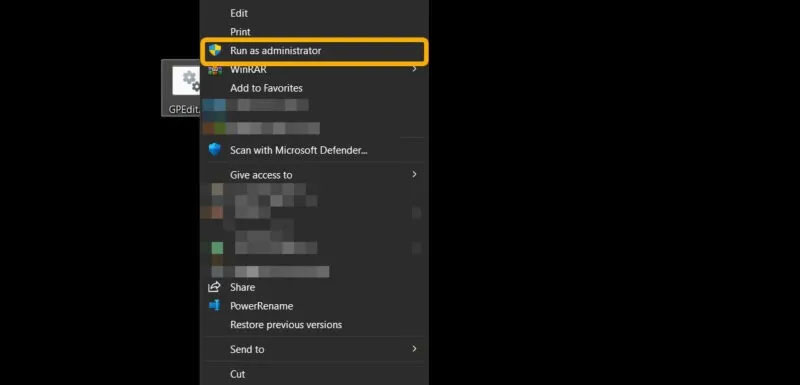
<p style="text-align: justify;">4. Định vị file mới tạo và nhấp chuột phải vào file, sau đó chọn&nbsp;<strong>Run as Administrator</strong>..</p>

<figure>
<div style="text-align: justify;"><img alt="Chạy file .BAT với quyền admin." data-i="18" data-src="https://st.quantrimang.com/photos/image/2023/07/13/mo-local-group-policy-editor-4.jpg" data-was-processed="true" height="385" src="https://st.quantrimang.com/photos/image/2023/07/13/mo-local-group-policy-editor-4.jpg" width="800" /></div>

<figcaption>
<div style="text-align: justify;">Chạy file .BAT với quyền admin.</div>
</figcaption>
</figure>

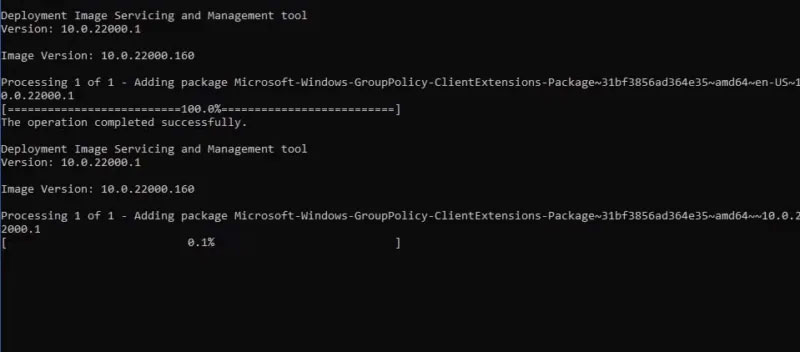
<p style="text-align: justify;">5. CMD sẽ mở và bắt đầu áp dụng các chỉnh sửa.</p>

<figure>
<div style="text-align: justify;"><img alt="Windows đang tải xuống file group policy thông qua Command Prompt." data-i="19" data-src="https://st.quantrimang.com/photos/image/2023/07/13/mo-local-group-policy-editor-5.jpg" data-was-processed="true" height="352" src="https://st.quantrimang.com/photos/image/2023/07/13/mo-local-group-policy-editor-5.jpg" width="800" /></div>

<figcaption>
<div style="text-align: justify;">Windows đang tải xuống file group policy thông qua Command Prompt.</div>
</figcaption>
</figure>

<p style="text-align: justify;">Chúc các bạn thành công!</p>

<div style="text-align: justify;">&nbsp;</div>
		</div>
				<div id="author">
						<p>
				<strong>Nguồn tin:</strong>
				Quantrimang.com:
			</p>
		</div>
	</div>
	<div id="footer" class="clearfix">
		<div id="url">
			<strong>URL của bản tin này: </strong><a href="https://www.nguoicodonvn2008.info/vi/news/savefile/kien-thuc-may-tinh/11-thu-thuat-mo-local-group-policy-editor-tren-windows-8767.html" title="11 thủ thuật mở Local Group Policy Editor trên Windows">https://www.nguoicodonvn2008.info/vi/news/savefile/kien-thuc-may-tinh/11-thu-thuat-mo-local-group-policy-editor-tren-windows-8767.html</a>

		</div>
		<div class="clear"></div>
		<div class="copyright">
			&copy; .&#x3A; Nguoicodonvn2008.info - Cõi lòng người cô đơn &#x3A;.
		</div>
		<div id="contact">
			<a href="mailto:admin@nguoicodonvn2008.info">admin@nguoicodonvn2008.info</a>
		</div>
	</div>
</div>
        <div id="timeoutsess" class="chromeframe">
            Bạn đã không sử dụng Site, <a onclick="timeoutsesscancel();" href="https://www.nguoicodonvn2008.info/#">Bấm vào đây để duy trì trạng thái đăng nhập</a>. Thời gian chờ: <span id="secField"> 60 </span> giây
        </div>
        <div id="openidResult" class="nv-alert" style="display:none"></div>
        <div id="openidBt" data-result="" data-redirect=""></div>
		</script>
		<div class="car-top">
  <span><img src="https://www.nguoicodonvn2008.info/themes/default/images/car.png" alt=""></span>
</div>
<script src="https://www.nguoicodonvn2008.info/assets/js/jquery/jquery.min.js"></script>
<script>var nv_base_siteurl="/",nv_lang_data="vi",nv_lang_interface="vi",nv_name_variable="nv",nv_fc_variable="op",nv_lang_variable="language",nv_module_name="news",nv_func_name="savefile",nv_is_user=0, nv_my_ofs=-4,nv_my_abbr="EDT",nv_cookie_prefix="nv4c_e856T",nv_check_pass_mstime=1738000,nv_area_admin=0,nv_safemode=0,theme_responsive=0,nv_recaptcha_ver=2,nv_recaptcha_sitekey="",nv_recaptcha_type="image",XSSsanitize=1;</script>
<script src="https://www.nguoicodonvn2008.info/assets/js/language/vi.js"></script>
<script src="https://www.nguoicodonvn2008.info/assets/js/DOMPurify/purify3.js"></script>
<script src="https://www.nguoicodonvn2008.info/assets/js/global.js"></script>
<script src="https://www.nguoicodonvn2008.info/assets/js/site.js"></script>
<script src="https://www.nguoicodonvn2008.info/themes/default/js/news.js"></script>
<script src="https://www.nguoicodonvn2008.info/themes/default/js/main.js"></script>
<script src="https://www.nguoicodonvn2008.info/themes/default/js/custom.js"></script>
<script type="application/ld+json">
        {
            "@context": "https://schema.org",
            "@type": "Organization",
            "url": "https://www.nguoicodonvn2008.info",
            "logo": "https://www.nguoicodonvn2008.info/uploads/angel.gif"
        }
        </script>
<script src="https://www.nguoicodonvn2008.info/themes/default/js/bootstrap.min.js"></script>
<script type="text/javascript">
var $scrolltop = $('.car-top');
$scrolltop.on('click', function () {
    $('html,body').animate({
        scrollTop: 0
    }, 800);
    $(this).addClass("car-run");
    setTimeout(function(){ $scrolltop.removeClass('car-run');}, 1000);
    return false;
});
$(window).on('scroll', function ()
{ 
    if($(window).scrollTop() >= 200)
    {
        $scrolltop.addClass("show");
        $scrolltop.addClass("car-down");
    }
    else
    {
       $scrolltop.removeClass("show");
       setTimeout(function(){ $scrolltop.removeClass('car-down');}, 300);
    }
});
</script>
</body>
</html>