<!DOCTYPE html>
    <html lang="vi" xmlns="http://www.w3.org/1999/xhtml" prefix="og: http://ogp.me/ns#">
    <head>
<title>10 việc nên làm khi sử dụng ổ cứng SSD trên Windows</title>
<meta name="description" content="10 việc nên làm khi sử dụng ổ cứng SSD trên Windows - Savefile - Tin Tức -...">
<meta name="author" content=".: Nguoicodonvn2008.info - Cõi lòng người cô đơn :.">
<meta name="copyright" content=".: Nguoicodonvn2008.info - Cõi lòng người cô đơn :. [admin@nguoicodonvn2008.info]">
<meta name="robots" content="index, archive, follow, noodp">
<meta name="googlebot" content="index,archive,follow,noodp">
<meta name="msnbot" content="all,index,follow">
<meta name="generator" content="NukeViet v4.5">
<meta http-equiv="Content-Type" content="text/html; charset=utf-8">
<meta property="og:title" content="10 việc nên làm khi sử dụng ổ cứng SSD trên Windows">
<meta property="og:type" content="website">
<meta property="og:description" content="Savefile - Tin Tức - https&#x3A;&#x002F;&#x002F;www.nguoicodonvn2008.info&#x002F;vi&#x002F;news&#x002F;savefile&#x002F;kien-thuc-may-tinh&#x002F;10-viec-nen-lam-khi-su-dung-o-cung-ssd-tren-windows-8148.html">
<meta property="og:site_name" content=".&#x3A; Nguoicodonvn2008.info - Cõi lòng người cô đơn &#x3A;.">
<meta property="og:url" content="https://www.nguoicodonvn2008.info/vi/news/savefile/kien-thuc-may-tinh/10-viec-nen-lam-khi-su-dung-o-cung-ssd-tren-windows-8148.html">
<link rel="shortcut icon" href="https://www.nguoicodonvn2008.info/favicon.ico">
<link rel="canonical" href="https://www.nguoicodonvn2008.info/vi/news/savefile/kien-thuc-may-tinh/10-viec-nen-lam-khi-su-dung-o-cung-ssd-tren-windows-8148.html">
<link rel="alternate" href="https://www.nguoicodonvn2008.info/vi/news/rss/" title="Tin Tức" type="application/rss+xml">
<link rel="alternate" href="https://www.nguoicodonvn2008.info/vi/news/rss/karaoke-dual/" title="Tin Tức - Karaoke Dual" type="application/rss+xml">
<link rel="alternate" href="https://www.nguoicodonvn2008.info/vi/news/rss/nhac-tre/" title="Tin Tức - Nhạc trẻ" type="application/rss+xml">
<link rel="alternate" href="https://www.nguoicodonvn2008.info/vi/news/rss/tru-tinh/" title="Tin Tức - Trữ tình" type="application/rss+xml">
<link rel="alternate" href="https://www.nguoicodonvn2008.info/vi/news/rss/nuoc-ngoai/" title="Tin Tức - Nước ngoài" type="application/rss+xml">
<link rel="alternate" href="https://www.nguoicodonvn2008.info/vi/news/rss/remix/" title="Tin Tức - Remix" type="application/rss+xml">
<link rel="alternate" href="https://www.nguoicodonvn2008.info/vi/news/rss/tam-su-tinh-yeu/" title="Tin Tức - Tâm sự tình yêu" type="application/rss+xml">
<link rel="alternate" href="https://www.nguoicodonvn2008.info/vi/news/rss/tho-suu-tam/" title="Tin Tức - Thơ sưu tầm" type="application/rss+xml">
<link rel="alternate" href="https://www.nguoicodonvn2008.info/vi/news/rss/cuoc-song/" title="Tin Tức - Cuộc sống" type="application/rss+xml">
<link rel="alternate" href="https://www.nguoicodonvn2008.info/vi/news/rss/phan-mem/" title="Tin Tức - Phần mềm" type="application/rss+xml">
<link rel="alternate" href="https://www.nguoicodonvn2008.info/vi/news/rss/kien-thuc-may-tinh/" title="Tin Tức - Kiến thức máy tính" type="application/rss+xml">
<link rel="alternate" href="https://www.nguoicodonvn2008.info/vi/news/rss/hoc-tap/" title="Tin Tức - Học tập" type="application/rss+xml">
<link rel="alternate" href="https://www.nguoicodonvn2008.info/vi/news/rss/tai-lieu/" title="Tin Tức - Tài liệu" type="application/rss+xml">
<link rel="alternate" href="https://www.nguoicodonvn2008.info/vi/news/rss/de-thi/" title="Tin Tức - Đề thi" type="application/rss+xml">
<link rel="preload" as="style" href="https://www.nguoicodonvn2008.info/assets/css/font-awesome.min.css" type="text/css">
<link rel="preload" as="style" href="https://www.nguoicodonvn2008.info/themes/default/css/bootstrap.non-responsive.css" type="text/css">
<link rel="preload" as="style" href="https://www.nguoicodonvn2008.info/themes/default/css/style.css" type="text/css">
<link rel="preload" as="style" href="https://www.nguoicodonvn2008.info/themes/default/css/style.non-responsive.css" type="text/css">
<link rel="preload" as="style" href="https://www.nguoicodonvn2008.info/themes/default/css/news.css" type="text/css">
<link rel="preload" as="style" href="https://www.nguoicodonvn2008.info/themes/default/css/custom.css" type="text/css">
<link rel="preload" as="script" href="https://www.nguoicodonvn2008.info/assets/js/jquery/jquery.min.js" type="text/javascript">
<link rel="preload" as="script" href="https://www.nguoicodonvn2008.info/assets/js/language/vi.js" type="text/javascript">
<link rel="preload" as="script" href="https://www.nguoicodonvn2008.info/assets/js/DOMPurify/purify3.js" type="text/javascript">
<link rel="preload" as="script" href="https://www.nguoicodonvn2008.info/assets/js/global.js" type="text/javascript">
<link rel="preload" as="script" href="https://www.nguoicodonvn2008.info/assets/js/site.js" type="text/javascript">
<link rel="preload" as="script" href="https://www.nguoicodonvn2008.info/themes/default/js/news.js" type="text/javascript">
<link rel="preload" as="script" href="https://www.nguoicodonvn2008.info/themes/default/js/main.js" type="text/javascript">
<link rel="preload" as="script" href="https://www.nguoicodonvn2008.info/themes/default/js/custom.js" type="text/javascript">
<link rel="preload" as="script" href="https://www.nguoicodonvn2008.info/themes/default/js/bootstrap.min.js" type="text/javascript">
<link rel="stylesheet" href="https://www.nguoicodonvn2008.info/assets/css/font-awesome.min.css">
<link rel="stylesheet" href="https://www.nguoicodonvn2008.info/themes/default/css/bootstrap.non-responsive.css">
<link rel="stylesheet" href="https://www.nguoicodonvn2008.info/themes/default/css/style.css">
<link rel="stylesheet" href="https://www.nguoicodonvn2008.info/themes/default/css/style.non-responsive.css">
<link rel="StyleSheet" href="https://www.nguoicodonvn2008.info/themes/default/css/news.css">
<link rel="stylesheet" href="https://www.nguoicodonvn2008.info/themes/default/css/custom.css">
<style type="text/css">
	body{background: #fff;}
</style>
    </head>
    <body>
<div id="print">
	<div id="hd_print">
		<h2 class="pull-left">.&#x3A; Nguoicodonvn2008.info - Cõi lòng người cô đơn &#x3A;.</h2>
		<p class="pull-right"><a title=".&#x3A; Nguoicodonvn2008.info - Cõi lòng người cô đơn &#x3A;." href="https://www.nguoicodonvn2008.info/">https://www.nguoicodonvn2008.info</a></p>
	</div>
	<div class="clear"></div>
	<hr />
	<div id="content">
		<h1>10 việc nên làm khi sử dụng ổ cứng SSD trên Windows</h1>
		<ul class="list-inline">
			<li>Thứ hai - 04/03/2024 22:16</li>
			<li class="hidden-print txtrequired"><em class="fa fa-print">&nbsp;</em><a title="In ra" href="javascript:;" onclick="window.print()">In ra</a></li>
			<li class="hidden-print txtrequired"><em class="fa fa-power-off">&nbsp;</em><a title="Đóng cửa sổ này" href="javascript:;" onclick="window.close()">Đóng cửa sổ này</a></li>
		</ul>
		<div class="clear"></div>
		<div id="hometext">
		</div>
				<div class="imghome">
			<img alt="10 việc nên làm khi sử dụng ổ cứng SSD trên Windows" src="https://st.quantrimang.com/photos/image/2024/03/04/viec-nen-lam-khi-su-dung-o-cung-ssd-tren-windows-4.jpg" width="460" class="img-thumbnail" />
		</div>
		<div class="clear"></div>
		<div id="bodytext" class="clearfix">
			<p style="text-align: justify;">Nhiều người sử dụng&nbsp;SSD (Solid State Drive)&nbsp;nhưng lại không biết cách tăng hiệu năng của loại ổ này. Nâng cấp máy tính bằng cách thêm ổ SSD là điều tốt nhất bạn có thể làm. SSD là thiết bị giúp tăng tốc mọi thứ bạn đang sử dụng trên PC, nhưng nếu không được bảo trì đúng cách, bạn có thể không đạt được hiệu suất tốt nhất từ thiết bị này.</p>

<div style="text-align: justify;">&nbsp;</div>

<p style="text-align: justify;">Sau đây là một số điều bạn cần làm khi chạy ổ SSD trên máy tính Windows 11/10.</p>

<h2 style="text-align: justify;">1. Bật tính năng chống phân mảnh</h2>

<figure>
<div style="text-align: justify;"><img alt="Bật tính năng chống phân mảnh cho ổ SSD" data-i="0" data-src="https://st.quantrimang.com/photos/image/2023/03/13/su-dung-o-cung-ssd-tren-windows-1.jpg" data-was-processed="true" height="584" src="https://st.quantrimang.com/photos/image/2023/03/13/su-dung-o-cung-ssd-tren-windows-1.jpg" width="700" /></div>

<figcaption>
<div style="text-align: justify;">Bật tính năng chống phân mảnh cho ổ SSD</div>
</figcaption>
</figure>

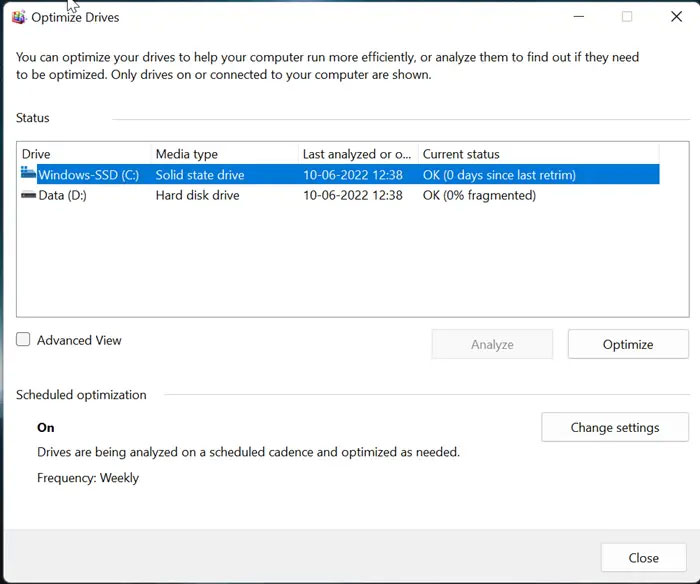
<p style="text-align: justify;">Ban đầu,&nbsp;chống phân mảnh SSD&nbsp;không những không cần thiết mà còn có hại cho SSD. Nhưng bây giờ, Windows sẽ chống phân mảnh ổ SSD của bạn một cách tự động và định kỳ. Windows đủ thông minh để nhận ra ổ SSD, sau đó thực hiện nhiệm vụ này một cách thích hợp và thông minh.</p>

<div style="text-align: justify;"><iframe allowtransparency="true" data-google-container-id="a!2" data-google-query-id="CKDpvJSU3IQDFYqC6QUdo5UBog" data-load-complete="true" frameborder="0" height="0" hspace="0" id="aswift_1" marginheight="0" marginwidth="0" name="aswift_1" sandbox="" scrolling="no" vspace="0" width="694"></iframe></div>

<p style="text-align: justify;">Tính năng chống phân mảnh ngày nay là tùy chọn tốt nhất trong Windows và đóng vai trò như một công cụ chăm sóc sức khỏe ổ đĩa toàn diện. Tính năng chống phân mảnh của Windows thích ứng với ổ SSD, vì vậy hãy bật nó.</p>

<h3 style="text-align: justify;">Bạn có cần chống phân mảnh SSD không?</h3>

<p style="text-align: justify;">Câu trả lời là CÓ. Windows thực hiện chống phân mảnh ổ SSD của bạn một cách tự động và định kỳ. Windows đủ thông minh và thực hiện nhiệm vụ này một cách thích hợp và thông minh. Ông Scott Hanselman, quản lý cấp cao của Microsoft cho biết:</p>

<p style="text-align: justify;">&quot;Storage Optimizer sẽ chống phân mảnh ổ SSD mỗi tháng một lần nếu tính năng Volume snapshot được bật. Điều này là do thiết kế và cần thiết bởi tốc độ sao chép volsnap chậm đối với hiệu suất ghi trên ổ SSD bị phân mảnh.</p>

<p style="text-align: justify;">Cũng có một quan niệm sai lầm rằng phân mảnh không phải là vấn đề trên SSD. Nếu ổ SSD bị phân mảnh quá nhiều, bạn có thể đạt tới mức phân mảnh file tối đa (khi siêu dữ liệu không thể biểu thị thêm bất kỳ phân đoạn file nào nữa), điều này sẽ dẫn đến lỗi khi bạn cố gắng ghi/mở rộng file. Hơn nữa, nhiều phân đoạn file hơn có nghĩa là phải xử lý nhiều siêu dữ liệu hơn trong khi đọc/ghi file, điều này có thể dẫn đến hiệu suất chậm hơn.</p>

<p style="text-align: justify;">Đối với Retrim, lệnh này sẽ chạy theo lịch trình được chỉ định trong giao diện người dùng dfrgui. Retrim là cần thiết bởi cách TRIM được xử lý trong hệ thống file. Do hiệu suất khác nhau của phần cứng đáp ứng với TRIM, TRIM được hệ thống file xử lý không đồng bộ. Khi một file bị xóa hoặc không gian được giải phóng, hệ thống file sẽ xếp hàng yêu cầu TRIM để xử lý.</p>

<p style="text-align: justify;">Để giới hạn việc sử dụng tài nguyên xem nhanh, hàng đợi này chỉ có thể đạt tới số lượng yêu cầu tối đa. Nếu hàng đợi có kích thước tối đa, các yêu cầu TRIM đến có thể bị hủy. Điều này không vấn đề gì vì Windows sẽ định kỳ đến và thực hiện quá trình Retrim bằng Storage Optimizer. Retrim được thực hiện ở mức độ chi tiết để tránh đạt kích thước hàng đợi yêu cầu TRIM tối đa khi các TRIM bị hủy&quot;.<iframe allowtransparency="true" data-google-container-id="a!3" data-google-query-id="CL2YvpSU3IQDFfua6QUd-PAA3Q" data-load-complete="true" frameborder="0" height="0" hspace="0" id="aswift_2" marginheight="0" marginwidth="0" name="aswift_2" sandbox="" scrolling="no" vspace="0" width="694"></iframe></p>

<h2 style="text-align: justify;">2.&nbsp;Vô hiệu hóa Fast Startup</h2>

<figure>
<div style="text-align: justify;"><img alt="Vô hiệu hóa Fast Startup" data-adbro-processed="true" data-i="1" data-src="https://st.quantrimang.com/photos/image/2023/03/13/su-dung-o-cung-ssd-tren-windows-2.jpg" data-was-processed="true" height="530" src="https://st.quantrimang.com/photos/image/2023/03/13/su-dung-o-cung-ssd-tren-windows-2.jpg" width="700" /></div>

<figcaption>
<div style="text-align: justify;">Vô hiệu hóa Fast Startup</div>
</figcaption>
</figure>

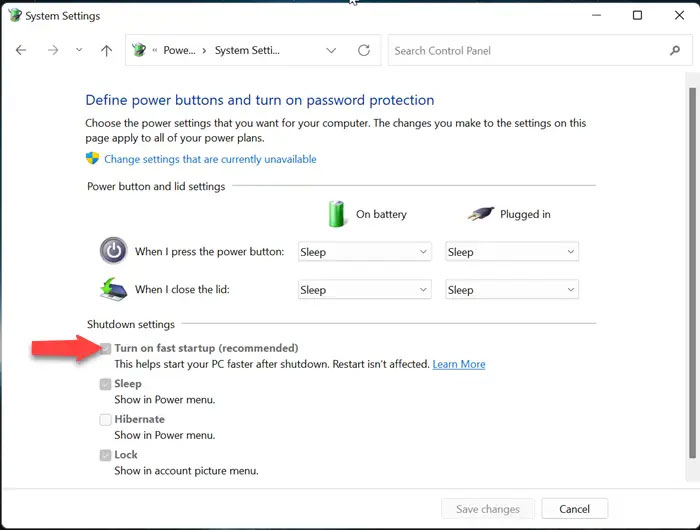
<p style="text-align: justify;">Fast Startup giúp tăng hiệu suất bằng cách giảm thời gian khởi động, nhưng cũng được biết là gây ra sự cố đối với một số người dùng. Nếu bạn có ổ SSD và đang tắt Fast Startup, điều đó có nghĩa là PC của bạn sẽ khởi động lại hoàn toàn sạch sẽ mỗi khi bạn tắt máy. Vô hiệu hóa Fast Startup là không cần thiết nhưng nó có thể hữu ích.</p>

<div style="text-align: justify;">&nbsp;</div>

<h2 style="text-align: justify;">3. Kiểm tra xem System Restore đã được bật chưa</h2>

<figure>
<div style="text-align: justify;"><img alt="Kích hoạt tính năng System Restore" data-i="2" data-src="https://st.quantrimang.com/photos/image/2023/03/13/su-dung-o-cung-ssd-tren-windows-3.jpg" data-was-processed="true" height="629" src="https://st.quantrimang.com/photos/image/2023/03/13/su-dung-o-cung-ssd-tren-windows-3.jpg" width="700" /></div>

<figcaption>
<div style="text-align: justify;">Kích hoạt tính năng System Restore</div>
</figcaption>
</figure>

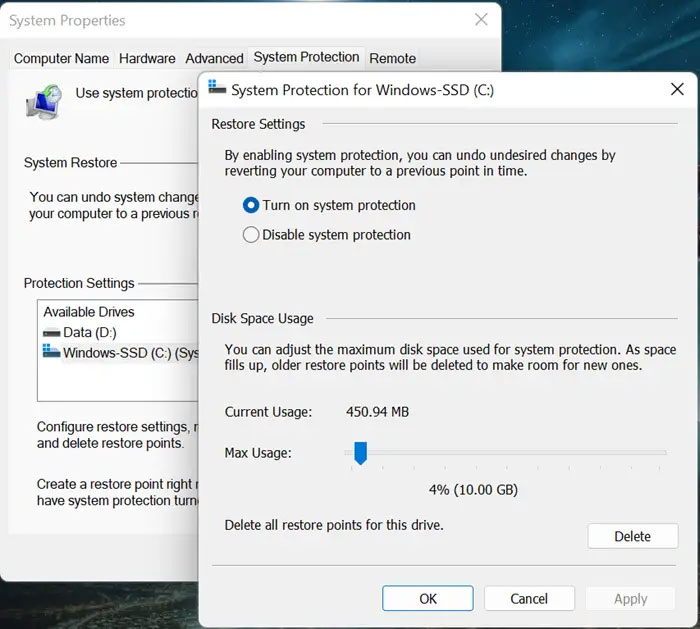
<p style="text-align: justify;">Trong những ngày đầu SSD mới ra mắt, chúng không bền lắm, do đó mọi người thường đề xuất nên&nbsp;<a href="https://quantrimang.com/lang-cong-nghe/vo-hieu-hoa-system-restore-trong-windows-7-59852" title="Vô hiệu hóa System Restore trong Windows">tắt tính năng System Restore</a>&nbsp;để cải thiện hiệu suất.</p>

<p style="text-align: justify;">Nhưng ngày nay, lời khuyên đó là dư thừa. Giờ đây, System Restore là một tính năng cực kỳ cần thiết mà bài viết khuyên bạn nên bật trên hệ thống Windows.</p>

<div style="text-align: justify;"><iframe allowtransparency="true" data-google-container-id="a!4" data-google-query-id="CLiT6JyU3IQDFT2U6QUdzA0EVg" data-load-complete="true" frameborder="0" height="0" hspace="0" id="aswift_3" marginheight="0" marginwidth="0" name="aswift_3" sandbox="" scrolling="no" vspace="0" width="694"></iframe></div>

<p style="text-align: justify;">Dưới đây là các bước để kích hoạt tính năng này.</p>

<ul>
	<li style="text-align: justify;">Nhấp vào&nbsp;<strong>Start.</strong></li>
	<li style="text-align: justify;">Mở&nbsp;<strong>Create a restore point</strong>.</li>
	<li style="text-align: justify;">Tab&nbsp;<strong>System properties</strong>&nbsp;sẽ mở ra.</li>
	<li style="text-align: justify;">Bây giờ, nhấp chuột phải vào ổ SSD của bạn trong danh sách.</li>
	<li style="text-align: justify;">Cấu hình trong cửa sổ mới.</li>
	<li style="text-align: justify;">Sau đó, nhấp vào&nbsp;<strong>Turn on system protection</strong>.</li>
</ul>

<p style="text-align: justify;">Sau đó,&nbsp;<a href="https://quantrimang.com/cong-nghe/bat-tat-tinh-nang-system-protection-windows-10-171178" title="Cách bật/tắt tính năng System Protection cho các ổ trong Windows 10">System Protection sẽ được bật</a>.</p>

<ul>
	<li style="text-align: justify;"><a href="https://quantrimang.com/cong-nghe/cau-hinh-tinh-nang-system-restore-trong-windows-10-118313" title="Cấu hình tính năng System Restore trong Windows 10">Cấu hình tính năng System Restore trong Windows 10</a></li>
</ul>

<h2 style="text-align: justify;">4. Sắp xếp các dữ liệu ở đúng ổ phù hợp</h2>

<p style="text-align: justify;">Chúng ta đều biết rằng SSD (Solid State Drive) là ổ nhanh nhưng nhỏ hơn, trong khi ổ HDD (Hard Disk Drive) là ổ lớn nhưng chậm hơn. Vì vậy, bạn nên có kế hoạch lưu trữ dữ liệu và file của mình cho phù hợp. Bạn nên đặt các file hệ điều hành và những dữ liệu khác mà mình sử dụng thường xuyên và muốn chạy nhanh hơn trên ổ SSD. Nếu ở hữu các file lớn như phim và bài hát, bạn nên giữ những file này trên ổ HDD, vì chúng không cần thiết phải chạy nhanh.</p>

<div style="text-align: justify;">&nbsp;</div>

<h2 style="text-align: justify;">5.&nbsp;Kích hoạt TRIM</h2>

<figure>
<div style="text-align: justify;"><img alt="Kích hoạt TRIM" data-i="3" data-src="https://st.quantrimang.com/photos/image/2023/03/13/su-dung-o-cung-ssd-tren-windows-4.jpg" data-was-processed="true" height="393" src="https://st.quantrimang.com/photos/image/2023/03/13/su-dung-o-cung-ssd-tren-windows-4.jpg" width="700" /></div>

<figcaption>
<div style="text-align: justify;">Kích hoạt TRIM</div>
</figcaption>
</figure>

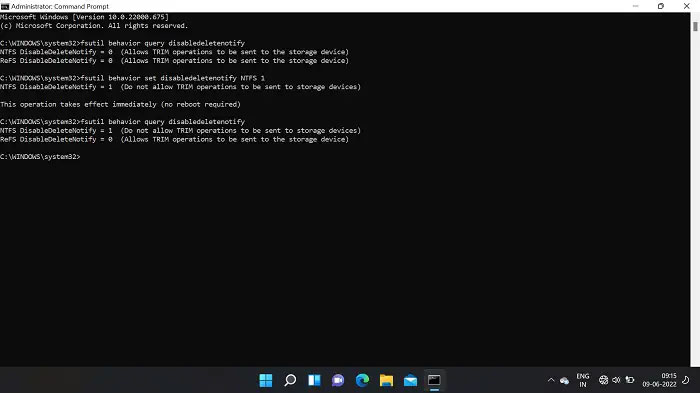
<p style="text-align: justify;">Lệnh TRIM cho phép hệ điều hành Windows giao tiếp với SSD. Không cần phải xóa và khôi phục toàn bộ blog vào SSD trong trường hợp bất kỳ trang dữ liệu nào bị loại bỏ. TRIM có thể dễ dàng chỉ xóa các trang cần thiết. Điều này giúp cải thiện hiệu suất của SSD và nó phải được bật trên PC của bạn.</p>

<p style="text-align: justify;">Khi bật TRIM, SSD không xóa tất cả dữ liệu mà thay vào đó, chỉ xóa dữ liệu cần thiết.</p>

<div style="text-align: justify;">&nbsp;</div>

<h2 style="text-align: justify;">6. Kích hoạt AHCI</h2>

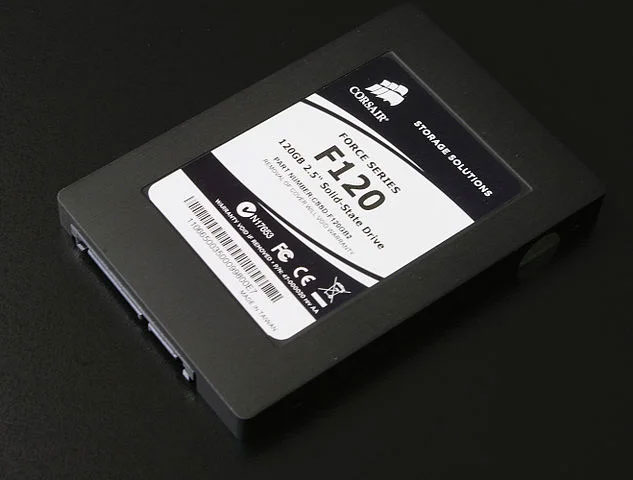
<p style="text-align: justify;">Advanced Host Controller Interface (AHCI) là một tính năng tối quan trọng để đảm bảo rằng Windows hỗ trợ tất cả các tính năng đi kèm với việc chạy SSD trên máy tính của bạn, đặc biệt là tính năng TRIM, cho phép Windows giúp SSD thực hiện việc thu gom rác thông thường.</p>

<p style="text-align: justify;">Thuật ngữ “thu gom rác” được dùng để mô tả hiện tượng xảy ra khi một ổ đĩa loại bỏ những thông tin được coi là không còn được sử dụng.</p>

<figure>
<div style="text-align: justify;"><img alt="SSD SATA" data-i="4" data-src="https://st.quantrimang.com/photos/image/2024/03/04/viec-nen-lam-khi-su-dung-o-cung-ssd-tren-windows-1.jpg" data-was-processed="true" height="480" src="https://st.quantrimang.com/photos/image/2024/03/04/viec-nen-lam-khi-su-dung-o-cung-ssd-tren-windows-1.jpg" width="633" /></div>

<figcaption>
<div style="text-align: justify;">SSD SATA</div>
</figcaption>
</figure>

<p style="text-align: justify;">Để bật AHCI, hãy vào BIOS máy tính và tìm cài đặt thích hợp. Mỗi BIOS hoạt động khác nhau, vì vậy bạn sẽ phải tìm hiểu một chút. Rất có thể các máy tính mới sẽ được bật tính năng này theo mặc định. Bạn nên bật tính năng này trước khi cài đặt hệ điều hành, mặc dù bạn cũng có thể bật nó sau.</p>

<div style="text-align: justify;"><iframe allowtransparency="true" data-google-container-id="a!5" data-google-query-id="CITJjZ6U3IQDFeaU6QUdlgMOAQ" data-load-complete="true" frameborder="0" height="0" hspace="0" id="aswift_4" marginheight="0" marginwidth="0" name="aswift_4" sandbox="" scrolling="no" vspace="0" width="694"></iframe></div>

<h2 style="text-align: justify;">7. Cấu hình Write Caching</h2>

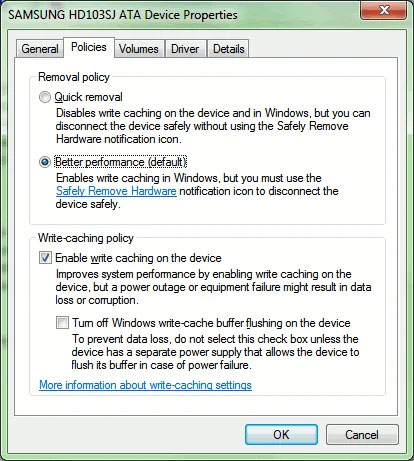
<p style="text-align: justify;">Trên nhiều ổ SSD, Write Caching ở cấp độ người dùng có thể gây ảnh hưởng bất lợi đến ổ. Để tìm ra điều này, bạn sẽ phải tắt tùy chọn này trong Windows và xem ổ hoạt động như thế nào sau đó. Nếu ổ của bạn hoạt động kém hơn, hãy kích hoạt lại nó.</p>

<p style="text-align: justify;">Để đến cửa sổ cấu hình, nhấp chuột phải vào nút Windows và chọn&nbsp;<strong>Device Manager</strong>. Mở rộng&nbsp;<strong>Disk drives</strong>, nhấp chuột phải vào ổ SSD của bạn và chọn&nbsp;<strong>Properties</strong>. Trong tab&nbsp;<strong>Policies</strong>, chọn hộp bên cạnh&nbsp;<strong>Enable write caching on the device</strong>. Benchmark SSD của bạn có và không có tùy chọn và so sánh kết quả.</p>

<figure>
<div style="text-align: justify;"><img alt="SSD cho phép Write Caching" data-i="5" data-src="https://st.quantrimang.com/photos/image/2024/03/04/viec-nen-lam-khi-su-dung-o-cung-ssd-tren-windows-2.jpg" data-was-processed="true" height="461" src="https://st.quantrimang.com/photos/image/2024/03/04/viec-nen-lam-khi-su-dung-o-cung-ssd-tren-windows-2.jpg" width="414" /></div>

<figcaption>
<div style="text-align: justify;">SSD cho phép Write Caching</div>
</figcaption>
</figure>

<h2 style="text-align: justify;">8. Thiết lập tùy chọn nguồn “High Performance”</h2>

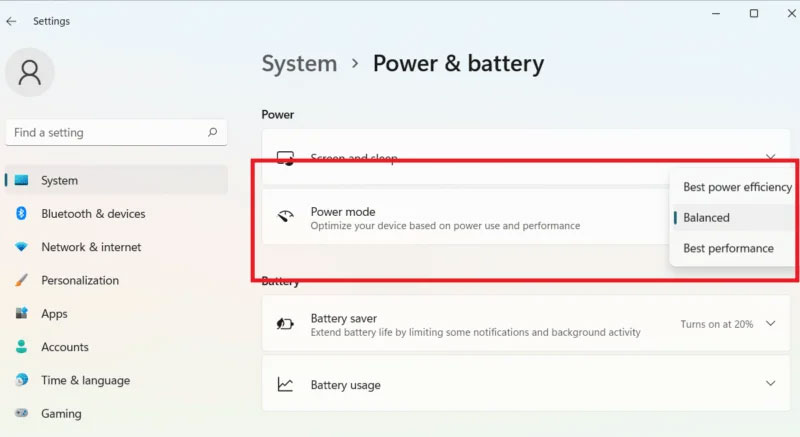
<p style="text-align: justify;">Điều này không cần phải bàn cãi. Khi ổ SSD của bạn bật và tắt liên tục, bạn sẽ nhận thấy độ trễ nhẹ bất cứ khi nào bạn sử dụng máy tính sau khi máy không hoạt động được một thời gian.</p>

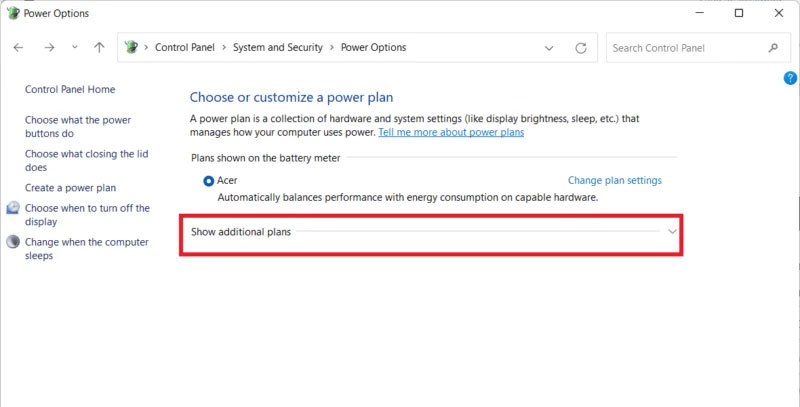
<p style="text-align: justify;">Để cấu hình tùy chọn nguồn của bạn, hãy mở&nbsp;<strong>Control Panel</strong>&nbsp;từ thanh tìm kiếm của Windows, sau đó điều hướng đến&nbsp;<strong>System and Security -&gt; Power Options</strong>. Chọn&nbsp;<strong>High Performance</strong>. Bạn có thể cần phải nhấp vào&nbsp;<strong>Show additional plans</strong>&nbsp;để tìm thấy nó.</p>

<figure>
<div style="text-align: justify;"><img alt="Tùy chọn nguồn Windows" data-i="6" data-src="https://st.quantrimang.com/photos/image/2024/03/04/viec-nen-lam-khi-su-dung-o-cung-ssd-tren-windows-3.jpg" data-was-processed="true" height="407" src="https://st.quantrimang.com/photos/image/2024/03/04/viec-nen-lam-khi-su-dung-o-cung-ssd-tren-windows-3.jpg" width="800" /></div>

<figcaption>
<div style="text-align: justify;">Tùy chọn nguồn Windows</div>
</figcaption>
</figure>

<p style="text-align: justify;">Trên máy tính xách tay Windows 11, bạn cũng có thể nhấp vào biểu tượng pin trong vùng thông báo, sau đó nhấp vào biểu tượng pin trong cửa sổ pop-up. Trong&nbsp;<strong>Power</strong>, chọn&nbsp;<strong>Power mode -&gt; Best performance</strong>.</p>

<figure>
<div style="text-align: justify;"><img alt="Cài đặt nguồn Windows ở chế độ hiệu suất tốt nhất" data-i="7" data-src="https://st.quantrimang.com/photos/image/2024/03/04/viec-nen-lam-khi-su-dung-o-cung-ssd-tren-windows-4.jpg" data-was-processed="true" height="437" src="https://st.quantrimang.com/photos/image/2024/03/04/viec-nen-lam-khi-su-dung-o-cung-ssd-tren-windows-4.jpg" width="800" /></div>

<figcaption>
<div style="text-align: justify;">Cài đặt nguồn Windows ở chế độ hiệu suất tốt nhất</div>
</figcaption>
</figure>

<h2 style="text-align: justify;">9. Vô hiệu hóa tính năng lập chỉ mục</h2>

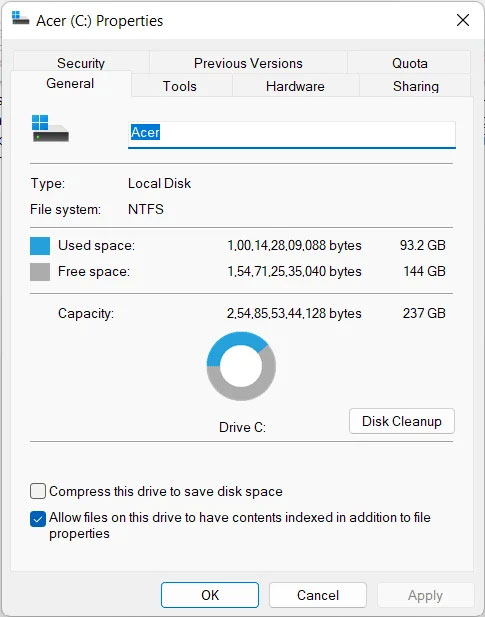
<p style="text-align: justify;">Theo mặc định, Windows lập chỉ mục dữ liệu ổ của bạn để giúp tìm kiếm nhanh hơn bất cứ khi nào bạn tìm kiếm thứ gì đó. Bạn có thể chọn tắt tính năng lập chỉ mục trên ổ SSD nếu không sử dụng nhiều chức năng tìm kiếm.</p>

<p style="text-align: justify;">Để thực hiện việc này, hãy mở Explorer, nhấp chuột phải vào ổ Windows của bạn (thường là C:) và nhấp vào&nbsp;<strong>Properties</strong>. Bỏ chọn hộp bên cạnh&nbsp;<strong>Allow files on this drive to have contents indexed in addition to file properties</strong>.</p>

<figure>
<div style="text-align: justify;"><img alt="SSD vô hiệu hóa lập chỉ mục" data-i="8" data-src="https://st.quantrimang.com/photos/image/2024/03/04/viec-nen-lam-khi-su-dung-o-cung-ssd-tren-windows-5.jpg" data-was-processed="true" height="617" src="https://st.quantrimang.com/photos/image/2024/03/04/viec-nen-lam-khi-su-dung-o-cung-ssd-tren-windows-5.jpg" width="485" /></div>

<figcaption>
<div style="text-align: justify;">SSD vô hiệu hóa lập chỉ mục</div>
</figcaption>
</figure>

<div style="text-align: justify;"><iframe allowtransparency="true" data-google-container-id="a!6" data-google-query-id="CMj-656U3IQDFRCY6QUdF-gG1w" data-load-complete="true" frameborder="0" height="0" hspace="0" id="aswift_5" marginheight="0" marginwidth="0" name="aswift_5" sandbox="" scrolling="no" vspace="0" width="694"></iframe></div>

<h2 style="text-align: justify;">10. Vô hiệu hóa Pagefile cho SSD</h2>

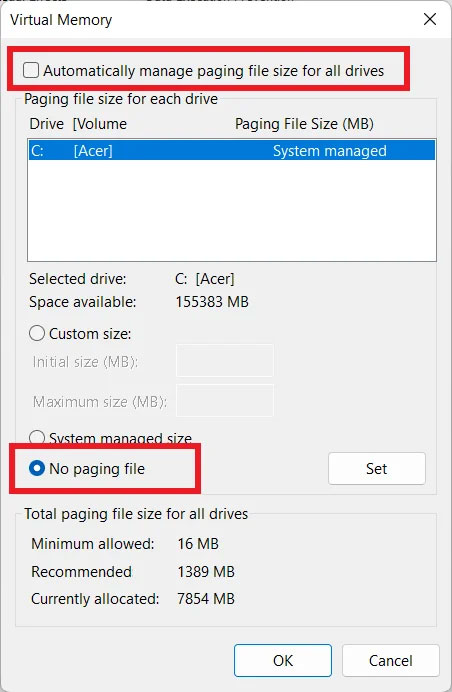
<p style="text-align: justify;">Windows tự động quản lý kích thước pagefile cho mọi ổ và sử dụng file để kết xuất các file ít được sử dụng nhất bất cứ khi nào nó bắt đầu hết RAM vật lý. Trong trường hợp bạn có nhiều RAM hơn mức cần thiết, hãy tắt vô hiệu hóa pagefile trên ổ SSD để giải phóng dung lượng bị chiếm dụng.</p>

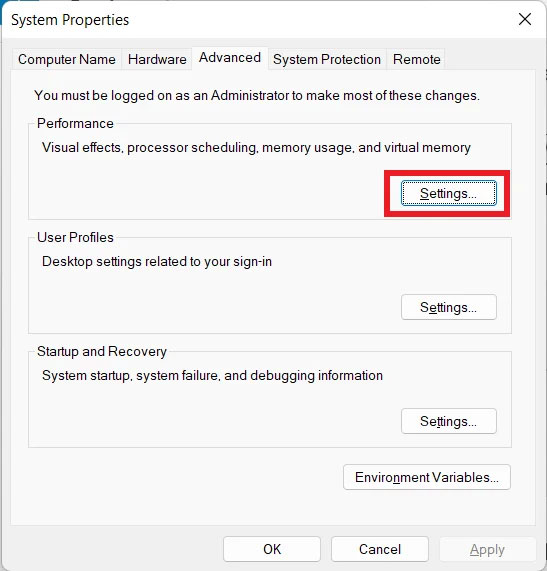
<p style="text-align: justify;">Mở cửa sổ Run bằng cách nhấn&nbsp;<strong>Win + R</strong>. Nhập<strong>&nbsp;“System Properties Advanced”&nbsp;</strong>và nhấn&nbsp;<strong>Enter.</strong>&nbsp;Trong tab&nbsp;<strong>Advanced</strong>, nhấp vào&nbsp;<strong>Settings</strong>&nbsp;trong phần&nbsp;<strong>Performance</strong>.</p>

<figure>
<div style="text-align: justify;"><img alt="Nhấp vào Settings trong phần Performance" data-i="9" data-src="https://st.quantrimang.com/photos/image/2024/03/04/viec-nen-lam-khi-su-dung-o-cung-ssd-tren-windows-6.jpg" data-was-processed="true" height="571" src="https://st.quantrimang.com/photos/image/2024/03/04/viec-nen-lam-khi-su-dung-o-cung-ssd-tren-windows-6.jpg" width="547" /></div>

<figcaption>
<div style="text-align: justify;">Nhấp vào Settings trong phần Performance</div>
</figcaption>
</figure>

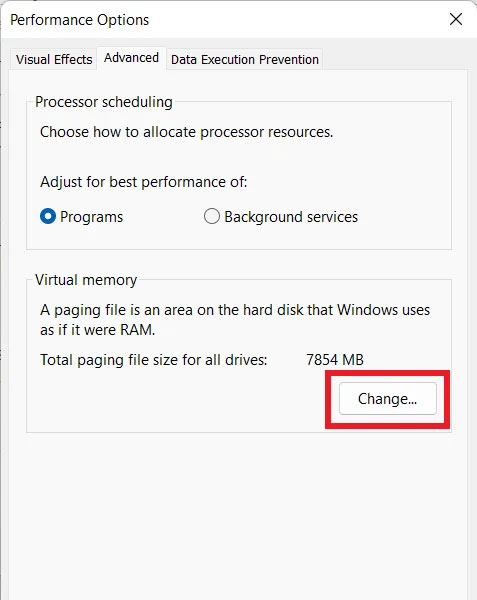
<p style="text-align: justify;">Chọn tab&nbsp;<strong>Advanced</strong>&nbsp;và nhấp vào&nbsp;<strong>Change</strong>&nbsp;trong phần&nbsp;<strong>Virtual memory</strong>.</p>

<figure>
<div style="text-align: justify;"><img alt="Cài đặt bộ nhớ ảo Windows" data-i="10" data-src="https://st.quantrimang.com/photos/image/2024/03/04/viec-nen-lam-khi-su-dung-o-cung-ssd-tren-windows-7.jpg" data-was-processed="true" height="600" src="https://st.quantrimang.com/photos/image/2024/03/04/viec-nen-lam-khi-su-dung-o-cung-ssd-tren-windows-7.jpg" width="477" /></div>

<figcaption>
<div style="text-align: justify;">Cài đặt bộ nhớ ảo Windows</div>
</figcaption>
</figure>

<p style="text-align: justify;">Bỏ chọn&nbsp;<strong>Automatically manage paging file size for all drives</strong>, chọn ổ SSD của bạn và chọn&nbsp;<strong>No paging file</strong>.</p>

<figure>
<div style="text-align: justify;"><img alt="Vô hiệu hóa pagefile trong Windows" data-i="11" data-src="https://st.quantrimang.com/photos/image/2024/03/04/viec-nen-lam-khi-su-dung-o-cung-ssd-tren-windows-8.jpg" data-was-processed="true" height="692" src="https://st.quantrimang.com/photos/image/2024/03/04/viec-nen-lam-khi-su-dung-o-cung-ssd-tren-windows-8.jpg" width="452" /></div>

<figcaption>
<div style="text-align: justify;">Vô hiệu hóa pagefile trong Windows</div>
</figcaption>
</figure>

<p style="text-align: justify;">Các ổ SSD tốt nhất mang lại hiệu năng hệ thống cực nhanh so với các ổ cứng thông thường, cho dù bạn đang chơi game hay sử dụng những ứng dụng sáng tạo. Có nhiều điều cần cân nhắc khi mua SSD, nhưng quan trọng nhất là interface (SATA, NVMe) và đó là SSD DRAM hay không có DRAM. Một số ổ SSD Gen4 và Gen5 nhanh nhất thậm chí có thể tăng tốc thời gian load game của bạn bằng DirectStorage.</p>

<p style="text-align: justify;">Hy vọng rằng những mẹo này sẽ giúp ích cho bạn trong việc tối ưu hóa và cải thiện hiệu suất của SSD.</p>
		</div>
				<div id="author">
						<p>
				<strong>Nguồn tin:</strong>
				Quantrimang.com
			</p>
		</div>
	</div>
	<div id="footer" class="clearfix">
		<div id="url">
			<strong>URL của bản tin này: </strong><a href="https://www.nguoicodonvn2008.info/vi/news/savefile/kien-thuc-may-tinh/10-viec-nen-lam-khi-su-dung-o-cung-ssd-tren-windows-8148.html" title="10 việc nên làm khi sử dụng ổ cứng SSD trên Windows">https://www.nguoicodonvn2008.info/vi/news/savefile/kien-thuc-may-tinh/10-viec-nen-lam-khi-su-dung-o-cung-ssd-tren-windows-8148.html</a>

		</div>
		<div class="clear"></div>
		<div class="copyright">
			&copy; .&#x3A; Nguoicodonvn2008.info - Cõi lòng người cô đơn &#x3A;.
		</div>
		<div id="contact">
			<a href="mailto:admin@nguoicodonvn2008.info">admin@nguoicodonvn2008.info</a>
		</div>
	</div>
</div>
        <div id="timeoutsess" class="chromeframe">
            Bạn đã không sử dụng Site, <a onclick="timeoutsesscancel();" href="https://www.nguoicodonvn2008.info/#">Bấm vào đây để duy trì trạng thái đăng nhập</a>. Thời gian chờ: <span id="secField"> 60 </span> giây
        </div>
        <div id="openidResult" class="nv-alert" style="display:none"></div>
        <div id="openidBt" data-result="" data-redirect=""></div>
		</script>
		<div class="car-top">
  <span><img src="https://www.nguoicodonvn2008.info/themes/default/images/car.png" alt=""></span>
</div>
<script src="https://www.nguoicodonvn2008.info/assets/js/jquery/jquery.min.js"></script>
<script>var nv_base_siteurl="/",nv_lang_data="vi",nv_lang_interface="vi",nv_name_variable="nv",nv_fc_variable="op",nv_lang_variable="language",nv_module_name="news",nv_func_name="savefile",nv_is_user=0, nv_my_ofs=-4,nv_my_abbr="EDT",nv_cookie_prefix="nv4c_e856T",nv_check_pass_mstime=1738000,nv_area_admin=0,nv_safemode=0,theme_responsive=0,nv_recaptcha_ver=2,nv_recaptcha_sitekey="",nv_recaptcha_type="image",XSSsanitize=1;</script>
<script src="https://www.nguoicodonvn2008.info/assets/js/language/vi.js"></script>
<script src="https://www.nguoicodonvn2008.info/assets/js/DOMPurify/purify3.js"></script>
<script src="https://www.nguoicodonvn2008.info/assets/js/global.js"></script>
<script src="https://www.nguoicodonvn2008.info/assets/js/site.js"></script>
<script src="https://www.nguoicodonvn2008.info/themes/default/js/news.js"></script>
<script src="https://www.nguoicodonvn2008.info/themes/default/js/main.js"></script>
<script src="https://www.nguoicodonvn2008.info/themes/default/js/custom.js"></script>
<script type="application/ld+json">
        {
            "@context": "https://schema.org",
            "@type": "Organization",
            "url": "https://www.nguoicodonvn2008.info",
            "logo": "https://www.nguoicodonvn2008.info/uploads/angel.gif"
        }
        </script>
<script src="https://www.nguoicodonvn2008.info/themes/default/js/bootstrap.min.js"></script>
<script type="text/javascript">
var $scrolltop = $('.car-top');
$scrolltop.on('click', function () {
    $('html,body').animate({
        scrollTop: 0
    }, 800);
    $(this).addClass("car-run");
    setTimeout(function(){ $scrolltop.removeClass('car-run');}, 1000);
    return false;
});
$(window).on('scroll', function ()
{ 
    if($(window).scrollTop() >= 200)
    {
        $scrolltop.addClass("show");
        $scrolltop.addClass("car-down");
    }
    else
    {
       $scrolltop.removeClass("show");
       setTimeout(function(){ $scrolltop.removeClass('car-down');}, 300);
    }
});
</script>
</body>
</html>