<!DOCTYPE html>
    <html lang="vi" xmlns="http://www.w3.org/1999/xhtml" prefix="og: http://ogp.me/ns#">
    <head>
<title>10 thiết lập Windows 11 giúp tối đa hóa tuổi thọ pin laptop</title>
<meta name="description" content="10 thiết lập Windows 11 giúp tối đa hóa tuổi thọ pin laptop - Savefile - Tin Tức -...">
<meta name="author" content=".: Nguoicodonvn2008.info - Cõi lòng người cô đơn :.">
<meta name="copyright" content=".: Nguoicodonvn2008.info - Cõi lòng người cô đơn :. [admin@nguoicodonvn2008.info]">
<meta name="robots" content="index, archive, follow, noodp">
<meta name="googlebot" content="index,archive,follow,noodp">
<meta name="msnbot" content="all,index,follow">
<meta name="generator" content="NukeViet v4.5">
<meta http-equiv="Content-Type" content="text/html; charset=utf-8">
<meta property="og:title" content="10 thiết lập Windows 11 giúp tối đa hóa tuổi thọ pin laptop">
<meta property="og:type" content="website">
<meta property="og:description" content="Savefile - Tin Tức - https&#x3A;&#x002F;&#x002F;www.nguoicodonvn2008.info&#x002F;vi&#x002F;news&#x002F;savefile&#x002F;kien-thuc-may-tinh&#x002F;10-thiet-lap-windows-11-giup-toi-da-hoa-tuoi-tho-pin-laptop-9011.html">
<meta property="og:site_name" content=".&#x3A; Nguoicodonvn2008.info - Cõi lòng người cô đơn &#x3A;.">
<meta property="og:url" content="https://www.nguoicodonvn2008.info/vi/news/savefile/kien-thuc-may-tinh/10-thiet-lap-windows-11-giup-toi-da-hoa-tuoi-tho-pin-laptop-9011.html">
<link rel="shortcut icon" href="https://www.nguoicodonvn2008.info/favicon.ico">
<link rel="canonical" href="https://www.nguoicodonvn2008.info/vi/news/savefile/kien-thuc-may-tinh/10-thiet-lap-windows-11-giup-toi-da-hoa-tuoi-tho-pin-laptop-9011.html">
<link rel="alternate" href="https://www.nguoicodonvn2008.info/vi/news/rss/" title="Tin Tức" type="application/rss+xml">
<link rel="alternate" href="https://www.nguoicodonvn2008.info/vi/news/rss/karaoke-dual/" title="Tin Tức - Karaoke Dual" type="application/rss+xml">
<link rel="alternate" href="https://www.nguoicodonvn2008.info/vi/news/rss/nhac-tre/" title="Tin Tức - Nhạc trẻ" type="application/rss+xml">
<link rel="alternate" href="https://www.nguoicodonvn2008.info/vi/news/rss/tru-tinh/" title="Tin Tức - Trữ tình" type="application/rss+xml">
<link rel="alternate" href="https://www.nguoicodonvn2008.info/vi/news/rss/nuoc-ngoai/" title="Tin Tức - Nước ngoài" type="application/rss+xml">
<link rel="alternate" href="https://www.nguoicodonvn2008.info/vi/news/rss/remix/" title="Tin Tức - Remix" type="application/rss+xml">
<link rel="alternate" href="https://www.nguoicodonvn2008.info/vi/news/rss/tam-su-tinh-yeu/" title="Tin Tức - Tâm sự tình yêu" type="application/rss+xml">
<link rel="alternate" href="https://www.nguoicodonvn2008.info/vi/news/rss/tho-suu-tam/" title="Tin Tức - Thơ sưu tầm" type="application/rss+xml">
<link rel="alternate" href="https://www.nguoicodonvn2008.info/vi/news/rss/cuoc-song/" title="Tin Tức - Cuộc sống" type="application/rss+xml">
<link rel="alternate" href="https://www.nguoicodonvn2008.info/vi/news/rss/phan-mem/" title="Tin Tức - Phần mềm" type="application/rss+xml">
<link rel="alternate" href="https://www.nguoicodonvn2008.info/vi/news/rss/kien-thuc-may-tinh/" title="Tin Tức - Kiến thức máy tính" type="application/rss+xml">
<link rel="alternate" href="https://www.nguoicodonvn2008.info/vi/news/rss/hoc-tap/" title="Tin Tức - Học tập" type="application/rss+xml">
<link rel="alternate" href="https://www.nguoicodonvn2008.info/vi/news/rss/tai-lieu/" title="Tin Tức - Tài liệu" type="application/rss+xml">
<link rel="alternate" href="https://www.nguoicodonvn2008.info/vi/news/rss/de-thi/" title="Tin Tức - Đề thi" type="application/rss+xml">
<link rel="preload" as="style" href="https://www.nguoicodonvn2008.info/assets/css/font-awesome.min.css" type="text/css">
<link rel="preload" as="style" href="https://www.nguoicodonvn2008.info/themes/default/css/bootstrap.non-responsive.css" type="text/css">
<link rel="preload" as="style" href="https://www.nguoicodonvn2008.info/themes/default/css/style.css" type="text/css">
<link rel="preload" as="style" href="https://www.nguoicodonvn2008.info/themes/default/css/style.non-responsive.css" type="text/css">
<link rel="preload" as="style" href="https://www.nguoicodonvn2008.info/themes/default/css/news.css" type="text/css">
<link rel="preload" as="style" href="https://www.nguoicodonvn2008.info/themes/default/css/custom.css" type="text/css">
<link rel="preload" as="script" href="https://www.nguoicodonvn2008.info/assets/js/jquery/jquery.min.js" type="text/javascript">
<link rel="preload" as="script" href="https://www.nguoicodonvn2008.info/assets/js/language/vi.js" type="text/javascript">
<link rel="preload" as="script" href="https://www.nguoicodonvn2008.info/assets/js/DOMPurify/purify3.js" type="text/javascript">
<link rel="preload" as="script" href="https://www.nguoicodonvn2008.info/assets/js/global.js" type="text/javascript">
<link rel="preload" as="script" href="https://www.nguoicodonvn2008.info/assets/js/site.js" type="text/javascript">
<link rel="preload" as="script" href="https://www.nguoicodonvn2008.info/themes/default/js/news.js" type="text/javascript">
<link rel="preload" as="script" href="https://www.nguoicodonvn2008.info/themes/default/js/main.js" type="text/javascript">
<link rel="preload" as="script" href="https://www.nguoicodonvn2008.info/themes/default/js/custom.js" type="text/javascript">
<link rel="preload" as="script" href="https://www.nguoicodonvn2008.info/themes/default/js/bootstrap.min.js" type="text/javascript">
<link rel="stylesheet" href="https://www.nguoicodonvn2008.info/assets/css/font-awesome.min.css">
<link rel="stylesheet" href="https://www.nguoicodonvn2008.info/themes/default/css/bootstrap.non-responsive.css">
<link rel="stylesheet" href="https://www.nguoicodonvn2008.info/themes/default/css/style.css">
<link rel="stylesheet" href="https://www.nguoicodonvn2008.info/themes/default/css/style.non-responsive.css">
<link rel="StyleSheet" href="https://www.nguoicodonvn2008.info/themes/default/css/news.css">
<link rel="stylesheet" href="https://www.nguoicodonvn2008.info/themes/default/css/custom.css">
<style type="text/css">
	body{background: #fff;}
</style>
    </head>
    <body>
<div id="print">
	<div id="hd_print">
		<h2 class="pull-left">.&#x3A; Nguoicodonvn2008.info - Cõi lòng người cô đơn &#x3A;.</h2>
		<p class="pull-right"><a title=".&#x3A; Nguoicodonvn2008.info - Cõi lòng người cô đơn &#x3A;." href="https://www.nguoicodonvn2008.info/">https://www.nguoicodonvn2008.info</a></p>
	</div>
	<div class="clear"></div>
	<hr />
	<div id="content">
		<h1>10 thiết lập Windows 11 giúp tối đa hóa tuổi thọ pin laptop</h1>
		<ul class="list-inline">
			<li>Thứ tư - 18/09/2024 23:31</li>
			<li class="hidden-print txtrequired"><em class="fa fa-print">&nbsp;</em><a title="In ra" href="javascript:;" onclick="window.print()">In ra</a></li>
			<li class="hidden-print txtrequired"><em class="fa fa-power-off">&nbsp;</em><a title="Đóng cửa sổ này" href="javascript:;" onclick="window.close()">Đóng cửa sổ này</a></li>
		</ul>
		<div class="clear"></div>
		<div id="hometext">
		</div>
				<div class="imghome">
			<img alt="10 thiết lập Windows 11 giúp tối đa hóa tuổi thọ pin laptop" src="https://st.quantrimang.com/photos/image/2024/09/17/thiet-lap-windows-11-toi-da-hoa-tuoi-tho-pin-laptop-11.jpg" width="460" class="img-thumbnail" />
		</div>
		<div class="clear"></div>
		<div id="bodytext" class="clearfix">
			<p style="text-align: justify;">Pin laptop bị suy giảm theo thời gian và mất đi dung lượng, dẫn đến thời gian hoạt động ít hơn. Nhưng sau khi điều chỉnh một số cài đặt Windows 11 sâu hơn, bạn sẽ thấy ​​sự cải thiện đáng kể về thời lượng pin. Cùng tìm hiểu chi tiết qua bài viết sau đây!</p>

<h2 style="text-align: justify;">1. Điều chỉnh chế độ nguồn</h2>

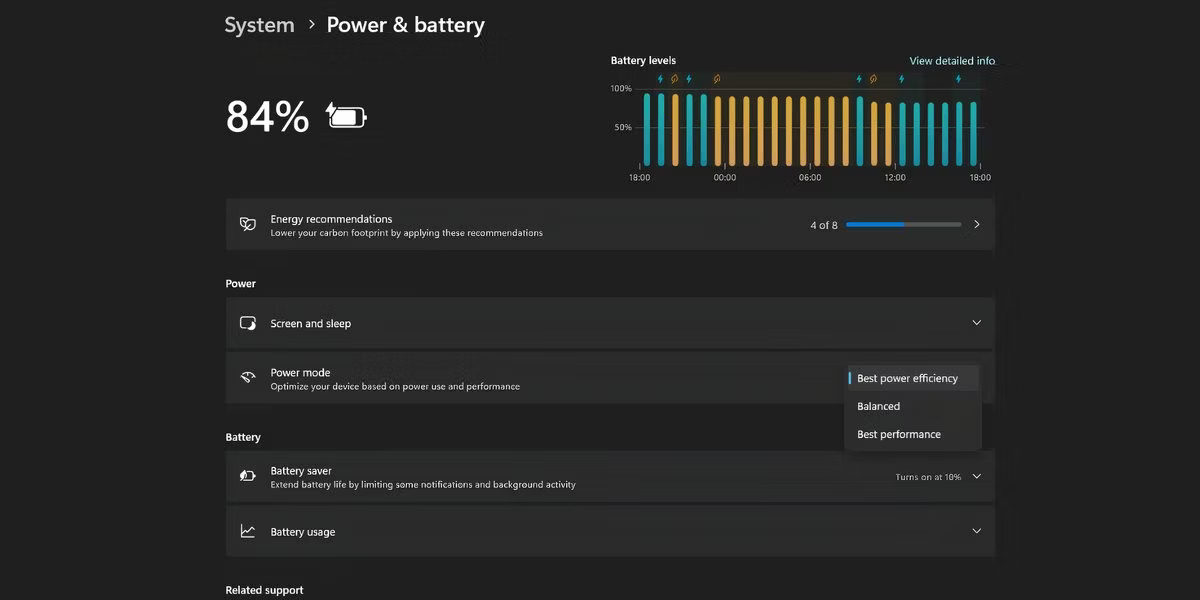
<p style="text-align: justify;">Chế độ nguồn trong Windows 11 cho biết thiết bị của bạn sử dụng tài nguyên khả dụng như thế nào. Lý tưởng nhất là bạn phải đặt thành&nbsp;<strong>Balanced</strong>&nbsp;hoặc&nbsp;<strong>Maximum performance</strong>&nbsp;(nếu đã kết nối AC adapter).</p>

<p style="text-align: justify;">Nhưng hai chế độ này sẽ không giúp cải thiện thời lượng pin. Điều hướng đến&nbsp;<strong>Settings &gt; Power &amp; battery &gt; Power mode</strong>. Chọn&nbsp;<strong>Best power efficiency</strong>&nbsp;từ ​​danh sách drop-down để tiết kiệm thời lượng pin của laptop.</p>

<figure>
<div style="text-align: justify;"><img alt="Trang cài đặt hiển thị tùy chọn Chế độ nguồn trong Windows 11" data-i="0" data-src="https://st.quantrimang.com/photos/image/2024/09/17/thiet-lap-windows-11-toi-da-hoa-tuoi-tho-pin-laptop-1.jpg" data-was-processed="true" height="600" src="https://st.quantrimang.com/photos/image/2024/09/17/thiet-lap-windows-11-toi-da-hoa-tuoi-tho-pin-laptop-1.jpg" width="1200" /></div>

<figcaption>
<div style="text-align: justify;">Trang cài đặt hiển thị tùy chọn Chế độ nguồn trong Windows 11</div>
</figcaption>
</figure>

<div style="text-align: justify;">&nbsp;</div>

<h2 style="text-align: justify;">2. Bật Battery Saver hoặc Energy Saver</h2>

<p style="text-align: justify;">Battery Saver sẽ buộc PC Windows dừng các hoạt động nền, cập nhật, đồng bộ và những thành phần hệ điều hành khác tiêu tốn tài nguyên hệ thống và làm hao pin một cách mạnh mẽ.</p>

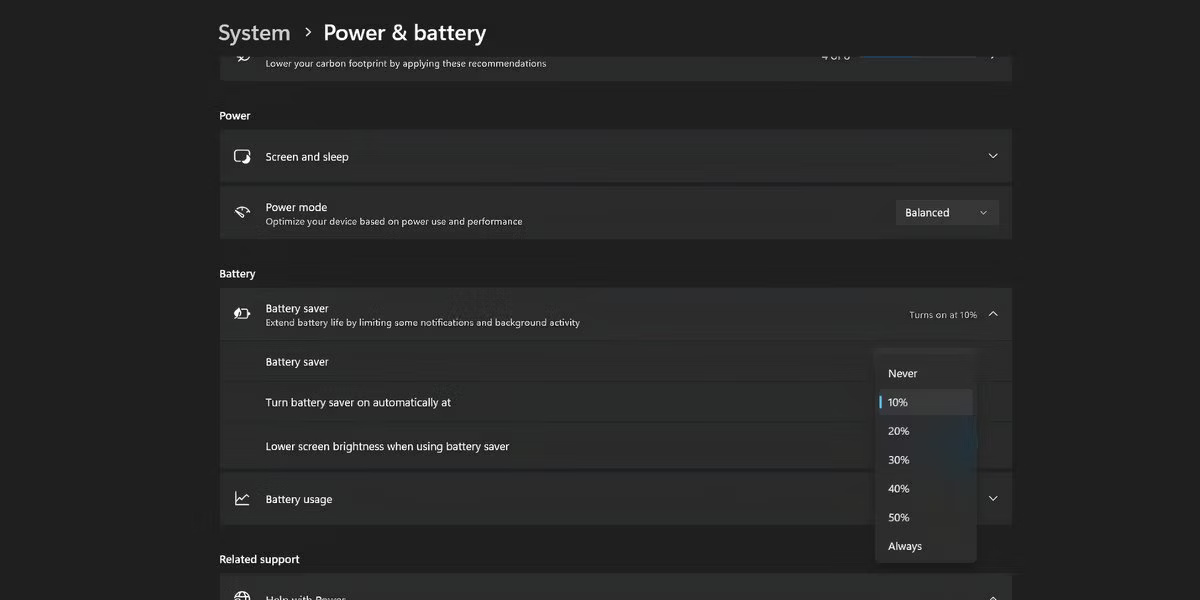
<p style="text-align: justify;">Nhấn&nbsp;<strong>Win + A</strong>&nbsp;để mở Quick settings. Sau đó, nhấp vào biểu tượng&nbsp;<strong>Battery Saver</strong>&nbsp;để bật tính năng này. Tuy nhiên, bạn có thể truy cập các điều khiển chi tiết hơn bằng cách làm theo những bước sau:</p>

<ul>
	<li style="text-align: justify;">Vào&nbsp;<strong>Settings &gt; System &gt; Power &amp; battery &gt; Battery saver</strong>.</li>
	<li style="text-align: justify;">Chọn tùy chọn mức phần trăm pin (10, 20, 30, 40, 50% hoặc Always) khi Battery Saver tự động bật.</li>
	<li style="text-align: justify;">Chọn tùy chọn&nbsp;<strong>Lower screen brightness when using battery saver</strong>&nbsp;để giảm độ sáng màn hình xuống 20%.</li>
</ul>

<figure>
<div style="text-align: justify;"><img alt="Trang Settings hiển thị tùy chọn tiết kiệm pin trong Windows 11" data-adbro-processed="true" data-i="1" data-src="https://st.quantrimang.com/photos/image/2024/09/17/thiet-lap-windows-11-toi-da-hoa-tuoi-tho-pin-laptop-2.jpg" data-was-processed="true" height="600" src="https://st.quantrimang.com/photos/image/2024/09/17/thiet-lap-windows-11-toi-da-hoa-tuoi-tho-pin-laptop-2.jpg" width="1200" /></div>

<figcaption>
<div style="text-align: justify;">Trang Settings hiển thị tùy chọn tiết kiệm pin trong Windows 11</div>
</figcaption>
</figure>

<p style="text-align: justify;">Mức độ sáng 20% không áp dụng trong mọi trường hợp (như ngoài trời). Bạn có thể bỏ qua tùy chọn này và đặt độ sáng theo cách thủ công.</p>

<p style="text-align: justify;"><strong>Lưu ý</strong>: Microsoft đổi tên Battery Saver thành Energy Saver trong Windows 11 24H2.</p>

<h2 style="text-align: justify;">3. Giảm tốc độ refresh màn hình</h2>

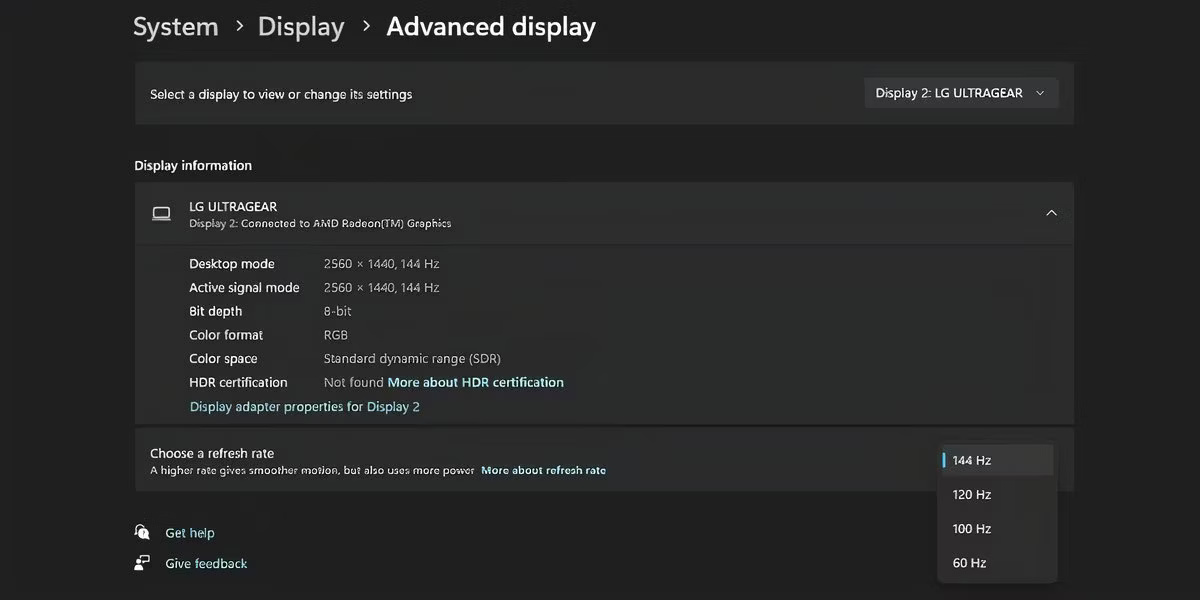
<p style="text-align: justify;">Màn hình có tốc độ refresh cao có trên laptop tầm trung và cao cấp tiêu thụ nhiều điện năng hơn. Khi thời lượng pin là ưu tiên hàng đầu, bạn không cần trải nghiệm hình ảnh tốt nhất mà màn hình có thể cung cấp. Tốt hơn hết là bạn nên giảm tốc độ refresh bằng cách làm theo các bước sau:</p>

<div style="text-align: justify;">&nbsp;</div>

<ul>
	<li style="text-align: justify;">Mở menu Start, nhập&nbsp;<strong>advanced display settings</strong>&nbsp;và nhấn&nbsp;<strong>Enter</strong>.</li>
	<li style="text-align: justify;">Nhấp vào menu drop-down bên cạnh&nbsp;<strong>Choose a refresh rate</strong>&nbsp;và chọn&nbsp;<strong>60Hz</strong>.</li>
</ul>

<figure>
<div style="text-align: justify;"><img alt="Trang cài đặt Windows 11 hiển thị tùy chọn điều chỉnh tốc độ refresh" data-i="2" data-src="https://st.quantrimang.com/photos/image/2024/09/17/thiet-lap-windows-11-toi-da-hoa-tuoi-tho-pin-laptop-3.jpg" data-was-processed="true" height="600" src="https://st.quantrimang.com/photos/image/2024/09/17/thiet-lap-windows-11-toi-da-hoa-tuoi-tho-pin-laptop-3.jpg" width="1200" /></div>

<figcaption>
<div style="text-align: justify;">Trang cài đặt Windows 11 hiển thị tùy chọn điều chỉnh tốc độ refresh</div>
</figcaption>
</figure>

<p style="text-align: justify;">Sự thỏa hiệp nhỏ này về độ trung thực hình ảnh sẽ giúp laptop Windows 11 của bạn sử dụng được lâu hơn. Một số OEM tích hợp một ứng dụng - ví dụ, Armoury Crate trên laptop Asus TUF - tự động giảm tốc độ refresh khi sử dụng nguồn pin. Trong những trường hợp như vậy, bạn không cần phải giảm tốc độ refresh theo cách thủ công.</p>

<h2 style="text-align: justify;">4. Thay đổi cài đặt màn hình và chế độ Sleep</h2>

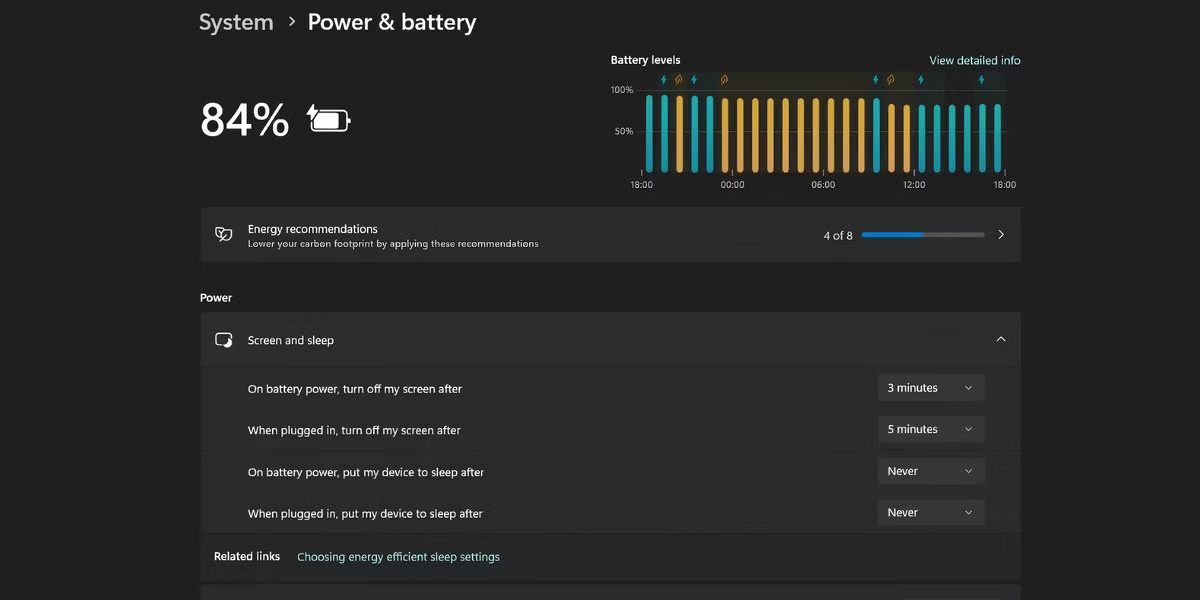
<p style="text-align: justify;">Cài đặt màn hình và chế độ Sleep có thể giúp bạn tiết kiệm pin khi không sử dụng laptop (kể cả trong thời gian ngắn). Bạn có thể xác định khoảng thời gian sau đó màn hình tắt hoặc máy tính chuyển sang chế độ Sleep bằng cách làm theo các bước sau:</p>

<ul>
	<li style="text-align: justify;">Nhấn&nbsp;<strong>Win + I</strong>&nbsp;để&nbsp;mở ứng dụng Settings&nbsp;và đi tới mục&nbsp;<strong>System &gt; Power &amp; battery &gt; Screen and sleep</strong>.</li>
	<li style="text-align: justify;">Chọn thời lượng phù hợp (3 hoặc 5 phút) cho tùy chọn&nbsp;<strong>On battery power, and turn off my screen after</strong>.</li>
	<li style="text-align: justify;">Chọn giới hạn thời gian (5 phút trở lên) cho tùy chọn&nbsp;<strong>On battery power, put my device to sleep after</strong>.</li>
</ul>

<figure>
<div style="text-align: justify;"><img alt="Trang cài đặt Windows 11 hiển thị cài đặt màn hình và chế độ Sleep" data-i="3" data-src="https://st.quantrimang.com/photos/image/2024/09/17/thiet-lap-windows-11-toi-da-hoa-tuoi-tho-pin-laptop-4.jpg" data-was-processed="true" height="600" src="https://st.quantrimang.com/photos/image/2024/09/17/thiet-lap-windows-11-toi-da-hoa-tuoi-tho-pin-laptop-4.jpg" width="1200" /></div>

<figcaption>
<div style="text-align: justify;">Trang cài đặt Windows 11 hiển thị cài đặt màn hình và chế độ Sleep</div>
</figcaption>
</figure>

<div style="text-align: justify;">&nbsp;</div>

<h2 style="text-align: justify;">5. Tắt ứng dụng khởi động và ứng dụng nền</h2>

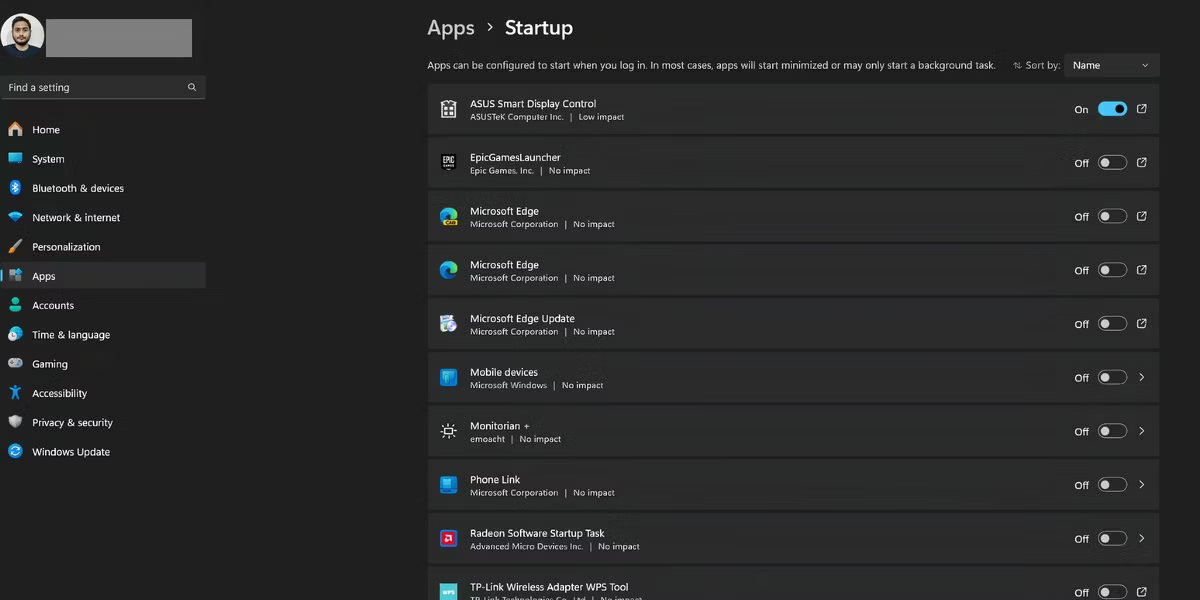
<p style="text-align: justify;">Ứng dụng khởi động làm giảm thời lượng pin vì chúng bắt đầu chạy ngay khi bạn đăng nhập vào PC. Để tắt chúng, hãy truy cập phần&nbsp;<strong>Settings &gt; Apps &gt; Startup</strong>. Tắt nút chuyển bên cạnh các ứng dụng bạn không cần.</p>

<figure>
<div style="text-align: justify;"><img alt="Trang cài đặt Windows 11 hiển thị tùy chọn ứng dụng khởi động" data-i="4" data-src="https://st.quantrimang.com/photos/image/2024/09/17/thiet-lap-windows-11-toi-da-hoa-tuoi-tho-pin-laptop-5.jpg" data-was-processed="true" height="600" src="https://st.quantrimang.com/photos/image/2024/09/17/thiet-lap-windows-11-toi-da-hoa-tuoi-tho-pin-laptop-5.jpg" width="1200" /></div>

<figcaption>
<div style="text-align: justify;">Trang cài đặt Windows 11 hiển thị tùy chọn ứng dụng khởi động</div>
</figcaption>
</figure>

<p style="text-align: justify;">Ví dụ, bạn có thể tắt ứng dụng game và ứng dụng cộng tác như Microsoft Teams, ứng dụng của bên thứ ba, v.v... Không tắt touchpad hoặc ứng dụng hiển thị.</p>

<p style="text-align: justify;">Mặc dù Battery Saver xử lý các ứng dụng nền ở một mức độ nào đó, Microsoft tuyên bố rằng một số ứng dụng hoặc tính năng của chúng (thông báo hoặc cập nhật) vẫn tiếp tục chạy ở chế độ nền. Để tắt những ứng dụng này, trước tiên bạn phải xác định những ứng dụng tiêu tốn điện năng.</p>

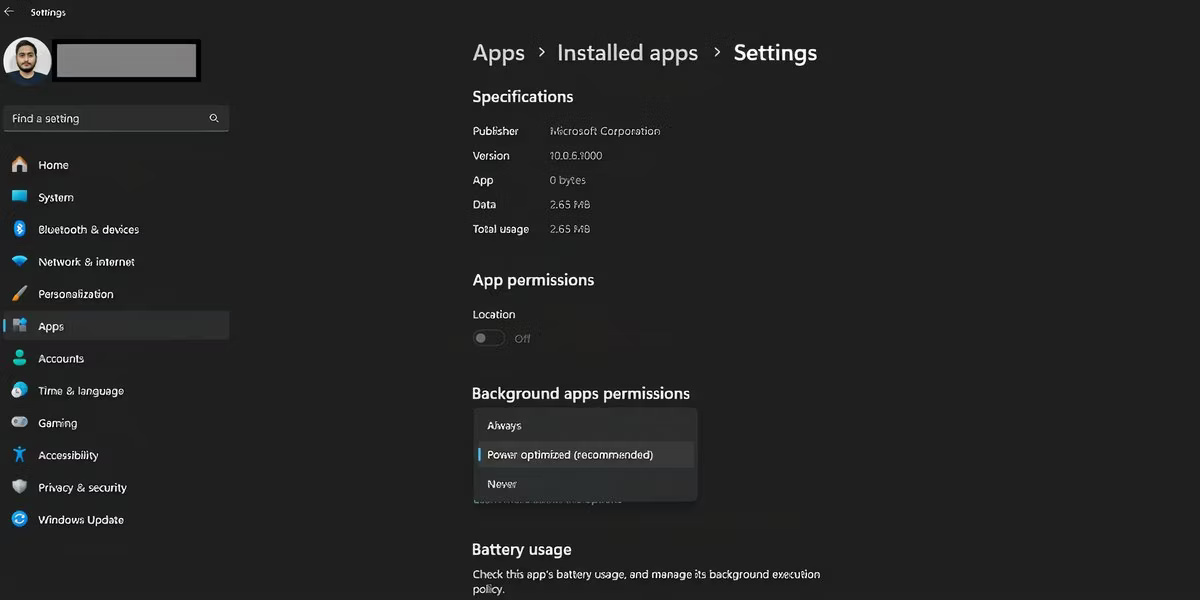
<p style="text-align: justify;">Hãy nhớ rằng chỉ một số ứng dụng có trang Advanced Options cho phép bạn thay đổi quyền trong nền. Bạn có thể làm theo các bước sau cho những ứng dụng đó:</p>

<ul>
	<li style="text-align: justify;">Nhập&nbsp;<strong>Power &amp; battery</strong>&nbsp;vào hộp tìm kiếm trên thanh tác vụ và nhấn&nbsp;<strong>Enter</strong>.</li>
	<li style="text-align: justify;">Nhấp vào tùy chọn&nbsp;<strong>View Detailed report</strong>.</li>
	<li style="text-align: justify;">Sau đó, nhấp vào biểu tượng dấu ba chấm và chọn&nbsp;<strong>Manage background activity.</strong></li>
	<li style="text-align: justify;">Đi tới phần&nbsp;<strong>Background apps permissions</strong>&nbsp;và chọn tùy chọn&nbsp;<strong>Never</strong>.</li>
</ul>

<figure>
<div style="text-align: justify;"><img alt="Trang cài đặt ứng dụng nâng cao trong ứng dụng Settings Windows 11" data-i="5" data-src="https://st.quantrimang.com/photos/image/2024/09/17/thiet-lap-windows-11-toi-da-hoa-tuoi-tho-pin-laptop-6.jpg" data-was-processed="true" height="600" src="https://st.quantrimang.com/photos/image/2024/09/17/thiet-lap-windows-11-toi-da-hoa-tuoi-tho-pin-laptop-6.jpg" width="1200" /></div>

<figcaption>
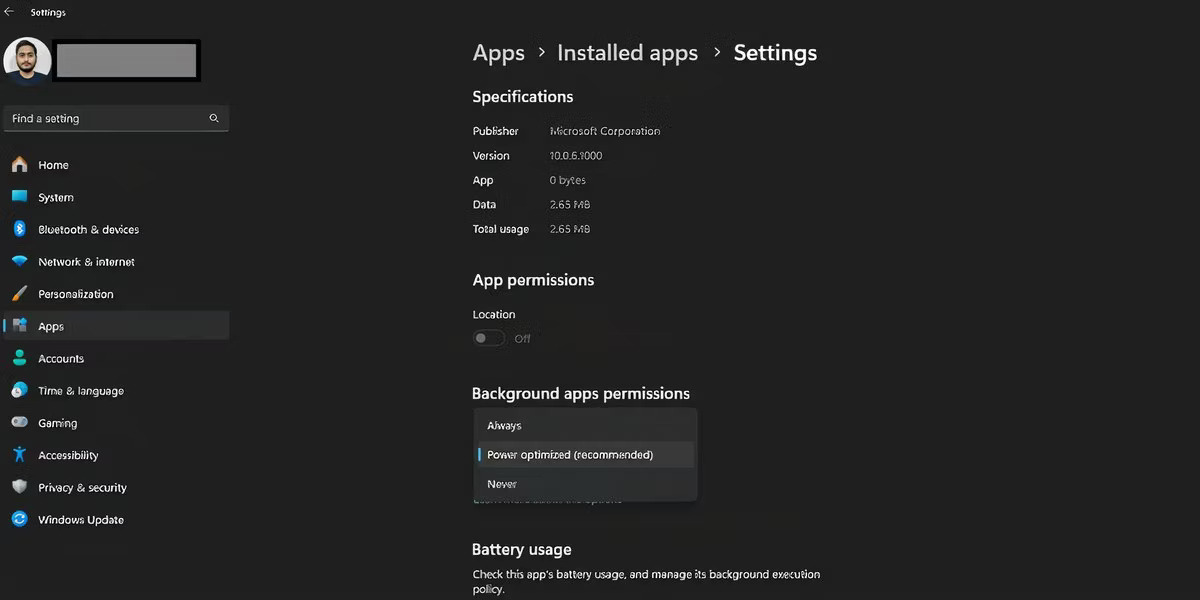
<div style="text-align: justify;">Trang cài đặt ứng dụng nâng cao trong ứng dụng Settings Windows 11</div>
</figcaption>
</figure>

<p style="text-align: justify;">Bây giờ, ứng dụng sẽ không chạy ở chế độ nền và bạn sẽ không nhận được bất kỳ thông báo nào.</p>

<h2 style="text-align: justify;">6. Sửa đổi cài đặt phát video</h2>

<p style="text-align: justify;">Bạn có thể giảm cài đặt phát video trong Windows 11 để tăng thời lượng pin. Vào&nbsp;<strong>Settings &gt; Apps &gt; Video playback</strong>&nbsp;và đặt&nbsp;<strong>Battery options</strong>&nbsp;thành&nbsp;<strong>Optimize for battery life</strong>.</p>

<figure>
<div style="text-align: justify;"><img alt="Trang cài đặt Windows 11 hiển thị các tùy chọn phát video" data-i="6" data-src="https://st.quantrimang.com/photos/image/2024/09/17/thiet-lap-windows-11-toi-da-hoa-tuoi-tho-pin-laptop-7.jpg" data-was-processed="true" height="600" src="https://st.quantrimang.com/photos/image/2024/09/17/thiet-lap-windows-11-toi-da-hoa-tuoi-tho-pin-laptop-7.jpg" width="1200" /></div>

<figcaption>
<div style="text-align: justify;">Trang cài đặt Windows 11 hiển thị các tùy chọn phát video</div>
</figcaption>
</figure>

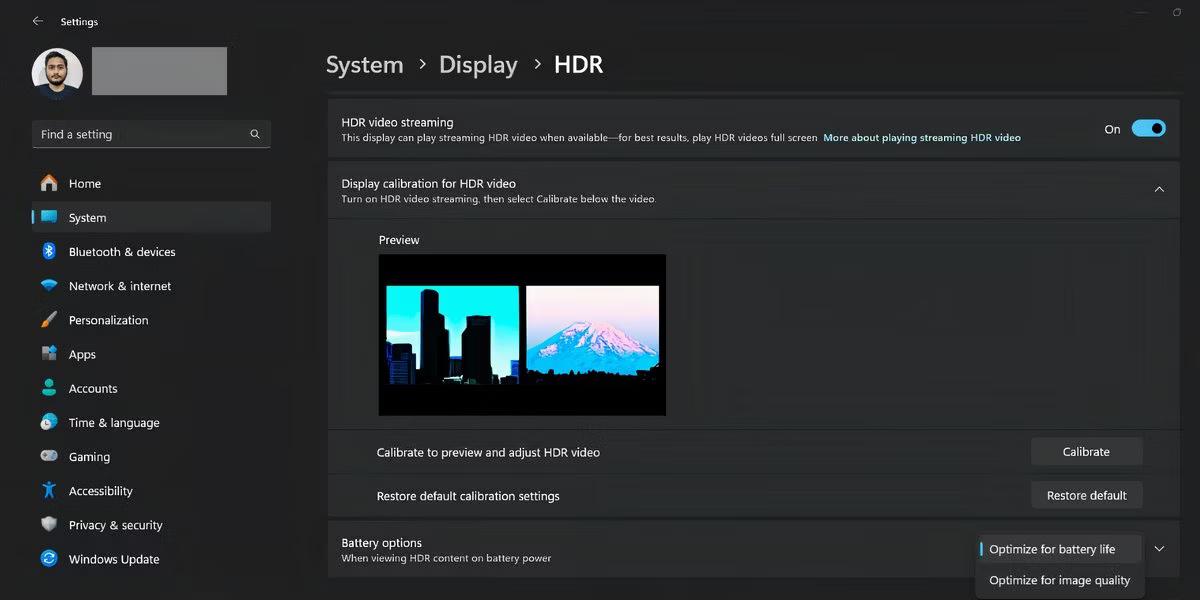
<p style="text-align: justify;">Nếu laptop của bạn có màn hình HDR, Windows sẽ tắt tính năng này khi hết pin. Tuy nhiên, nếu máy không có màn hình HDR và ​​bạn sử dụng tùy chọn phát trực tuyến HDR, bạn phải định cấu hình tùy chọn này. Cách thực hiện như sau:</p>

<ul>
	<li style="text-align: justify;">Mở ứng dụng Settings và điều hướng đến&nbsp;<strong>System &gt; Display &gt; HDR</strong>.</li>
	<li style="text-align: justify;">Đặt&nbsp;<strong>Battery options</strong>&nbsp;thành&nbsp;<strong>Optimize for battery life</strong>.</li>
	<li style="text-align: justify;">Tắt tùy chọn phát trực tuyến video HDR để tiết kiệm tối đa nếu bạn không cần.</li>
</ul>

<figure>
<div style="text-align: justify;"><img alt="Trang cài đặt Windows 11 hiển thị các tùy chọn phát trực tuyến HDR" data-i="7" data-src="https://st.quantrimang.com/photos/image/2024/09/17/thiet-lap-windows-11-toi-da-hoa-tuoi-tho-pin-laptop-8.jpg" data-was-processed="true" height="600" src="https://st.quantrimang.com/photos/image/2024/09/17/thiet-lap-windows-11-toi-da-hoa-tuoi-tho-pin-laptop-8.jpg" width="1200" /></div>

<figcaption>
<div style="text-align: justify;">Trang cài đặt Windows 11 hiển thị các tùy chọn phát trực tuyến HDR</div>
</figcaption>
</figure>

<h2 style="text-align: justify;">7. Cấu hình cài đặt đồ họa cho ứng dụng</h2>

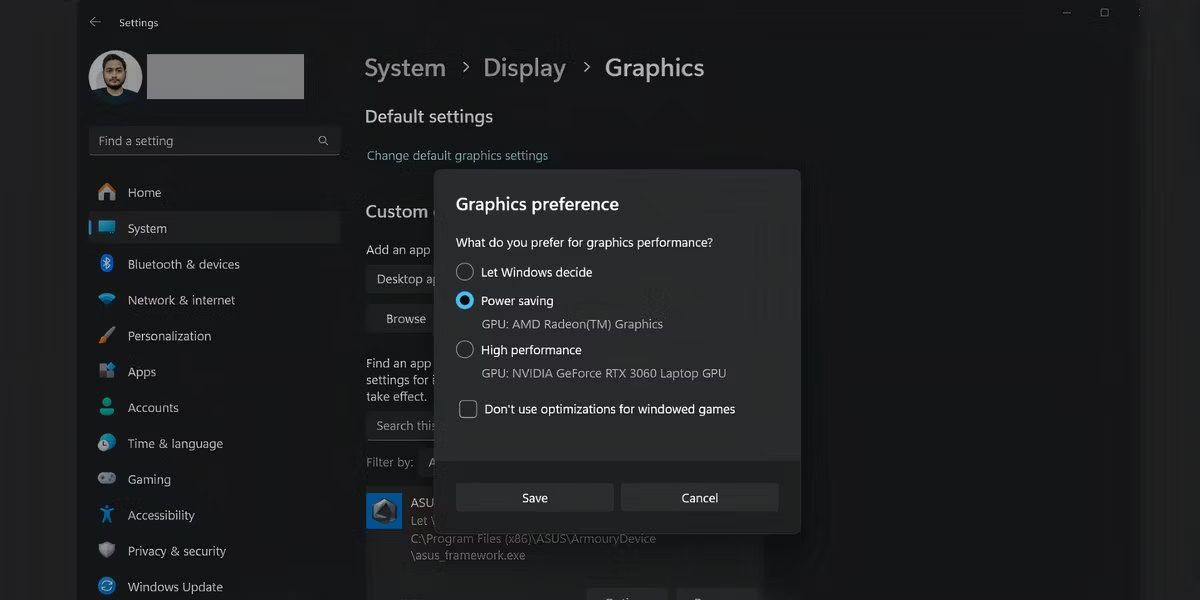
<p style="text-align: justify;">Nếu&nbsp;<a data-type="internal" href="https://quantrimang.com/cong-nghe/tai-sao-nen-mua-laptop-co-gpu-roi-205110" title="Tại sao nên mua laptop có GPU rời?">laptop của bạn có GPU rời</a>, bạn có thể buộc các ứng dụng sử dụng GPU tích hợp (một phần của CPU) để tiết kiệm điện. Cách thực hiện như sau:</p>

<ul>
	<li style="text-align: justify;">Tìm kiếm&nbsp;<strong>graphics settings</strong>&nbsp;trong hộp tìm kiếm trên thanh tác vụ và nhấn&nbsp;<strong>Enter</strong>.</li>
	<li style="text-align: justify;">Nhấp vào bất kỳ ứng dụng nào trên trang để hiển thị các cài đặt bổ sung.</li>
	<li style="text-align: justify;">Nhấp vào&nbsp;<strong>Options</strong>, chọn&nbsp;<strong>Power saving</strong>&nbsp;và nhấn&nbsp;<strong>Save</strong>.</li>
	<li style="text-align: justify;">Bạn có thể phải khởi động lại ứng dụng để áp dụng các thay đổi.</li>
</ul>

<figure>
<div style="text-align: justify;"><img alt="Trang cài đặt Windows 11 hiển thị các tùy chọn đồ họa" data-i="8" data-src="https://st.quantrimang.com/photos/image/2024/09/17/thiet-lap-windows-11-toi-da-hoa-tuoi-tho-pin-laptop-9.jpg" data-was-processed="true" height="600" src="https://st.quantrimang.com/photos/image/2024/09/17/thiet-lap-windows-11-toi-da-hoa-tuoi-tho-pin-laptop-9.jpg" width="1200" /></div>

<figcaption>
<div style="text-align: justify;">Trang cài đặt Windows 11 hiển thị các tùy chọn đồ họa</div>
</figcaption>
</figure>

<h2 style="text-align: justify;">8. Điều chỉnh cài đặt lập chỉ mục tìm kiếm Windows</h2>

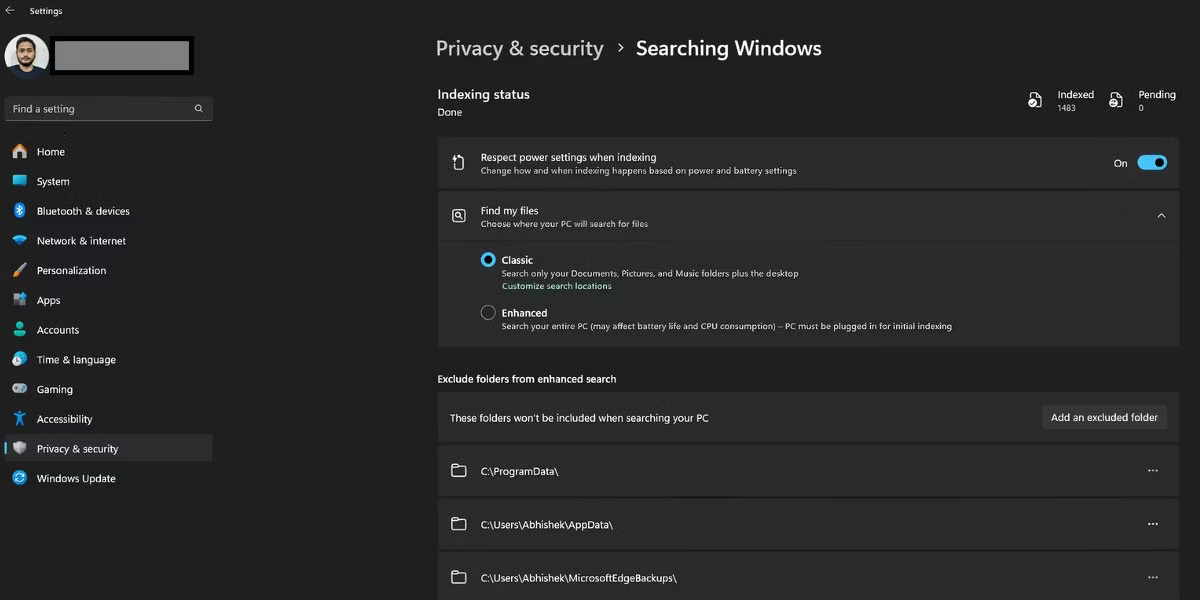
<p style="text-align: justify;">Windows xây dựng chỉ mục tìm kiếm ở chế độ nền để giúp bạn tìm mục nhanh hơn. Nhưng bạn có thể buộc tính năng Lập chỉ mục ở chế độ chờ khi sử dụng pin. Sau đây là những gì bạn cần làm:</p>

<ul>
	<li style="text-align: justify;">Nhấn&nbsp;<strong>Win + S</strong>, nhập&nbsp;<strong>Windows Search settings</strong>&nbsp;và nhấn&nbsp;<strong>Enter</strong>.</li>
	<li style="text-align: justify;">Bật nút chuyển bên cạnh&nbsp;<strong>Respect power settings when indexing</strong>.</li>
</ul>

<figure>
<div style="text-align: justify;"><img alt="Tìm kiếm trang Windows với các tùy chọn lập chỉ mục trong ứng dụng Settings Windows 11" data-i="9" data-src="https://st.quantrimang.com/photos/image/2024/09/17/thiet-lap-windows-11-toi-da-hoa-tuoi-tho-pin-laptop-10.jpg" data-was-processed="true" height="600" src="https://st.quantrimang.com/photos/image/2024/09/17/thiet-lap-windows-11-toi-da-hoa-tuoi-tho-pin-laptop-10.jpg" width="1200" /></div>

<figcaption>
<div style="text-align: justify;">Tìm kiếm trang Windows với các tùy chọn lập chỉ mục trong ứng dụng Settings Windows 11</div>
</figcaption>
</figure>

<div style="text-align: justify;">&nbsp;</div>

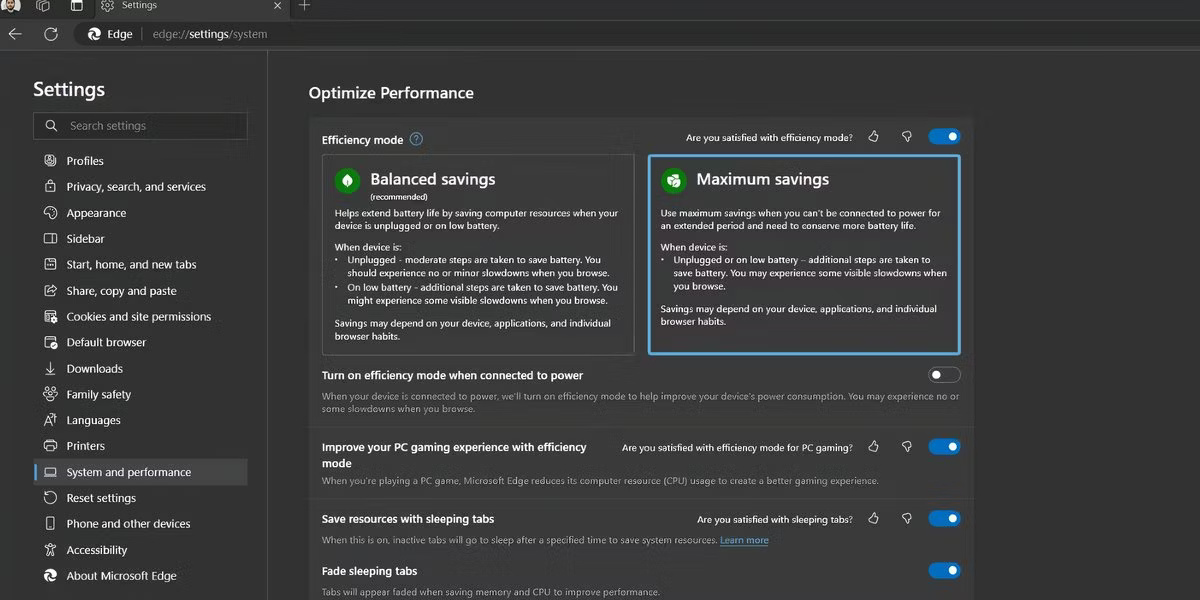
<h2 style="text-align: justify;">9. Sử dụng chế độ Power Saving trong trình duyệt</h2>

<p style="text-align: justify;">Trình duyệt là công cụ không thể thiếu cho hầu hết các tác vụ năng suất mà bạn thực hiện trực tuyến. Có thể là đọc hoặc chỉnh sửa tài liệu, nghiên cứu, tiến hành các cuộc họp ảo, v.v... Nhưng trình duyệt tiêu tốn rất nhiều điện năng và bộ nhớ khi thực hiện các tác vụ đó.</p>

<p style="text-align: justify;">Tuy nhiên, Edge và các trình duyệt phổ biến khác có những tính năng tiết kiệm điện có thể kéo dài thời lượng pin của laptop. Edge là lựa chọn tuyệt vời để tiết kiệm điện trên laptop chạy Windows nhờ chế độ hiệu quả và tính năng Sleeping Tabs.</p>

<figure>
<div style="text-align: justify;"><img alt="Trang cài đặt hiệu suất trình duyệt Edge trên Windows 11" data-i="10" data-src="https://st.quantrimang.com/photos/image/2024/09/17/thiet-lap-windows-11-toi-da-hoa-tuoi-tho-pin-laptop-11.jpg" data-was-processed="true" height="600" src="https://st.quantrimang.com/photos/image/2024/09/17/thiet-lap-windows-11-toi-da-hoa-tuoi-tho-pin-laptop-11.jpg" width="1200" /></div>

<figcaption>
<div style="text-align: justify;">Trang cài đặt hiệu suất trình duyệt Edge trên Windows 11</div>
</figcaption>
</figure>

<p style="text-align: justify;">Tương tự, Chrome có chế độ Energy Saver tích hợp giúp giảm hoạt động nền và hiệu ứng hình ảnh. Tất cả các tính năng này sẽ buộc trình duyệt tiêu thụ ít pin hơn.</p>

<h2 style="text-align: justify;">10. Thử nghiệm với Power Plan tùy chỉnh</h2>

<p style="text-align: justify;">Bạn có thể tạo một Power Plan tùy chỉnh trong Windows 11 tuân thủ các yêu cầu tiết kiệm pin của mình. Bằng cách đó, bạn có thể kiểm soát quản lý năng lượng của bộ xử lý, cài đặt hiển thị và chế độ Sleep, cài đặt adapter không dây, v.v... Tuy nhiên, bạn sẽ phải mày mò rất nhiều để hiểu cài đặt nào phù hợp với trường hợp sử dụng của mình.</p>

<p style="text-align: justify;">Thiết lập hơi phức tạp và chỉ hữu ích nếu bạn muốn tối đa hóa thời lượng pin trên laptop. Bạn cũng có thể kiểm tra báo cáo pin trên Windows để hiểu dung lượng pin của laptop và liệu có cần thay pin hay không.</p>

<p style="text-align: justify;">Nhìn chung, với những điều chỉnh cài đặt này, bạn sẽ có thể kéo dài thời lượng pin cho laptop chạy Windows của mình lâu hơn nhiều. Nhưng nếu không có mẹo nào trong số này có tác dụng đáng kể thì có lẽ đã đến lúc thay pin hoặc nâng cấp hoàn toàn laptop của bạn.</p>
		</div>
				<div id="author">
						<p>
				<strong>Nguồn tin:</strong>
				Quantrimang.com:
			</p>
		</div>
	</div>
	<div id="footer" class="clearfix">
		<div id="url">
			<strong>URL của bản tin này: </strong><a href="https://www.nguoicodonvn2008.info/vi/news/savefile/kien-thuc-may-tinh/10-thiet-lap-windows-11-giup-toi-da-hoa-tuoi-tho-pin-laptop-9011.html" title="10 thiết lập Windows 11 giúp tối đa hóa tuổi thọ pin laptop">https://www.nguoicodonvn2008.info/vi/news/savefile/kien-thuc-may-tinh/10-thiet-lap-windows-11-giup-toi-da-hoa-tuoi-tho-pin-laptop-9011.html</a>

		</div>
		<div class="clear"></div>
		<div class="copyright">
			&copy; .&#x3A; Nguoicodonvn2008.info - Cõi lòng người cô đơn &#x3A;.
		</div>
		<div id="contact">
			<a href="mailto:admin@nguoicodonvn2008.info">admin@nguoicodonvn2008.info</a>
		</div>
	</div>
</div>
        <div id="timeoutsess" class="chromeframe">
            Bạn đã không sử dụng Site, <a onclick="timeoutsesscancel();" href="https://www.nguoicodonvn2008.info/#">Bấm vào đây để duy trì trạng thái đăng nhập</a>. Thời gian chờ: <span id="secField"> 60 </span> giây
        </div>
        <div id="openidResult" class="nv-alert" style="display:none"></div>
        <div id="openidBt" data-result="" data-redirect=""></div>
		</script>
		<div class="car-top">
  <span><img src="https://www.nguoicodonvn2008.info/themes/default/images/car.png" alt=""></span>
</div>
<script src="https://www.nguoicodonvn2008.info/assets/js/jquery/jquery.min.js"></script>
<script>var nv_base_siteurl="/",nv_lang_data="vi",nv_lang_interface="vi",nv_name_variable="nv",nv_fc_variable="op",nv_lang_variable="language",nv_module_name="news",nv_func_name="savefile",nv_is_user=0, nv_my_ofs=-4,nv_my_abbr="EDT",nv_cookie_prefix="nv4c_e856T",nv_check_pass_mstime=1738000,nv_area_admin=0,nv_safemode=0,theme_responsive=0,nv_recaptcha_ver=2,nv_recaptcha_sitekey="",nv_recaptcha_type="image",XSSsanitize=1;</script>
<script src="https://www.nguoicodonvn2008.info/assets/js/language/vi.js"></script>
<script src="https://www.nguoicodonvn2008.info/assets/js/DOMPurify/purify3.js"></script>
<script src="https://www.nguoicodonvn2008.info/assets/js/global.js"></script>
<script src="https://www.nguoicodonvn2008.info/assets/js/site.js"></script>
<script src="https://www.nguoicodonvn2008.info/themes/default/js/news.js"></script>
<script src="https://www.nguoicodonvn2008.info/themes/default/js/main.js"></script>
<script src="https://www.nguoicodonvn2008.info/themes/default/js/custom.js"></script>
<script type="application/ld+json">
        {
            "@context": "https://schema.org",
            "@type": "Organization",
            "url": "https://www.nguoicodonvn2008.info",
            "logo": "https://www.nguoicodonvn2008.info/uploads/angel.gif"
        }
        </script>
<script src="https://www.nguoicodonvn2008.info/themes/default/js/bootstrap.min.js"></script>
<script type="text/javascript">
var $scrolltop = $('.car-top');
$scrolltop.on('click', function () {
    $('html,body').animate({
        scrollTop: 0
    }, 800);
    $(this).addClass("car-run");
    setTimeout(function(){ $scrolltop.removeClass('car-run');}, 1000);
    return false;
});
$(window).on('scroll', function ()
{ 
    if($(window).scrollTop() >= 200)
    {
        $scrolltop.addClass("show");
        $scrolltop.addClass("car-down");
    }
    else
    {
       $scrolltop.removeClass("show");
       setTimeout(function(){ $scrolltop.removeClass('car-down');}, 300);
    }
});
</script>
</body>
</html>