<!DOCTYPE html>
    <html lang="vi" xmlns="http://www.w3.org/1999/xhtml" prefix="og: http://ogp.me/ns#">
    <head>
<title>10 mẹo dán văn bản trong Microsoft Word giúp bạn tránh khỏi cơn ác mộng định dạng</title>
<meta name="description" content="10 mẹo dán văn bản trong Microsoft Word giúp bạn tránh khỏi cơn ác mộng định dạng - Savefile - Tin Tức -...">
<meta name="author" content=".: Nguoicodonvn2008.info - Cõi lòng người cô đơn :.">
<meta name="copyright" content=".: Nguoicodonvn2008.info - Cõi lòng người cô đơn :. [admin@nguoicodonvn2008.info]">
<meta name="robots" content="index, archive, follow, noodp">
<meta name="googlebot" content="index,archive,follow,noodp">
<meta name="msnbot" content="all,index,follow">
<meta name="generator" content="NukeViet v4.5">
<meta http-equiv="Content-Type" content="text/html; charset=utf-8">
<meta property="og:title" content="10 mẹo dán văn bản trong Microsoft Word giúp bạn tránh khỏi cơn ác mộng định dạng">
<meta property="og:type" content="website">
<meta property="og:description" content="Savefile - Tin Tức -...">
<meta property="og:site_name" content=".&#x3A; Nguoicodonvn2008.info - Cõi lòng người cô đơn &#x3A;.">
<meta property="og:url" content="https://www.nguoicodonvn2008.info/vi/news/savefile/kien-thuc-may-tinh/10-meo-dan-van-ban-trong-microsoft-word-giup-ban-tranh-khoi-con-ac-mong-dinh-dang-10055.html">
<link rel="shortcut icon" href="https://www.nguoicodonvn2008.info/favicon.ico">
<link rel="canonical" href="https://www.nguoicodonvn2008.info/vi/news/savefile/kien-thuc-may-tinh/10-meo-dan-van-ban-trong-microsoft-word-giup-ban-tranh-khoi-con-ac-mong-dinh-dang-10055.html">
<link rel="alternate" href="https://www.nguoicodonvn2008.info/vi/news/rss/" title="Tin Tức" type="application/rss+xml">
<link rel="alternate" href="https://www.nguoicodonvn2008.info/vi/news/rss/karaoke-dual/" title="Tin Tức - Karaoke Dual" type="application/rss+xml">
<link rel="alternate" href="https://www.nguoicodonvn2008.info/vi/news/rss/nhac-tre/" title="Tin Tức - Nhạc trẻ" type="application/rss+xml">
<link rel="alternate" href="https://www.nguoicodonvn2008.info/vi/news/rss/tru-tinh/" title="Tin Tức - Trữ tình" type="application/rss+xml">
<link rel="alternate" href="https://www.nguoicodonvn2008.info/vi/news/rss/nuoc-ngoai/" title="Tin Tức - Nước ngoài" type="application/rss+xml">
<link rel="alternate" href="https://www.nguoicodonvn2008.info/vi/news/rss/remix/" title="Tin Tức - Remix" type="application/rss+xml">
<link rel="alternate" href="https://www.nguoicodonvn2008.info/vi/news/rss/tam-su-tinh-yeu/" title="Tin Tức - Tâm sự tình yêu" type="application/rss+xml">
<link rel="alternate" href="https://www.nguoicodonvn2008.info/vi/news/rss/tho-suu-tam/" title="Tin Tức - Thơ sưu tầm" type="application/rss+xml">
<link rel="alternate" href="https://www.nguoicodonvn2008.info/vi/news/rss/cuoc-song/" title="Tin Tức - Cuộc sống" type="application/rss+xml">
<link rel="alternate" href="https://www.nguoicodonvn2008.info/vi/news/rss/phan-mem/" title="Tin Tức - Phần mềm" type="application/rss+xml">
<link rel="alternate" href="https://www.nguoicodonvn2008.info/vi/news/rss/kien-thuc-may-tinh/" title="Tin Tức - Kiến thức máy tính" type="application/rss+xml">
<link rel="alternate" href="https://www.nguoicodonvn2008.info/vi/news/rss/hoc-tap/" title="Tin Tức - Học tập" type="application/rss+xml">
<link rel="alternate" href="https://www.nguoicodonvn2008.info/vi/news/rss/tai-lieu/" title="Tin Tức - Tài liệu" type="application/rss+xml">
<link rel="alternate" href="https://www.nguoicodonvn2008.info/vi/news/rss/de-thi/" title="Tin Tức - Đề thi" type="application/rss+xml">
<link rel="preload" as="style" href="https://www.nguoicodonvn2008.info/assets/css/font-awesome.min.css" type="text/css">
<link rel="preload" as="style" href="https://www.nguoicodonvn2008.info/themes/default/css/bootstrap.non-responsive.css" type="text/css">
<link rel="preload" as="style" href="https://www.nguoicodonvn2008.info/themes/default/css/style.css" type="text/css">
<link rel="preload" as="style" href="https://www.nguoicodonvn2008.info/themes/default/css/style.non-responsive.css" type="text/css">
<link rel="preload" as="style" href="https://www.nguoicodonvn2008.info/themes/default/css/news.css" type="text/css">
<link rel="preload" as="style" href="https://www.nguoicodonvn2008.info/themes/default/css/custom.css" type="text/css">
<link rel="preload" as="script" href="https://www.nguoicodonvn2008.info/assets/js/jquery/jquery.min.js" type="text/javascript">
<link rel="preload" as="script" href="https://www.nguoicodonvn2008.info/assets/js/language/vi.js" type="text/javascript">
<link rel="preload" as="script" href="https://www.nguoicodonvn2008.info/assets/js/DOMPurify/purify3.js" type="text/javascript">
<link rel="preload" as="script" href="https://www.nguoicodonvn2008.info/assets/js/global.js" type="text/javascript">
<link rel="preload" as="script" href="https://www.nguoicodonvn2008.info/assets/js/site.js" type="text/javascript">
<link rel="preload" as="script" href="https://www.nguoicodonvn2008.info/themes/default/js/news.js" type="text/javascript">
<link rel="preload" as="script" href="https://www.nguoicodonvn2008.info/themes/default/js/main.js" type="text/javascript">
<link rel="preload" as="script" href="https://www.nguoicodonvn2008.info/themes/default/js/custom.js" type="text/javascript">
<link rel="preload" as="script" href="https://www.nguoicodonvn2008.info/themes/default/js/bootstrap.min.js" type="text/javascript">
<link rel="stylesheet" href="https://www.nguoicodonvn2008.info/assets/css/font-awesome.min.css">
<link rel="stylesheet" href="https://www.nguoicodonvn2008.info/themes/default/css/bootstrap.non-responsive.css">
<link rel="stylesheet" href="https://www.nguoicodonvn2008.info/themes/default/css/style.css">
<link rel="stylesheet" href="https://www.nguoicodonvn2008.info/themes/default/css/style.non-responsive.css">
<link rel="StyleSheet" href="https://www.nguoicodonvn2008.info/themes/default/css/news.css">
<link rel="stylesheet" href="https://www.nguoicodonvn2008.info/themes/default/css/custom.css">
<style type="text/css">
	body{background: #fff;}
</style>
    </head>
    <body>
<div id="print">
	<div id="hd_print">
		<h2 class="pull-left">.&#x3A; Nguoicodonvn2008.info - Cõi lòng người cô đơn &#x3A;.</h2>
		<p class="pull-right"><a title=".&#x3A; Nguoicodonvn2008.info - Cõi lòng người cô đơn &#x3A;." href="https://www.nguoicodonvn2008.info/">https://www.nguoicodonvn2008.info</a></p>
	</div>
	<div class="clear"></div>
	<hr />
	<div id="content">
		<h1>10 mẹo dán văn bản trong Microsoft Word giúp bạn tránh khỏi cơn ác mộng định dạng</h1>
		<ul class="list-inline">
			<li>Thứ hai - 24/03/2025 23:29</li>
			<li class="hidden-print txtrequired"><em class="fa fa-print">&nbsp;</em><a title="In ra" href="javascript:;" onclick="window.print()">In ra</a></li>
			<li class="hidden-print txtrequired"><em class="fa fa-power-off">&nbsp;</em><a title="Đóng cửa sổ này" href="javascript:;" onclick="window.close()">Đóng cửa sổ này</a></li>
		</ul>
		<div class="clear"></div>
		<div id="hometext">
		</div>
				<div class="imghome">
			<img alt="10 mẹo dán văn bản trong Microsoft Word giúp bạn tránh khỏi cơn ác mộng định dạng" src="https://st.quantrimang.com/photos/image/2025/03/24/dinh-dang-khi-dan-van-ban-trong-word-1.jpg" width="460" class="img-thumbnail" />
		</div>
		<div class="clear"></div>
		<div id="bodytext" class="clearfix">
			<p style="text-align: justify;">Bạn sao chép một cái gì đó, dán nó vào Word, và đột nhiên nó trở thành một thảm họa định dạng. Bạn không đơn độc. Sau đây là 10 mẹo dán văn bản trong&nbsp;<a data-type="internal" href="https://quantrimang.com/download/microsoft-word-178326" title="Microsoft Word">Microsoft Word</a>&nbsp;giúp bạn tránh khỏi cơn ác mộng định dạng!</p>

<h2 style="text-align: justify;">&nbsp;</h2>

<h2 id="mcetoc_1in3imdobdkc" style="text-align: justify;">10. Thành thạo &quot;Paste Special&quot; để có độ chính xác</h2>

<p style="text-align: justify;">Paste Special nên là tùy chọn phù hợp của bạn khi sao chép-dán nội dung từ các nguồn bên ngoài. Bạn có thể chọn chính xác cách văn bản của mình hiển thị trên trang.</p>

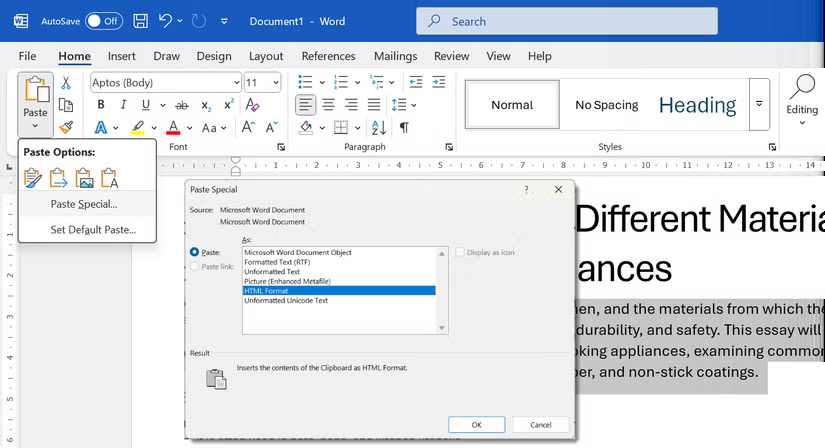
<p style="text-align: justify;">Vào&nbsp;<strong>Ribbon &gt; Home tab &gt; Paste &gt; Paste Options</strong>&nbsp;để hiển thị danh sách drop-down với nhiều tùy chọn. Chọn&nbsp;<strong>Paste Special</strong>&nbsp;để mở hộp thoại có nhiều lựa chọn hơn.</p>

<figure>
<div style="text-align: justify;"><img alt="Tùy chọn dán trong ribbon của Microsoft Word" data-i="0" data-src="https://st.quantrimang.com/photos/image/2025/03/24/dinh-dang-khi-dan-van-ban-trong-word-1.jpg" data-was-processed="true" height="448" src="https://st.quantrimang.com/photos/image/2025/03/24/dinh-dang-khi-dan-van-ban-trong-word-1.jpg" width="825" /></div>

<figcaption>
<div style="text-align: justify;">Tùy chọn&nbsp;&nbsp;dán trong&nbsp;ribbon của&nbsp;&nbsp;Microsoft Word</div>
</figcaption>
</figure>

<p style="text-align: justify;">Bây giờ, bạn có thể chọn giữ nguyên định dạng nguồn gốc, sử dụng định dạng riêng của tài liệu hoặc xóa mọi định dạng. Word hiển thị bản xem trước tức thì về cách hiển thị từng định dạng trên trang.</p>

<ul>
	<li style="text-align: justify;"><strong>Keep Source Formatting</strong>: Giữ nguyên kiểu dáng ban đầu (hữu ích cho trích dẫn hoặc nội dung có thương hiệu).</li>
	<li style="text-align: justify;"><strong>Merge Formatting</strong>: Pha trộn văn bản đã dán với kiểu dáng hiện tại của tài liệu (lý tưởng để có tính nhất quán).</li>
	<li style="text-align: justify;"><strong>Unformatted Text</strong>: Xóa mọi định dạng.</li>
	<li style="text-align: justify;"><strong>Paste as a Hyperlink or Image</strong>: Đây là lựa chọn tốt nhất để khóa bố cục hoặc thêm liên kết có thể nhấp.</li>
</ul>

<p style="text-align: justify;"><strong>Lưu ý</strong>:&nbsp;<strong>Paste as a Hyperlink or Image</strong>&nbsp;có thể không khả dụng cho mọi tình huống dán. Tuy nhiên, các lựa chọn này và phím tắt của chúng sẽ tăng tốc quá trình soạn thảo tài liệu của bạn.</p>

<h2 id="mcetoc_1in3imdobdkd" style="text-align: justify;">9. Quyết định sau khi dán</h2>

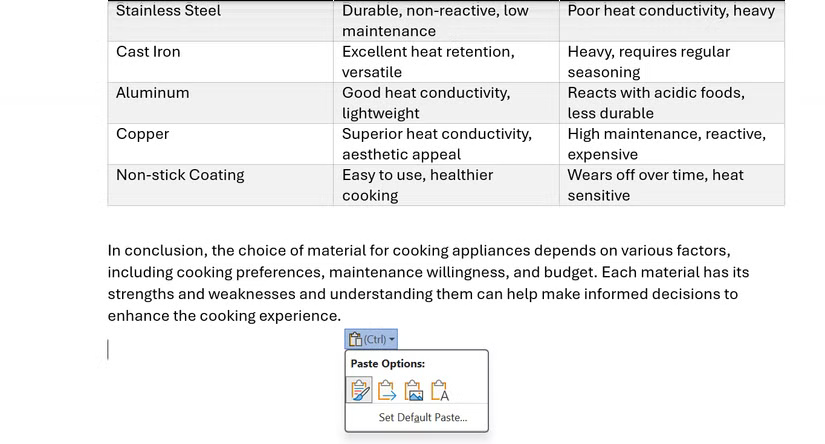
<p style="text-align: justify;">Word cho phép bạn quyết định sau khi dán bất kỳ khối nội dung nào. Sau khi nhấn&nbsp;<strong>Ctrl + V</strong>, hãy tìm biểu tượng clipboard nhỏ ở cuối văn bản đã dán. Nhấp vào biểu tượng đó hoặc nhấn&nbsp;<strong>Ctrl</strong>&nbsp;và phím mũi tên để chuyển đổi giữa:</p>

<ul>
	<li style="text-align: justify;"><strong>Keep Source Formatting</strong>&nbsp;(thường là mặc định)</li>
	<li style="text-align: justify;"><strong>Merge Formatting</strong></li>
	<li style="text-align: justify;"><strong>Keep Text Only</strong></li>
</ul>

<figure>
<div style="text-align: justify;"><img alt="Biểu tượng clipboard nhỏ có tùy chọn dán trên tài liệu Microsoft Word" data-adbro-processed="true" data-i="1" data-src="https://st.quantrimang.com/photos/image/2025/03/24/dinh-dang-khi-dan-van-ban-trong-word-2.jpg" data-was-processed="true" height="444" src="https://st.quantrimang.com/photos/image/2025/03/24/dinh-dang-khi-dan-van-ban-trong-word-2.jpg" width="825" /><br />
&nbsp;&nbsp;&nbsp;&nbsp;</div>

<figcaption>
<div style="text-align: justify;">Biểu tượng clipboard nhỏ có tùy chọn dán trên tài liệu Microsoft Word</div>
</figcaption>
</figure>

<p style="text-align: justify;">Các hành vi mặc định có thể khác nhau tùy thuộc vào nguồn (ví dụ, dán giữa các tài liệu Word so với dán từ trình duyệt). Nếu thói quen dán của bạn nhất quán, hãy đặt mặc định cho mọi hành động cắt, sao chép và dán. Điều này có thể tăng tốc quy trình làm việc của bạn hơn nữa.</p>

<h2 id="mcetoc_1in3imdobdke" style="text-align: justify;">8. Đặt hành vi dán mặc định</h2>

<p style="text-align: justify;">Mặc định của Word là giữ nguyên định dạng gốc của bất kỳ nội dung nào bạn dán vào. Tuy nhiên, bạn có thể thay đổi mặc định và dán văn bản để phù hợp với định dạng của tài liệu hoặc sử dụng plain text.</p>

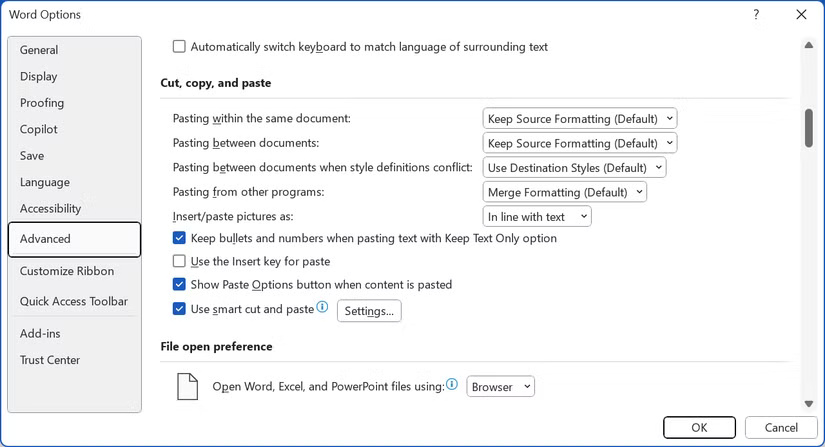
<p style="text-align: justify;">Vào&nbsp;<strong>File &gt; Options &gt; Advanced</strong>. Trong mục&nbsp;<strong>Cut, copy, and paste</strong>, hãy chọn mũi tên xuống để thay đổi các trường hợp dán khác nhau. Cuối cùng, hãy chọn giữa&nbsp;<strong>Keep Source Formatting</strong>&nbsp;,&nbsp;<strong>Merge Formatting</strong>&nbsp;và&nbsp;<strong>Keep Text Only</strong>. Chọn&nbsp;<strong>OK</strong>.</p>

<figure>
<div style="text-align: justify;"><img alt="Cấu hình các tùy chọn cho những trường hợp dán trong Word" data-i="2" data-src="https://st.quantrimang.com/photos/image/2025/03/24/dinh-dang-khi-dan-van-ban-trong-word-3.jpg" data-was-processed="true" height="447" src="https://st.quantrimang.com/photos/image/2025/03/24/dinh-dang-khi-dan-van-ban-trong-word-3.jpg" width="825" /></div>

<figcaption>
<div style="text-align: justify;">Cấu hình các tùy chọn cho những trường hợp dán trong Word</div>
</figcaption>
</figure>

<p style="text-align: justify;">Tùy chỉnh cài đặt trước khi soạn thảo tài liệu có thể giúp bạn tránh được một số trục trặc.</p>

<h2 id="mcetoc_1in3imdobdkf" style="text-align: justify;">7. Xóa tất cả các kiểu bằng &quot;Keep Text Only&quot;</h2>

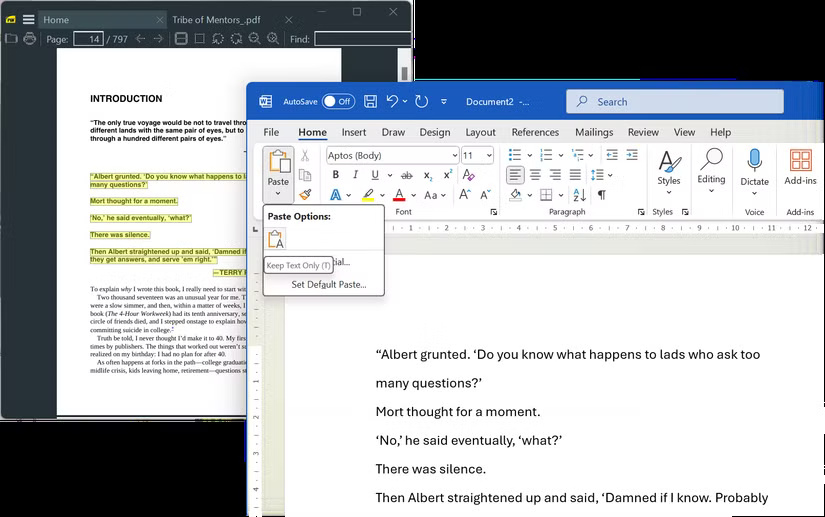
<p style="text-align: justify;">Dán từ các trang web hoặc&nbsp;PDF&nbsp;thường đi kèm với định dạng ẩn. Có một số cách để xóa định dạng và lấy plain text. Trong Word, hãy sử dụng&nbsp;<strong>Keep Text Only</strong>&nbsp;để loại bỏ phông chữ, màu sắc và siêu liên kết.</p>

<p style="text-align: justify;">Sau khi sao chép, hãy nhấp vào biểu tượng clipboard và di chuột qua biểu tượng&nbsp;<strong>Keep Text Only</strong>. Word sẽ hiển thị bản xem trước trên trang và dán đoạn trích sau khi bạn nhấp vào biểu tượng.</p>

<figure>
<div style="text-align: justify;"><img alt="Xóa định dạng và dán dưới dạng văn bản trong Microsoft Word" data-i="3" data-src="https://st.quantrimang.com/photos/image/2025/03/24/dinh-dang-khi-dan-van-ban-trong-word-4.jpg" data-was-processed="true" height="517" src="https://st.quantrimang.com/photos/image/2025/03/24/dinh-dang-khi-dan-van-ban-trong-word-4.jpg" width="825" /></div>

<figcaption>
<div style="text-align: justify;">Xóa định dạng và dán dưới dạng văn bản trong&nbsp;&nbsp;Microsoft Word</div>
</figcaption>
</figure>

<p style="text-align: justify;">Hoặc, sử dụng&nbsp;<strong>Ctrl + Alt + V</strong>&nbsp;để mở Paste Special, chọn&nbsp;<strong>Unformatted Text</strong>&nbsp;và nhấp vào&nbsp;<strong>OK</strong>. Đây là cách bạn có thể sử dụng để dọn dẹp các đoạn trích email hoặc ghi chú nghiên cứu.</p>

<h2 id="mcetoc_1in3imdobdkg" style="text-align: justify;">6. Kéo và thả để dán nhanh</h2>

<p style="text-align: justify;">Bạn có thể highlight rồi kéo và thả văn bản trong cùng một tài liệu Word, các tài liệu Word khác nhau hoặc từ trình duyệt sang một tài liệu.</p>

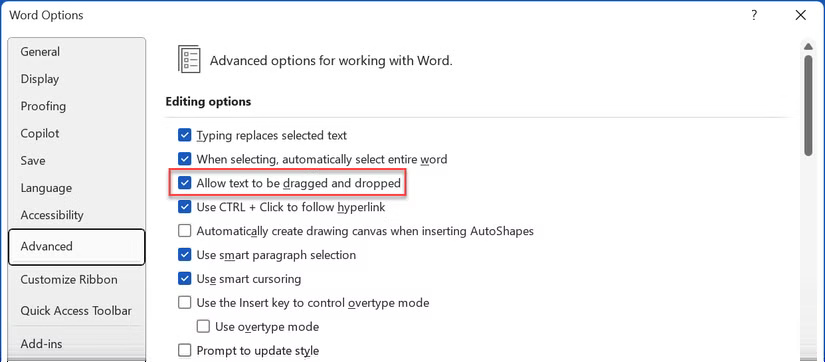
<p style="text-align: justify;">Kỹ thuật này hiệu quả đối với các phần văn bản ngắn và loại bỏ nhu cầu cắt và dán. Đảm bảo rằng tính năng kéo và thả được bật trong&nbsp;<strong>File &gt; Options &gt; Advanced &gt; Editing options &gt; Allow text to be dragged and dropped</strong>.</p>

<figure>
<div style="text-align: justify;"><img alt="Cài đặt kéo-thả của Microsoft Word trong Word Options" data-i="4" data-src="https://st.quantrimang.com/photos/image/2025/03/24/dinh-dang-khi-dan-van-ban-trong-word-5.jpg" data-was-processed="true" height="362" src="https://st.quantrimang.com/photos/image/2025/03/24/dinh-dang-khi-dan-van-ban-trong-word-5.jpg" width="825" /></div>

<figcaption>
<div style="text-align: justify;">Cài đặt kéo-thả của Microsoft Word trong Word Options</div>
</figcaption>
</figure>

<p style="text-align: justify;">Bây giờ, chỉ cần giữ&nbsp;<strong>Ctrl</strong>&nbsp;trong khi kéo để sao chép văn bản thay vì di chuyển văn bản.</p>

<h2 id="mcetoc_1in3imdobdkh" style="text-align: justify;">5. Sửa định dạng nhanh bằng Format Painter</h2>

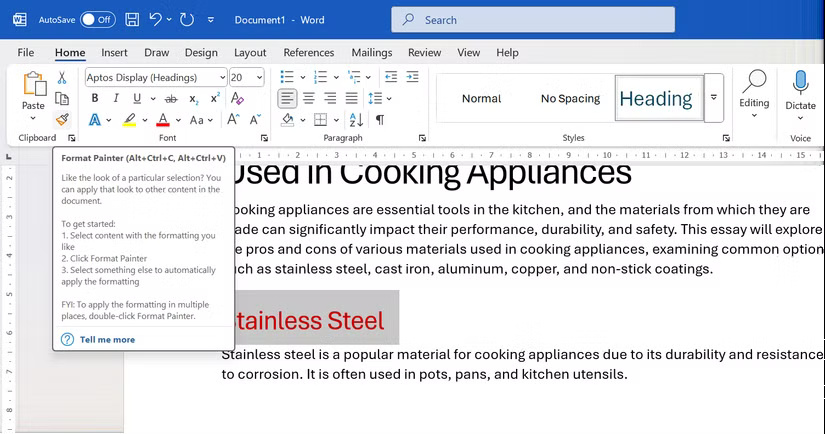
<p style="text-align: justify;">Format Painter không phải là chức năng &quot;dán&quot;. Nhưng biểu tượng cọ nhỏ trên tab Trang chủ là một công cụ sửa định dạng vô giá. Format Painter trong Word sao chép định dạng, chẳng hạn như màu sắc, phông chữ và kích thước phông chữ, và áp dụng cho văn bản khác.</p>

<p style="text-align: justify;">Từ tab&nbsp;<strong>Home</strong>, chọn&nbsp;<strong>Format Painter</strong>&nbsp;trong nhóm Clipboard. Con trỏ sẽ chuyển thành biểu tượng cọ vẽ. Chọn văn bản đã định dạng, nhấp vào biểu tượng&nbsp;<strong>Format Painter</strong>&nbsp;và chọn văn bản bạn muốn định dạng.</p>

<figure>
<div style="text-align: justify;"><img alt="Microsoft Word Format Painter" data-i="5" data-src="https://st.quantrimang.com/photos/image/2025/03/24/dinh-dang-khi-dan-van-ban-trong-word-6.jpg" data-was-processed="true" height="434" src="https://st.quantrimang.com/photos/image/2025/03/24/dinh-dang-khi-dan-van-ban-trong-word-6.jpg" width="825" /></div>

<figcaption>
<div style="text-align: justify;">Microsoft Word Format Painter</div>
</figcaption>
</figure>

<p style="text-align: justify;">Nhấp đúp vào nút Format Painter sẽ áp dụng cùng một định dạng cho nhiều dòng văn bản. Bạn có thể nhấp lại vào nút đó để tắt hoặc nhấn&nbsp;<strong>Esc</strong>.</p>

<p style="text-align: justify;"><strong>Mẹo</strong>: Sử dụng phím tắt&nbsp;<strong>Alt + Ctrl + C&nbsp;</strong>để sao chép định dạng và&nbsp;<strong>Alt + Ctrl + V</strong>&nbsp;để dán định dạng.</p>

<h2 id="mcetoc_1in3imdobdki" style="text-align: justify;">4. Dán văn bản dưới dạng hình ảnh</h2>

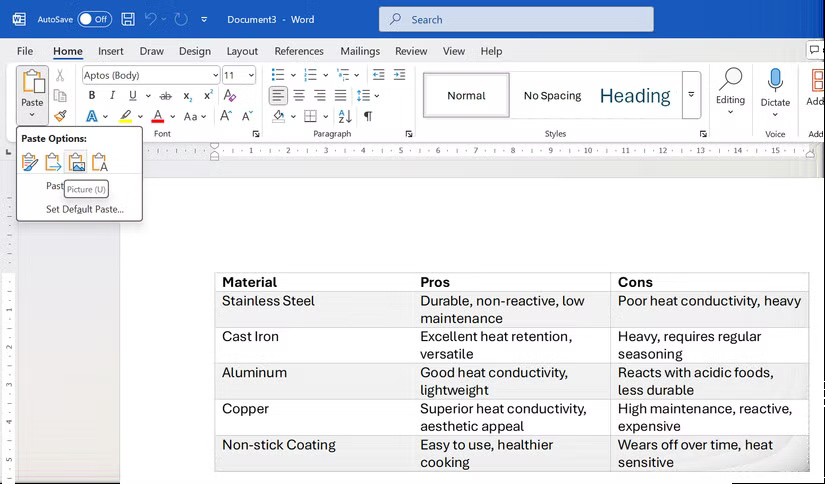
<p style="text-align: justify;">Chuyển đổi văn bản hoặc bảng thành hình ảnh nhúng trong tài liệu Word có những công dụng thỉnh thoảng. Ví dụ, bạn có thể gửi trích dẫn theo kiểu trong báo cáo, sửa lỗi bố cục trong tài liệu được chia sẻ hoặc dán trực tiếp một số dữ liệu Excel.</p>

<p style="text-align: justify;">Dán dưới dạng hình ảnh sẽ khóa định dạng và ngăn chỉnh sửa. Sao chép văn bản/bảng từ tài liệu Word hoặc Excel khác. Trong tài liệu Word đích, chọn&nbsp;<strong>Paste &gt; Picture</strong>.</p>

<figure>
<div style="text-align: justify;"><img alt="Dán văn bản dưới dạng hình ảnh trong Microsoft Word" data-i="6" data-src="https://st.quantrimang.com/photos/image/2025/03/24/dinh-dang-khi-dan-van-ban-trong-word-7.jpg" data-was-processed="true" height="484" src="https://st.quantrimang.com/photos/image/2025/03/24/dinh-dang-khi-dan-van-ban-trong-word-7.jpg" width="825" /></div>

<figcaption>
<div style="text-align: justify;">Dán văn bản dưới dạng hình ảnh trong Microsoft Word</div>
</figcaption>
</figure>

<p style="text-align: justify;"><strong>Lưu ý</strong>: Ngoài ra, hãy vào&nbsp;<strong>Paste</strong>&nbsp;&gt;&nbsp;<strong>Paste Special</strong>&nbsp;&gt;&nbsp;<strong>Picture (Enhanced Metafile)</strong>&nbsp;hoặc định dạng hình ảnh khác. Tính năng này chỉ hoạt động với các ứng dụng&nbsp;<a data-google-interstitial="false" data-google-vignette="false" href="https://quantrimang.com/cong-nghe/kiem-soat-dinh-dang-khi-dan-van-ban-trong-word-154680#">&nbsp;Microsoft Office</a>.</p>

<h2 id="mcetoc_1in3imdobdkj" style="text-align: justify;">3. Dán nhanh nhiều mục bằng Office Clipboard</h2>

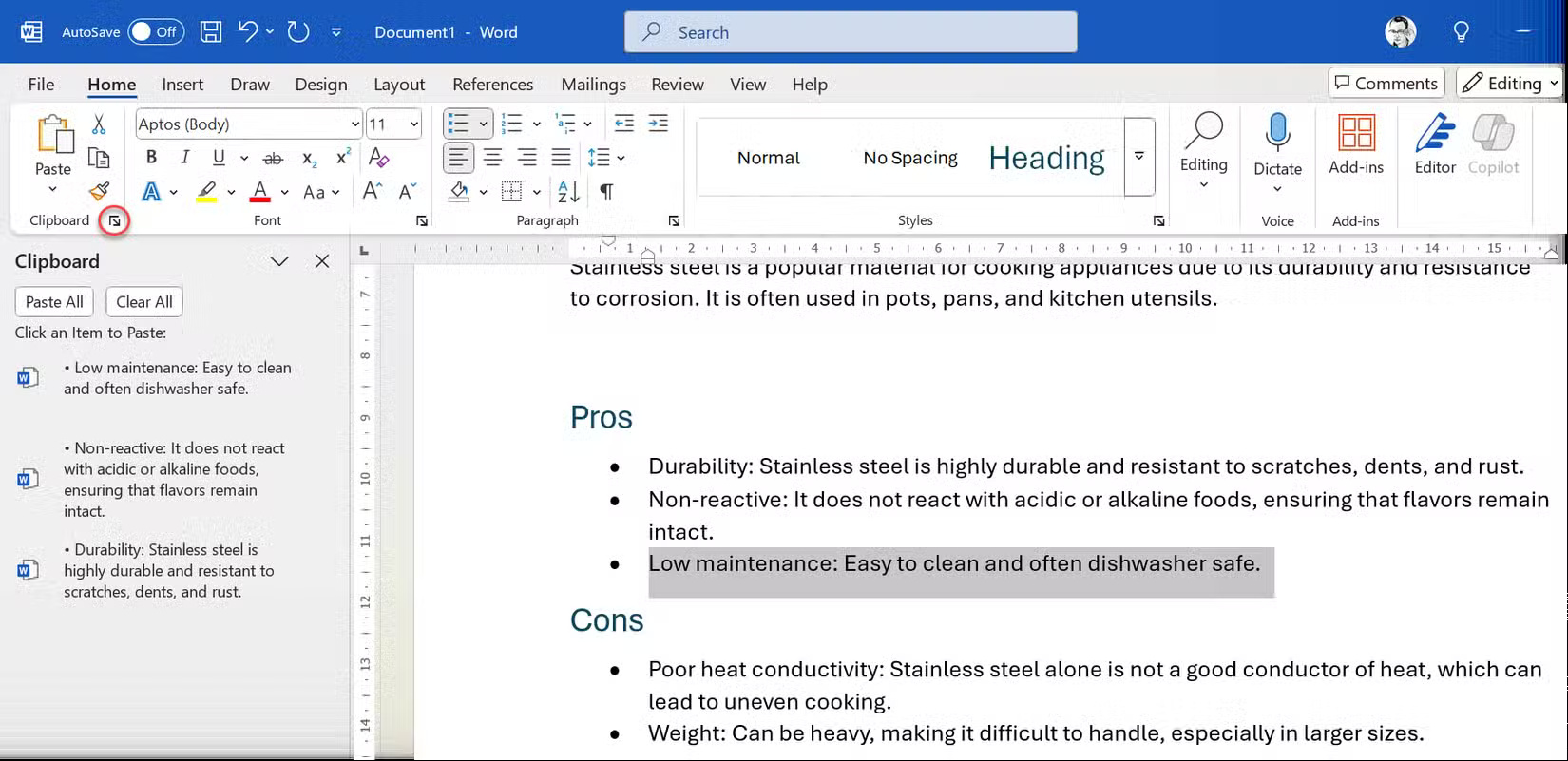
<p style="text-align: justify;">Không giống như clipboard cũ chỉ có thể lưu trữ mục đã sao chép gần đây nhất, Office Clipboard có thể lưu trữ tối đa 24 mục. Tính năng này giúp bạn sao chép nhiều nội dung cùng một lúc trước khi dán chúng.</p>

<p style="text-align: justify;">Để xem ngăn clipboard, hãy nhấp vào mũi tên nhỏ ở góc dưới bên phải của nhóm clipboard trên tab Home. Nhấp vào bất kỳ mục nào trong ngăn để chèn mục đó vào vị trí con trỏ của bạn.</p>

<figure>
<div style="text-align: justify;"><img alt="Microsoft Word Office Clipboard " data-i="7" data-src="https://st.quantrimang.com/photos/image/2025/03/24/dinh-dang-khi-dan-van-ban-trong-word-8.jpg" data-was-processed="true" height="801" src="https://st.quantrimang.com/photos/image/2025/03/24/dinh-dang-khi-dan-van-ban-trong-word-8.jpg" width="1650" /></div>

<figcaption>
<div style="text-align: justify;"><a data-google-interstitial="false" data-google-vignette="false" href="https://quantrimang.com/cong-nghe/kiem-soat-dinh-dang-khi-dan-van-ban-trong-word-154680#">&nbsp;Microsoft Word</a>&nbsp;Office Clipboard</div>
</figcaption>
</figure>

<p style="text-align: justify;">Tính năng này rất tiện lợi khi làm việc với nhiều file Office hoặc thực hiện nhiều sửa đổi cho một tài liệu dài. Office Clipboard lưu trữ văn bản, HTML và hình ảnh nhỏ hơn 4MB.</p>

<p style="text-align: justify;">Khi bạn hoàn tất, hãy nhấn&nbsp;<strong>Ctrl + Shift + F3</strong>&nbsp;để xóa Spike sau khi dán.</p>

<h2 id="mcetoc_1in3imdobdkk" style="text-align: justify;">2. Cắt và dán nhiều lần bằng Spike</h2>

<p style="text-align: justify;">Chức năng của Spike nằm ở ý nghĩa của nó; nó giữ mọi thứ lại với nhau. Bạn có thể thu thập các đoạn văn bản không liền kề và dán chúng thành một nhóm bằng phím tắt &quot;spike&quot;.</p>

<p style="text-align: justify;">Chọn bất kỳ văn bản, hình ảnh, bảng, v.v... nào và nhấn&nbsp;<strong>Ctrl + F3</strong>&nbsp;để cắt. Lặp lại để thêm nhiều hơn. Để dán tất cả cùng một lúc vào bất kỳ vị trí nào trong Word, hãy nhấn&nbsp;<strong>Ctrl + Shift + F3</strong>.</p>

<p style="text-align: justify;">Để dán nội dung mà không xóa Spike, hãy nhập&nbsp;<strong>&quot;spike&quot;</strong>&nbsp;vào tài liệu và nhấn&nbsp;<strong>F3</strong>.</p>

<p style="text-align: justify;"><strong>Lưu ý</strong>: Microsoft Office Clipboard dán từng phần nội dung một. Nó hoạt động cho cả việc sao chép và cắt nội dung. Spike thu thập nội dung và dán nội dung đó cùng một lúc. Điều này khiến Spike trở nên lý tưởng để thu thập trích dẫn hoặc tóm tắt các điểm nổi bật từ một tài liệu.</p>

<h2 id="mcetoc_1in3imdobdkl" style="text-align: justify;">1. Dán bảng từ ChatGPT</h2>

<p style="text-align: justify;">Việc tạo bảng luôn gây khó chịu. Vì hiện tại chúng ta đang nghiên cứu rất nhiều với ChatGPT, nên bạn có thể cần sử dụng thông tin do AI tạo ra và đưa vào Word.</p>

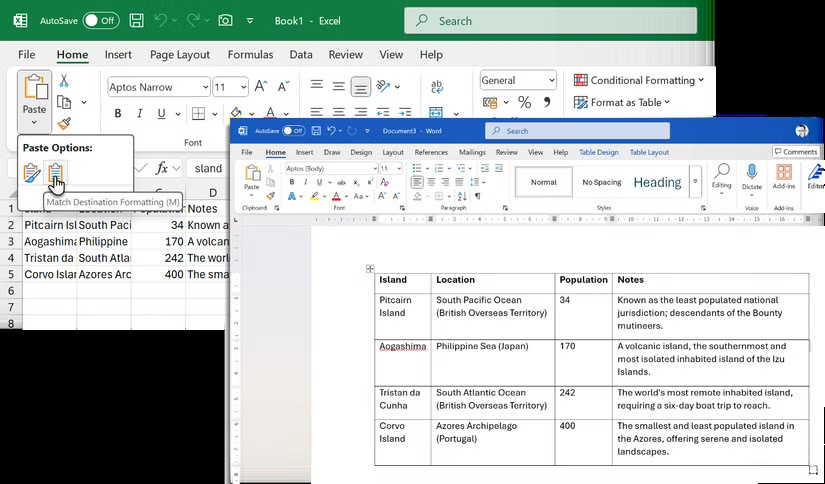
<p style="text-align: justify;">Word sẽ không giữ nguyên định dạng bảng của bảng ChatGPT. Giải pháp dễ nhất là sử dụng một trung gian như Excel.</p>

<p style="text-align: justify;">Vì vậy, hãy dán nội dung từ ChatGPT vào Excel bằng cách chọn&nbsp;<strong>Paste &gt; Match Destination Formatting</strong>. Sau đó, sao chép và dán bảng vào Word.</p>

<p style="text-align: justify;">Thay vì thiết kế bố cục bảng trong Excel, bạn có thể sử dụng các mẹo định dạng này để có bảng hoàn hảo trong Microsoft Word.</p>

<figure>
<div style="text-align: justify;"><img alt="Dán từ ChatGPT sang Microsoft Word bằng Excel làm trung gian" data-i="8" data-src="https://st.quantrimang.com/photos/image/2025/03/24/dinh-dang-khi-dan-van-ban-trong-word-9.jpg" data-was-processed="true" height="484" src="https://st.quantrimang.com/photos/image/2025/03/24/dinh-dang-khi-dan-van-ban-trong-word-9.jpg" width="825" /></div>

<figcaption>
<div style="text-align: justify;">Dán từ ChatGPT sang Microsoft Word bằng Excel làm trung gian</div>
</figcaption>
</figure>

<p style="text-align: justify;"><strong>Mẹo</strong>: Bạn cũng có thể chuyển đổi văn bản thành bảng trong Word như một giải pháp thay thế (<strong>Insert &gt; Table &gt; Convert Text to Table</strong>).</p>

<p style="text-align: justify;">Sử dụng phương pháp sao chép-dán chính xác phụ thuộc rất nhiều vào trí nhớ cơ bắp. Ngoài ra, tùy chọn dán phù hợp phụ thuộc vào nhu cầu cụ thể của bạn. Khi làm việc với nội dung trang web, &quot;Keep Text Only&quot; thường tiết kiệm thời gian nhất. Đối với nội dung từ các tài liệu Word khác, &quot;Merge Formatting&quot; thường cung cấp sự cân bằng tốt nhất giữa việc giữ nguyên định dạng cần thiết và phù hợp với phong cách tài liệu của bạn. Một số phương pháp hiếm hơn, nhưng bạn có thể sử dụng chúng khi cần.</p>

<div style="text-align: justify;">&nbsp;</div>
		</div>
				<div id="author">
						<p>
				<strong>Nguồn tin:</strong>
				Quantrimang.com:
			</p>
		</div>
	</div>
	<div id="footer" class="clearfix">
		<div id="url">
			<strong>URL của bản tin này: </strong><a href="https://www.nguoicodonvn2008.info/vi/news/savefile/kien-thuc-may-tinh/10-meo-dan-van-ban-trong-microsoft-word-giup-ban-tranh-khoi-con-ac-mong-dinh-dang-10055.html" title="10 mẹo dán văn bản trong Microsoft Word giúp bạn tránh khỏi cơn ác mộng định dạng">https://www.nguoicodonvn2008.info/vi/news/savefile/kien-thuc-may-tinh/10-meo-dan-van-ban-trong-microsoft-word-giup-ban-tranh-khoi-con-ac-mong-dinh-dang-10055.html</a>

		</div>
		<div class="clear"></div>
		<div class="copyright">
			&copy; .&#x3A; Nguoicodonvn2008.info - Cõi lòng người cô đơn &#x3A;.
		</div>
		<div id="contact">
			<a href="mailto:admin@nguoicodonvn2008.info">admin@nguoicodonvn2008.info</a>
		</div>
	</div>
</div>
        <div id="timeoutsess" class="chromeframe">
            Bạn đã không sử dụng Site, <a onclick="timeoutsesscancel();" href="https://www.nguoicodonvn2008.info/#">Bấm vào đây để duy trì trạng thái đăng nhập</a>. Thời gian chờ: <span id="secField"> 60 </span> giây
        </div>
        <div id="openidResult" class="nv-alert" style="display:none"></div>
        <div id="openidBt" data-result="" data-redirect=""></div>
		</script>
		<div class="car-top">
  <span><img src="https://www.nguoicodonvn2008.info/themes/default/images/car.png" alt=""></span>
</div>
<div id="run_cronjobs" style="visibility:hidden;display:none;"><img alt="cron" src="/index.php?second=cronjobs&amp;p=g5J8Xhl2" width="1" height="1" /></div>
<script src="https://www.nguoicodonvn2008.info/assets/js/jquery/jquery.min.js"></script>
<script>var nv_base_siteurl="/",nv_lang_data="vi",nv_lang_interface="vi",nv_name_variable="nv",nv_fc_variable="op",nv_lang_variable="language",nv_module_name="news",nv_func_name="savefile",nv_is_user=0, nv_my_ofs=-4,nv_my_abbr="EDT",nv_cookie_prefix="nv4c_e856T",nv_check_pass_mstime=1738000,nv_area_admin=0,nv_safemode=0,theme_responsive=0,nv_recaptcha_ver=2,nv_recaptcha_sitekey="",nv_recaptcha_type="image",XSSsanitize=1;</script>
<script src="https://www.nguoicodonvn2008.info/assets/js/language/vi.js"></script>
<script src="https://www.nguoicodonvn2008.info/assets/js/DOMPurify/purify3.js"></script>
<script src="https://www.nguoicodonvn2008.info/assets/js/global.js"></script>
<script src="https://www.nguoicodonvn2008.info/assets/js/site.js"></script>
<script src="https://www.nguoicodonvn2008.info/themes/default/js/news.js"></script>
<script src="https://www.nguoicodonvn2008.info/themes/default/js/main.js"></script>
<script src="https://www.nguoicodonvn2008.info/themes/default/js/custom.js"></script>
<script type="application/ld+json">
        {
            "@context": "https://schema.org",
            "@type": "Organization",
            "url": "https://www.nguoicodonvn2008.info",
            "logo": "https://www.nguoicodonvn2008.info/uploads/angel.gif"
        }
        </script>
<script src="https://www.nguoicodonvn2008.info/themes/default/js/bootstrap.min.js"></script>
<script type="text/javascript">
var $scrolltop = $('.car-top');
$scrolltop.on('click', function () {
    $('html,body').animate({
        scrollTop: 0
    }, 800);
    $(this).addClass("car-run");
    setTimeout(function(){ $scrolltop.removeClass('car-run');}, 1000);
    return false;
});
$(window).on('scroll', function ()
{ 
    if($(window).scrollTop() >= 200)
    {
        $scrolltop.addClass("show");
        $scrolltop.addClass("car-down");
    }
    else
    {
       $scrolltop.removeClass("show");
       setTimeout(function(){ $scrolltop.removeClass('car-down');}, 300);
    }
});
</script>
</body>
</html>