<!DOCTYPE html>
    <html lang="vi" xmlns="http://www.w3.org/1999/xhtml" prefix="og: http://ogp.me/ns#">
    <head>
<title>10 cách khóa máy tính Windows siêu nhanh</title>
<meta name="description" content="10 cách khóa máy tính Windows siêu nhanh - Savefile - Tin Tức -...">
<meta name="author" content=".: Nguoicodonvn2008.info - Cõi lòng người cô đơn :.">
<meta name="copyright" content=".: Nguoicodonvn2008.info - Cõi lòng người cô đơn :. [admin@nguoicodonvn2008.info]">
<meta name="robots" content="index, archive, follow, noodp">
<meta name="googlebot" content="index,archive,follow,noodp">
<meta name="msnbot" content="all,index,follow">
<meta name="generator" content="NukeViet v4.5">
<meta http-equiv="Content-Type" content="text/html; charset=utf-8">
<meta property="og:title" content="10 cách khóa máy tính Windows siêu nhanh">
<meta property="og:type" content="website">
<meta property="og:description" content="Savefile - Tin Tức - https&#x3A;&#x002F;&#x002F;www.nguoicodonvn2008.info&#x002F;vi&#x002F;news&#x002F;savefile&#x002F;kien-thuc-may-tinh&#x002F;10-cach-khoa-may-tinh-windows-sieu-nhanh-6172.html">
<meta property="og:site_name" content=".&#x3A; Nguoicodonvn2008.info - Cõi lòng người cô đơn &#x3A;.">
<meta property="og:url" content="https://www.nguoicodonvn2008.info/vi/news/savefile/kien-thuc-may-tinh/10-cach-khoa-may-tinh-windows-sieu-nhanh-6172.html">
<link rel="shortcut icon" href="https://www.nguoicodonvn2008.info/favicon.ico">
<link rel="canonical" href="https://www.nguoicodonvn2008.info/vi/news/savefile/kien-thuc-may-tinh/10-cach-khoa-may-tinh-windows-sieu-nhanh-6172.html">
<link rel="alternate" href="https://www.nguoicodonvn2008.info/vi/news/rss/" title="Tin Tức" type="application/rss+xml">
<link rel="alternate" href="https://www.nguoicodonvn2008.info/vi/news/rss/karaoke-dual/" title="Tin Tức - Karaoke Dual" type="application/rss+xml">
<link rel="alternate" href="https://www.nguoicodonvn2008.info/vi/news/rss/nhac-tre/" title="Tin Tức - Nhạc trẻ" type="application/rss+xml">
<link rel="alternate" href="https://www.nguoicodonvn2008.info/vi/news/rss/tru-tinh/" title="Tin Tức - Trữ tình" type="application/rss+xml">
<link rel="alternate" href="https://www.nguoicodonvn2008.info/vi/news/rss/nuoc-ngoai/" title="Tin Tức - Nước ngoài" type="application/rss+xml">
<link rel="alternate" href="https://www.nguoicodonvn2008.info/vi/news/rss/remix/" title="Tin Tức - Remix" type="application/rss+xml">
<link rel="alternate" href="https://www.nguoicodonvn2008.info/vi/news/rss/tam-su-tinh-yeu/" title="Tin Tức - Tâm sự tình yêu" type="application/rss+xml">
<link rel="alternate" href="https://www.nguoicodonvn2008.info/vi/news/rss/tho-suu-tam/" title="Tin Tức - Thơ sưu tầm" type="application/rss+xml">
<link rel="alternate" href="https://www.nguoicodonvn2008.info/vi/news/rss/cuoc-song/" title="Tin Tức - Cuộc sống" type="application/rss+xml">
<link rel="alternate" href="https://www.nguoicodonvn2008.info/vi/news/rss/phan-mem/" title="Tin Tức - Phần mềm" type="application/rss+xml">
<link rel="alternate" href="https://www.nguoicodonvn2008.info/vi/news/rss/kien-thuc-may-tinh/" title="Tin Tức - Kiến thức máy tính" type="application/rss+xml">
<link rel="alternate" href="https://www.nguoicodonvn2008.info/vi/news/rss/hoc-tap/" title="Tin Tức - Học tập" type="application/rss+xml">
<link rel="alternate" href="https://www.nguoicodonvn2008.info/vi/news/rss/tai-lieu/" title="Tin Tức - Tài liệu" type="application/rss+xml">
<link rel="alternate" href="https://www.nguoicodonvn2008.info/vi/news/rss/de-thi/" title="Tin Tức - Đề thi" type="application/rss+xml">
<link rel="preload" as="style" href="https://www.nguoicodonvn2008.info/assets/css/font-awesome.min.css" type="text/css">
<link rel="preload" as="style" href="https://www.nguoicodonvn2008.info/themes/default/css/bootstrap.non-responsive.css" type="text/css">
<link rel="preload" as="style" href="https://www.nguoicodonvn2008.info/themes/default/css/style.css" type="text/css">
<link rel="preload" as="style" href="https://www.nguoicodonvn2008.info/themes/default/css/style.non-responsive.css" type="text/css">
<link rel="preload" as="style" href="https://www.nguoicodonvn2008.info/themes/default/css/news.css" type="text/css">
<link rel="preload" as="style" href="https://www.nguoicodonvn2008.info/themes/default/css/custom.css" type="text/css">
<link rel="preload" as="script" href="https://www.nguoicodonvn2008.info/assets/js/jquery/jquery.min.js" type="text/javascript">
<link rel="preload" as="script" href="https://www.nguoicodonvn2008.info/assets/js/language/vi.js" type="text/javascript">
<link rel="preload" as="script" href="https://www.nguoicodonvn2008.info/assets/js/DOMPurify/purify3.js" type="text/javascript">
<link rel="preload" as="script" href="https://www.nguoicodonvn2008.info/assets/js/global.js" type="text/javascript">
<link rel="preload" as="script" href="https://www.nguoicodonvn2008.info/assets/js/site.js" type="text/javascript">
<link rel="preload" as="script" href="https://www.nguoicodonvn2008.info/themes/default/js/news.js" type="text/javascript">
<link rel="preload" as="script" href="https://www.nguoicodonvn2008.info/themes/default/js/main.js" type="text/javascript">
<link rel="preload" as="script" href="https://www.nguoicodonvn2008.info/themes/default/js/custom.js" type="text/javascript">
<link rel="preload" as="script" href="https://www.nguoicodonvn2008.info/themes/default/js/bootstrap.min.js" type="text/javascript">
<link rel="stylesheet" href="https://www.nguoicodonvn2008.info/assets/css/font-awesome.min.css">
<link rel="stylesheet" href="https://www.nguoicodonvn2008.info/themes/default/css/bootstrap.non-responsive.css">
<link rel="stylesheet" href="https://www.nguoicodonvn2008.info/themes/default/css/style.css">
<link rel="stylesheet" href="https://www.nguoicodonvn2008.info/themes/default/css/style.non-responsive.css">
<link rel="StyleSheet" href="https://www.nguoicodonvn2008.info/themes/default/css/news.css">
<link rel="stylesheet" href="https://www.nguoicodonvn2008.info/themes/default/css/custom.css">
<style type="text/css">
	body{background: #fff;}
</style>
    </head>
    <body>
<div id="print">
	<div id="hd_print">
		<h2 class="pull-left">.&#x3A; Nguoicodonvn2008.info - Cõi lòng người cô đơn &#x3A;.</h2>
		<p class="pull-right"><a title=".&#x3A; Nguoicodonvn2008.info - Cõi lòng người cô đơn &#x3A;." href="https://www.nguoicodonvn2008.info/">https://www.nguoicodonvn2008.info</a></p>
	</div>
	<div class="clear"></div>
	<hr />
	<div id="content">
		<h1>10 cách khóa máy tính Windows siêu nhanh</h1>
		<ul class="list-inline">
			<li>Thứ bảy - 08/10/2022 01:02</li>
			<li class="hidden-print txtrequired"><em class="fa fa-print">&nbsp;</em><a title="In ra" href="javascript:;" onclick="window.print()">In ra</a></li>
			<li class="hidden-print txtrequired"><em class="fa fa-power-off">&nbsp;</em><a title="Đóng cửa sổ này" href="javascript:;" onclick="window.close()">Đóng cửa sổ này</a></li>
		</ul>
		<div class="clear"></div>
		<div id="hometext">
		</div>
				<div class="imghome">
			<img alt="10 cách khóa máy tính Windows siêu nhanh" src="https://st.quantrimang.com/photos/image/2020/10/07/khoa-may-tinh-windows-10-3.jpg" width="460" class="img-thumbnail" />
		</div>
		<div class="clear"></div>
		<div id="bodytext" class="clearfix">
			<p style="text-align: justify;">Khóa PC chạy Windows là cách tốt nhất để bảo vệ máy tính khi bạn rời đi. Thao tác này sẽ không thoát hoặc làm gián đoạn bất kỳ ứng dụng nào đang chạy và bạn phải nhập mã PIN hoặc mật khẩu để vượt qua màn hình khóa. Dưới đây là 10 cách bạn có thể khóa máy tính của mình.</p>

<h2 id="mcetoc_1geoll8u2li" style="text-align: justify;">Windows + L</h2>

<p style="text-align: justify;">Sử dụng tổ hợp phím&nbsp;<strong>Windows + L</strong>. Cũng như nhiều phiên bản Windows khác, đây là cách khóa máy tính truyền thống và quen thuộc nhất.</p>

<h2 id="mcetoc_1geoll8u2lj" style="text-align: justify;">Ctrl + Alt + Delete</h2>

<p style="text-align: justify;">Nhấn tổ hợp phím&nbsp;<strong>Ctrl + Alt + Del</strong>. Sau khi cửa sổ pop-up hiện lên, hãy chọn&nbsp;<strong>Lock</strong>&nbsp;để khóa máy.</p>

<h2 id="mcetoc_1geoll8u2lk" style="text-align: justify;">Khóa máy tính trong menu Start</h2>

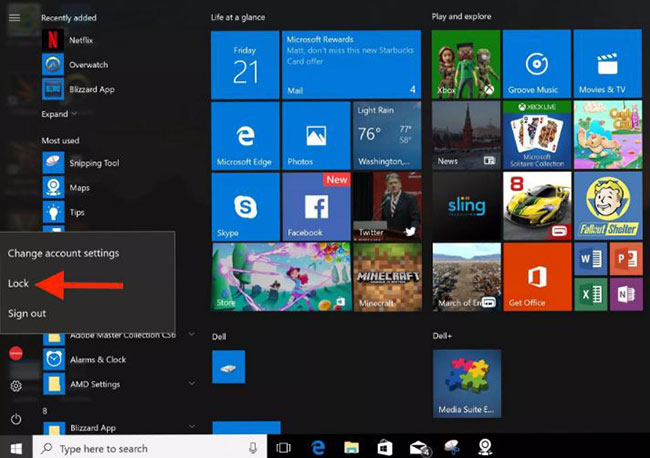
<p style="text-align: justify;">Click vào phím&nbsp;<strong>Start</strong>&nbsp;ở góc trái màn hình, sau đó chọn biểu tượng người dùng và nhấp&nbsp;<strong>Lock.</strong></p>

<p style="text-align: justify;"><img alt="Chọn Lock để khóa máy" data-i="0" data-src="https://st.quantrimang.com/photos/image/2017/04/26/khoa-may-tinh-windows-10-start.jpg" data-was-processed="true" height="458" src="https://st.quantrimang.com/photos/image/2017/04/26/khoa-may-tinh-windows-10-start.jpg" title="Chọn Lock để khóa máy" width="650" /></p>

<h2 id="mcetoc_1geoll8u2ll" style="text-align: justify;">Khóa máy tính trong Task Manager</h2>

<p style="text-align: justify;">Bạn cũng có thể khóa PC của mình trong&nbsp;Task Manager. Nhấn&nbsp;<strong>Ctrl + Alt + Delete</strong>, sau đó nhấp vào&nbsp;<strong>Task Manager</strong>. Bạn cũng có thể nhập&nbsp;<strong>Task Manager</strong>&nbsp;vào hộp Search của Windows, rồi chọn nó trong kết quả tìm kiếm.</p>

<p style="text-align: justify;">Nhấp vào&nbsp;<strong>Disconnect</strong>&nbsp;ở dưới cùng bên phải.</p>

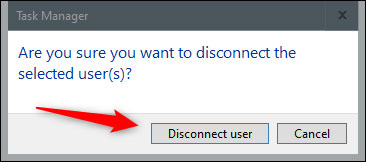
<p style="text-align: justify;">Một cửa sổ pop-up sẽ xuất hiện hỏi bạn có chắc chắn muốn ngắt kết nối hay không, nhấp vào&nbsp;<strong>Disconnect User</strong>&nbsp;để xác nhận.</p>

<figure>
<div style="text-align: justify;"><img alt="Nhấp vào Disconnect User để xác nhận" data-i="1" data-src="https://st.quantrimang.com/photos/image/2020/10/07/khoa-may-tinh-windows-10-5.jpg" data-was-processed="true" height="162" src="https://st.quantrimang.com/photos/image/2020/10/07/khoa-may-tinh-windows-10-5.jpg" width="366" /></div>

<figcaption>
<div style="text-align: justify;">Nhấp vào Disconnect User để xác nhận</div>
</figcaption>
</figure>

<h2 id="mcetoc_1geoll8u2lm" style="text-align: justify;">Khóa từ Command Prompt</h2>

<p style="text-align: justify;">Bạn cũng có thể gõ&nbsp;<strong>“CMD”</strong>&nbsp;vào hộp Windows Search để&nbsp;mở Command Prompt. Nhấp vào&nbsp;<strong>“Command Prompt”</strong>&nbsp;trong kết quả tìm kiếm.</p>

<p style="text-align: justify;">Nhập lệnh sau:</p>

<pre id="pre0" style="text-align: justify;">
Rundll32.exe user32.dll,LockWorkStation</pre>

<p style="text-align: justify;">Khi quá trình này thực thi, PC sẽ bị khóa.</p>

<h2 id="mcetoc_1geoll8u2ln" style="text-align: justify;">Sử dụng Run</h2>

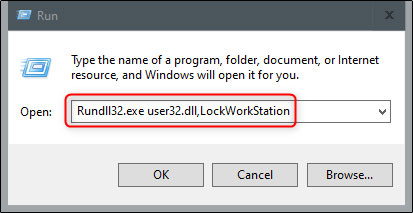
<p style="text-align: justify;">Phương thức này hoàn toàn giống với phương thức Command Prompt ở trên, ngoại trừ việc bạn sử dụng Run. Chỉ cần nhập&nbsp;<strong>“run”</strong>&nbsp;vào hộp Search của Windows, sau đó nhấp vào&nbsp;<strong>“Run”</strong>&nbsp;trong kết quả tìm kiếm.</p>

<p style="text-align: justify;">Trong cửa sổ&nbsp;<strong>Run</strong>, nhập lệnh sau, sau đó nhấn&nbsp;<strong>OK:</strong></p>

<pre id="pre1" style="text-align: justify;">
Rundll32.exe user32.dll,LockWorkStation</pre>

<figure>
<div style="text-align: justify;"><img alt="Nhập lệnh trong cửa sổ Run" data-i="2" data-src="https://st.quantrimang.com/photos/image/2020/10/07/khoa-may-tinh-windows-10-1.jpg" data-was-processed="true" height="213" src="https://st.quantrimang.com/photos/image/2020/10/07/khoa-may-tinh-windows-10-1.jpg" width="413" /></div>

<figcaption>
<div style="text-align: justify;">Nhập lệnh trong cửa sổ Run</div>
</figcaption>
</figure>

<p style="text-align: justify;">Khi quá trình này thực thi, PC sẽ bị khóa.</p>

<h2 id="mcetoc_1geoll8u2lo" style="text-align: justify;">Tạo biểu tượng desktop để khóa máy tính</h2>

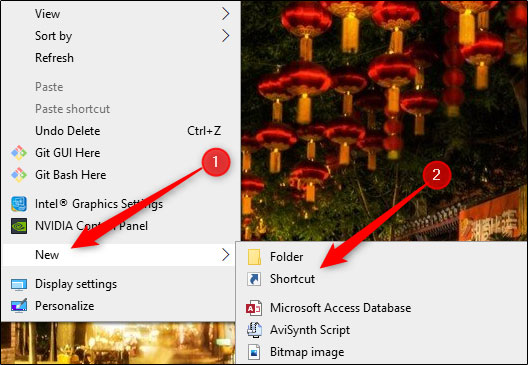
<p style="text-align: justify;">Nếu bạn muốn khóa PC với một cú nhấp chuột, bạn có thể tạo biểu tượng desktop. Để làm như vậy, hãy nhấp chuột phải vào desktop, di chuột qua&nbsp;<strong>New</strong>, sau đó chọn&nbsp;<strong>Shortcut.</strong></p>

<figure>
<div style="text-align: justify;"><img alt="Tạo shortcut mới" data-i="3" data-src="https://st.quantrimang.com/photos/image/2020/10/07/khoa-may-tinh-windows-10-2.jpg" data-was-processed="true" height="365" src="https://st.quantrimang.com/photos/image/2020/10/07/khoa-may-tinh-windows-10-2.jpg" width="528" /></div>

<figcaption>
<div style="text-align: justify;">Tạo shortcut mới</div>
</figcaption>
</figure>

<p style="text-align: justify;">Trong cửa sổ&nbsp;<strong>Create Shortcut</strong>&nbsp;xuất hiện, nhập lệnh sau vào hộp văn bản&nbsp;<strong>Type the Location of the Item</strong>, sau đó nhấp vào&nbsp;<strong>Next:</strong></p>

<pre id="pre2" style="text-align: justify;">
Rundll32.exe user32.dll,LockWorkStation</pre>

<p style="text-align: justify;">Đặt tên cho biểu tượng, sau đó nhấp vào&nbsp;<strong>Finish.</strong></p>

<figure>
<div style="text-align: justify;"><img alt="Đặt tên cho biểu tượng" data-i="4" data-src="https://st.quantrimang.com/photos/image/2020/10/07/khoa-may-tinh-windows-10-3.jpg" data-was-processed="true" height="420" src="https://st.quantrimang.com/photos/image/2020/10/07/khoa-may-tinh-windows-10-3.jpg" width="612" /></div>

<figcaption>
<div style="text-align: justify;">Đặt tên cho biểu tượng</div>
</figcaption>
</figure>

<p style="text-align: justify;">Biểu tượng sẽ xuất hiện trên desktop - hãy nhấp đúp vào biểu tượng đó bất kỳ lúc nào để khóa PC.</p>

<h2 id="mcetoc_1geoll8u2lp" style="text-align: justify;">Thiết lập trong cài đặt Screen Saver</h2>

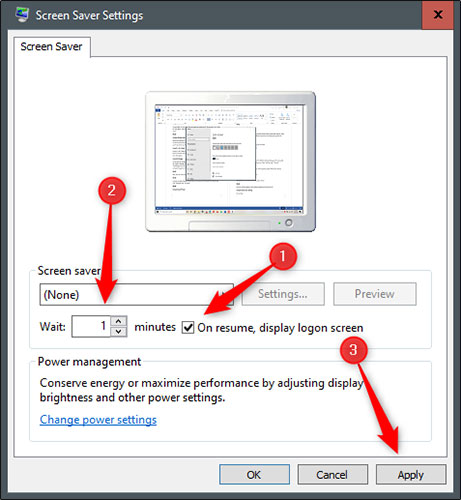
<p style="text-align: justify;">Bạn có thể đặt PC của mình khóa sau khi bật screen saver trong một khoảng thời gian nhất định. Để làm như vậy, hãy nhập&nbsp;<strong>Screen Saver</strong>&nbsp;vào hộp Windows Search. Nhấp vào&nbsp;<strong>Change Screen Saver</strong>&nbsp;trong kết quả tìm kiếm.</p>

<p style="text-align: justify;">Trong menu&nbsp;<strong>Screen Saver Settings</strong>, chọn hộp kiểm bên cạnh tùy chọn&nbsp;<strong>On Resume,</strong>&nbsp;<strong>Display</strong>&nbsp;<strong>Logon Screen</strong>. Sử dụng các nút mũi tên trong hộp&nbsp;<strong>Wait:</strong>&nbsp;để chọn số phút sẽ trôi qua trước khi PC khóa, sau đó nhấp vào&nbsp;<strong>Apply.</strong></p>

<figure>
<div style="text-align: justify;"><img alt="Chọn số phút sẽ trôi qua trước khi PC khóa" data-i="5" data-src="https://st.quantrimang.com/photos/image/2020/10/07/khoa-may-tinh-windows-10-4.jpg" data-was-processed="true" height="500" src="https://st.quantrimang.com/photos/image/2020/10/07/khoa-may-tinh-windows-10-4.jpg" width="461" /></div>

<figcaption>
<div style="text-align: justify;">Chọn số phút sẽ trôi qua trước khi PC khóa</div>
</figcaption>
</figure>

<p style="text-align: justify;">Bài viết không khuyến nghị phương pháp này vì lý do bảo mật. Tốt nhất bạn nên khóa PC trước khi rời khỏi nó.</p>

<h2 id="mcetoc_1geoll8u2lq" style="text-align: justify;">Sử dụng Dynamic Lock</h2>

<p style="text-align: justify;">Dynamic Lock là tính năng tự động khóa PC sau khi bạn rời khỏi nó. Điều này được thực hiện bằng cách phát hiện cường độ của tín hiệu Bluetooth. Khi tín hiệu giảm, Windows sẽ giả định rằng bạn đã rời khỏi khu vực PC và khóa nó.</p>

<p style="text-align: justify;">&nbsp;</p>

<h2 id="mcetoc_1geoll8u2lr" style="text-align: justify;">Sử dụng tính năng Remote Lock</h2>

<p style="text-align: justify;">Tính năng Remote Lock chỉ nên được sử dụng trong trường hợp xấu nhất. Bạn nên khóa PC của mình trước khi rời khỏi nó. Tuy nhiên, ai cũng có lúc quên. Nếu bạn quên khóa PC trước khi rời đi, thì Microsoft cung cấp cho bạn cách để khóa PC từ xa.</p>
		</div>
				<div id="author">
						<p>
				<strong>Nguồn tin:</strong>
				Quantrimang.com
			</p>
		</div>
	</div>
	<div id="footer" class="clearfix">
		<div id="url">
			<strong>URL của bản tin này: </strong><a href="https://www.nguoicodonvn2008.info/vi/news/savefile/kien-thuc-may-tinh/10-cach-khoa-may-tinh-windows-sieu-nhanh-6172.html" title="10 cách khóa máy tính Windows siêu nhanh">https://www.nguoicodonvn2008.info/vi/news/savefile/kien-thuc-may-tinh/10-cach-khoa-may-tinh-windows-sieu-nhanh-6172.html</a>

		</div>
		<div class="clear"></div>
		<div class="copyright">
			&copy; .&#x3A; Nguoicodonvn2008.info - Cõi lòng người cô đơn &#x3A;.
		</div>
		<div id="contact">
			<a href="mailto:admin@nguoicodonvn2008.info">admin@nguoicodonvn2008.info</a>
		</div>
	</div>
</div>
        <div id="timeoutsess" class="chromeframe">
            Bạn đã không sử dụng Site, <a onclick="timeoutsesscancel();" href="https://www.nguoicodonvn2008.info/#">Bấm vào đây để duy trì trạng thái đăng nhập</a>. Thời gian chờ: <span id="secField"> 60 </span> giây
        </div>
        <div id="openidResult" class="nv-alert" style="display:none"></div>
        <div id="openidBt" data-result="" data-redirect=""></div>
		</script>
		<div class="car-top">
  <span><img src="https://www.nguoicodonvn2008.info/themes/default/images/car.png" alt=""></span>
</div>
<script src="https://www.nguoicodonvn2008.info/assets/js/jquery/jquery.min.js"></script>
<script>var nv_base_siteurl="/",nv_lang_data="vi",nv_lang_interface="vi",nv_name_variable="nv",nv_fc_variable="op",nv_lang_variable="language",nv_module_name="news",nv_func_name="savefile",nv_is_user=0, nv_my_ofs=-4,nv_my_abbr="EDT",nv_cookie_prefix="nv4c_e856T",nv_check_pass_mstime=1738000,nv_area_admin=0,nv_safemode=0,theme_responsive=0,nv_recaptcha_ver=2,nv_recaptcha_sitekey="",nv_recaptcha_type="image",XSSsanitize=1;</script>
<script src="https://www.nguoicodonvn2008.info/assets/js/language/vi.js"></script>
<script src="https://www.nguoicodonvn2008.info/assets/js/DOMPurify/purify3.js"></script>
<script src="https://www.nguoicodonvn2008.info/assets/js/global.js"></script>
<script src="https://www.nguoicodonvn2008.info/assets/js/site.js"></script>
<script src="https://www.nguoicodonvn2008.info/themes/default/js/news.js"></script>
<script src="https://www.nguoicodonvn2008.info/themes/default/js/main.js"></script>
<script src="https://www.nguoicodonvn2008.info/themes/default/js/custom.js"></script>
<script type="application/ld+json">
        {
            "@context": "https://schema.org",
            "@type": "Organization",
            "url": "https://www.nguoicodonvn2008.info",
            "logo": "https://www.nguoicodonvn2008.info/uploads/angel.gif"
        }
        </script>
<script src="https://www.nguoicodonvn2008.info/themes/default/js/bootstrap.min.js"></script>
<script type="text/javascript">
var $scrolltop = $('.car-top');
$scrolltop.on('click', function () {
    $('html,body').animate({
        scrollTop: 0
    }, 800);
    $(this).addClass("car-run");
    setTimeout(function(){ $scrolltop.removeClass('car-run');}, 1000);
    return false;
});
$(window).on('scroll', function ()
{ 
    if($(window).scrollTop() >= 200)
    {
        $scrolltop.addClass("show");
        $scrolltop.addClass("car-down");
    }
    else
    {
       $scrolltop.removeClass("show");
       setTimeout(function(){ $scrolltop.removeClass('car-down');}, 300);
    }
});
</script>
</body>
</html>