<!DOCTYPE html>
    <html lang="vi" xmlns="http://www.w3.org/1999/xhtml" prefix="og: http://ogp.me/ns#">
    <head>
<title>10 cách đơn giản kết nối lại USB mà không cần &quot;rút ra cắm lại&quot;</title>
<meta name="description" content="10 cách đơn giản kết nối lại USB mà không cần &quot;rút ra cắm lại&quot; - Savefile - Tin Tức -...">
<meta name="author" content=".: Nguoicodonvn2008.info - Cõi lòng người cô đơn :.">
<meta name="copyright" content=".: Nguoicodonvn2008.info - Cõi lòng người cô đơn :. [admin@nguoicodonvn2008.info]">
<meta name="robots" content="index, archive, follow, noodp">
<meta name="googlebot" content="index,archive,follow,noodp">
<meta name="msnbot" content="all,index,follow">
<meta name="generator" content="NukeViet v4.5">
<meta http-equiv="Content-Type" content="text/html; charset=utf-8">
<meta property="og:title" content="10 cách đơn giản kết nối lại USB mà không cần &quot;rút ra cắm lại&quot;">
<meta property="og:type" content="website">
<meta property="og:description" content="Savefile - Tin Tức - https&#x3A;&#x002F;&#x002F;www.nguoicodonvn2008.info&#x002F;vi&#x002F;news&#x002F;savefile&#x002F;kien-thuc-may-tinh&#x002F;10-cach-don-gian-ket-noi-lai-usb-ma-khong-can-rut-ra-cam-lai-2825.html">
<meta property="og:site_name" content=".&#x3A; Nguoicodonvn2008.info - Cõi lòng người cô đơn &#x3A;.">
<meta property="og:url" content="https://www.nguoicodonvn2008.info/vi/news/savefile/kien-thuc-may-tinh/10-cach-don-gian-ket-noi-lai-usb-ma-khong-can-rut-ra-cam-lai-2825.html">
<link rel="shortcut icon" href="https://www.nguoicodonvn2008.info/favicon.ico">
<link rel="canonical" href="https://www.nguoicodonvn2008.info/vi/news/savefile/kien-thuc-may-tinh/10-cach-don-gian-ket-noi-lai-usb-ma-khong-can-rut-ra-cam-lai-2825.html">
<link rel="alternate" href="https://www.nguoicodonvn2008.info/vi/news/rss/" title="Tin Tức" type="application/rss+xml">
<link rel="alternate" href="https://www.nguoicodonvn2008.info/vi/news/rss/karaoke-dual/" title="Tin Tức - Karaoke Dual" type="application/rss+xml">
<link rel="alternate" href="https://www.nguoicodonvn2008.info/vi/news/rss/nhac-tre/" title="Tin Tức - Nhạc trẻ" type="application/rss+xml">
<link rel="alternate" href="https://www.nguoicodonvn2008.info/vi/news/rss/tru-tinh/" title="Tin Tức - Trữ tình" type="application/rss+xml">
<link rel="alternate" href="https://www.nguoicodonvn2008.info/vi/news/rss/nuoc-ngoai/" title="Tin Tức - Nước ngoài" type="application/rss+xml">
<link rel="alternate" href="https://www.nguoicodonvn2008.info/vi/news/rss/remix/" title="Tin Tức - Remix" type="application/rss+xml">
<link rel="alternate" href="https://www.nguoicodonvn2008.info/vi/news/rss/tam-su-tinh-yeu/" title="Tin Tức - Tâm sự tình yêu" type="application/rss+xml">
<link rel="alternate" href="https://www.nguoicodonvn2008.info/vi/news/rss/tho-suu-tam/" title="Tin Tức - Thơ sưu tầm" type="application/rss+xml">
<link rel="alternate" href="https://www.nguoicodonvn2008.info/vi/news/rss/cuoc-song/" title="Tin Tức - Cuộc sống" type="application/rss+xml">
<link rel="alternate" href="https://www.nguoicodonvn2008.info/vi/news/rss/phan-mem/" title="Tin Tức - Phần mềm" type="application/rss+xml">
<link rel="alternate" href="https://www.nguoicodonvn2008.info/vi/news/rss/kien-thuc-may-tinh/" title="Tin Tức - Kiến thức máy tính" type="application/rss+xml">
<link rel="alternate" href="https://www.nguoicodonvn2008.info/vi/news/rss/hoc-tap/" title="Tin Tức - Học tập" type="application/rss+xml">
<link rel="alternate" href="https://www.nguoicodonvn2008.info/vi/news/rss/tai-lieu/" title="Tin Tức - Tài liệu" type="application/rss+xml">
<link rel="alternate" href="https://www.nguoicodonvn2008.info/vi/news/rss/de-thi/" title="Tin Tức - Đề thi" type="application/rss+xml">
<link rel="preload" as="style" href="https://www.nguoicodonvn2008.info/assets/css/font-awesome.min.css" type="text/css">
<link rel="preload" as="style" href="https://www.nguoicodonvn2008.info/themes/default/css/bootstrap.non-responsive.css" type="text/css">
<link rel="preload" as="style" href="https://www.nguoicodonvn2008.info/themes/default/css/style.css" type="text/css">
<link rel="preload" as="style" href="https://www.nguoicodonvn2008.info/themes/default/css/style.non-responsive.css" type="text/css">
<link rel="preload" as="style" href="https://www.nguoicodonvn2008.info/themes/default/css/news.css" type="text/css">
<link rel="preload" as="style" href="https://www.nguoicodonvn2008.info/themes/default/css/custom.css" type="text/css">
<link rel="preload" as="script" href="https://www.nguoicodonvn2008.info/assets/js/jquery/jquery.min.js" type="text/javascript">
<link rel="preload" as="script" href="https://www.nguoicodonvn2008.info/assets/js/language/vi.js" type="text/javascript">
<link rel="preload" as="script" href="https://www.nguoicodonvn2008.info/assets/js/DOMPurify/purify3.js" type="text/javascript">
<link rel="preload" as="script" href="https://www.nguoicodonvn2008.info/assets/js/global.js" type="text/javascript">
<link rel="preload" as="script" href="https://www.nguoicodonvn2008.info/assets/js/site.js" type="text/javascript">
<link rel="preload" as="script" href="https://www.nguoicodonvn2008.info/themes/default/js/news.js" type="text/javascript">
<link rel="preload" as="script" href="https://www.nguoicodonvn2008.info/themes/default/js/main.js" type="text/javascript">
<link rel="preload" as="script" href="https://www.nguoicodonvn2008.info/themes/default/js/custom.js" type="text/javascript">
<link rel="preload" as="script" href="https://www.nguoicodonvn2008.info/themes/default/js/bootstrap.min.js" type="text/javascript">
<link rel="stylesheet" href="https://www.nguoicodonvn2008.info/assets/css/font-awesome.min.css">
<link rel="stylesheet" href="https://www.nguoicodonvn2008.info/themes/default/css/bootstrap.non-responsive.css">
<link rel="stylesheet" href="https://www.nguoicodonvn2008.info/themes/default/css/style.css">
<link rel="stylesheet" href="https://www.nguoicodonvn2008.info/themes/default/css/style.non-responsive.css">
<link rel="StyleSheet" href="https://www.nguoicodonvn2008.info/themes/default/css/news.css">
<link rel="stylesheet" href="https://www.nguoicodonvn2008.info/themes/default/css/custom.css">
<style type="text/css">
	body{background: #fff;}
</style>
    </head>
    <body>
<div id="print">
	<div id="hd_print">
		<h2 class="pull-left">.&#x3A; Nguoicodonvn2008.info - Cõi lòng người cô đơn &#x3A;.</h2>
		<p class="pull-right"><a title=".&#x3A; Nguoicodonvn2008.info - Cõi lòng người cô đơn &#x3A;." href="https://www.nguoicodonvn2008.info/">https://www.nguoicodonvn2008.info</a></p>
	</div>
	<div class="clear"></div>
	<hr />
	<div id="content">
		<h1>10 cách đơn giản kết nối lại USB mà không cần &quot;rút ra cắm lại&quot;</h1>
		<ul class="list-inline">
			<li>Thứ sáu - 02/10/2020 00:54</li>
			<li class="hidden-print txtrequired"><em class="fa fa-print">&nbsp;</em><a title="In ra" href="javascript:;" onclick="window.print()">In ra</a></li>
			<li class="hidden-print txtrequired"><em class="fa fa-power-off">&nbsp;</em><a title="Đóng cửa sổ này" href="javascript:;" onclick="window.close()">Đóng cửa sổ này</a></li>
		</ul>
		<div class="clear"></div>
		<div id="hometext">
		</div>
				<div class="imghome">
			<img alt="10 cách đơn giản kết nối lại USB mà không cần &quot;rút ra cắm lại&quot;" src="https://st.quantrimang.com/photos/image/2020/09/01/cach-khong-can-cam-lai-usb-1.png" width="460" class="img-thumbnail" />
		</div>
		<div class="clear"></div>
		<div id="bodytext" class="clearfix">
			<p style="text-align: justify;">Việc tháo ra cắm lại nhiều lần USB có thể khiến các tập tin trong USB bị lỗi. Mặc dù Windows có tính năng&nbsp;<strong>&quot;Safely Remove Hardware and Eject Media&quot;&nbsp;</strong>để đẩy ổ đĩa USB của bạn ra khỏi hệ thống một cách an toàn và thuận tiện. Tuy nhiên lại không có tính năng kết nối lại USB ngay lập tức sau khi USB bị đẩy ra.</p>

<p style="text-align: justify;">Nếu như trước đây bạn thường làm theo cách tháo USB ra rồi cắm lại, phương pháp mày có vẻ tốn công và bất tiện.&nbsp;Thay vì phải tốn công làm nhiều bước như thế, bạn có thể sử dụng một trong những phương án dưới đây để không phải thực hiện các bước đó. Vừa an toàn và cũng không tốn thời gian.</p>

<h2 id="mcetoc_1eh4hmubn0" style="text-align: justify;"><strong>1. DevEject</strong></h2>

<p style="text-align: justify;"><strong>DevEject</strong>&nbsp;là phần mềm đơn giản được cấu hình để thay thế&nbsp;<strong>&quot;Safely Remove Hardware and Eject Media&quot;&nbsp;</strong>trong Windows.&nbsp;<strong>DevEject</strong>&nbsp;có khả năng eject (đẩy ra), unplug, phát hiện các tập tin sử dụng ngăn chặn các thiết bị được đẩy ra, và có hỗ trợ&nbsp;<strong>Hotkey</strong>&nbsp;(phím nóng).</p>

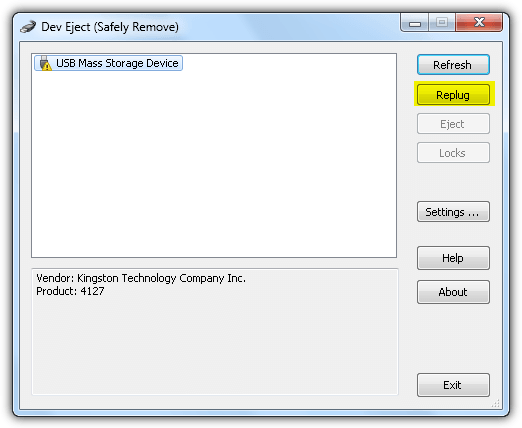
<p style="text-align: justify;"><img alt="DevEject có thể thay thế Safety Remove USB" data-i="0" data-src="https://st.quantrimang.com/photos/image/2015/11/25/deveject.png" data-was-processed="true" height="428" src="https://st.quantrimang.com/photos/image/2015/11/25/deveject.png" title="DevEject có thể thay thế Safety Remove USB" width="522" /></p>

<p style="text-align: justify;">Chỉ cần chọn thiết bị từ&nbsp;<strong>Dev Eject</strong>&nbsp;và nhấn vào nút&nbsp;<strong>Replug</strong>&nbsp;như hình minh hoạ ở trên. Tính năng&nbsp;<strong>Replug</strong>&nbsp;hoạt động ổn định khi được thử nghiệm trong&nbsp;<strong>Windows XP&nbsp;</strong>và&nbsp;<strong>Windows 7</strong>&nbsp;nhưng hoạt động không ổn định trong&nbsp;<strong>Windows 8.1</strong>.</p>

<p style="text-align: justify;">Mặc dù&nbsp;<strong>Dev Eject</strong>&nbsp;thường phải cài đặt và thiết lập, nhưng bạn vẫn có thể sao chép các thư mục chương trình vào máy tính khác và sử dụng nó mà không cần cài đặt lại.</p>

<p style="text-align: justify;">Tải DevEject tại đây:&nbsp;<strong><span style="color:rgb(192, 57, 43);">https://download.com.vn/dev-eject-80678</span></strong></p>

<h2 id="mcetoc_1eh4hmubo3" style="text-align: justify;"><strong>2. USB Safely Remove</strong></h2>

<p style="text-align: justify;"><strong>USB Safely Remove</strong>&nbsp;là một chương trình quản lý thiết bị USB mở rộng. Nó có thể thay thế hoàn toàn&nbsp;<strong>&quot;Safely Remove Hardware Icon&quot;</strong>&nbsp;trong Windows và cung cấp nhiều chức năng hơn như&nbsp;<strong>Renaming/Stopping/Hiding</strong>, tự động kết nối/ ngắt kết nối các chương trình, dòng lệnh (<strong>Command line</strong>) và hỗ trợ phím tắt bàn phím, phát hiện nguyên nhân một thiết bị không thể&nbsp;<strong>Stop/Eject</strong>&nbsp;, và quan trọng nhất là có thể kết nối lại một thiết bị ngay tức thì mà không cần phải&nbsp;<strong>“rút ra cắm vào”&nbsp;</strong>nhiều lần như bạn thường sử dụng.</p>

<p style="text-align: justify;"><img alt="USB Safety Remove" data-i="1" data-src="https://st.quantrimang.com/photos/image/2015/11/25/USB-safety-remove.png" data-was-processed="true" height="357" src="https://st.quantrimang.com/photos/image/2015/11/25/USB-safety-remove.png" title="USB Safety Remove" width="369" /></p>

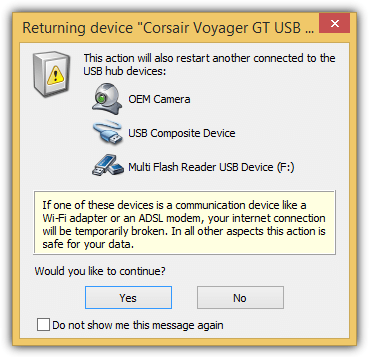
<p style="text-align: justify;"><strong>USB Safely Remove</strong>&nbsp;thậm chí có thể phát hiện và thông báo cho bạn nếu các thiết bị khác sẽ bị ảnh hưởng khi USB vừa đẩy ra được bạn set vào trở lại.</p>

<p style="text-align: justify;">Tải USB Safety Remove tại đây:&nbsp;<strong><span style="color:rgb(192, 57, 43);">https://download.com.vn/usb-safely-remove-7116</span></strong></p>

<h2 id="mcetoc_1eh4hmubo5" style="text-align: justify;"><strong>3. Zentimo</strong></h2>

<p style="text-align: justify;">Zentimo là sự kế thừa của&nbsp;<strong>USB Safely Remove</strong>. Zentimo được tạo ra bởi các developer nhằm mục đích quản lý các thiết bị lưu trữ bên ngoài. Nó có tất cả các tính năng giống như tính năng của&nbsp;<strong>USB Safely Remove</strong>&nbsp;và một trình khởi động các ứng dụng di động nhanh chóng và dễ dàng, kiểm tra tốc độ của ổ đĩa, vô hiệu hóa chức năng&nbsp;<strong>Autorun</strong>&nbsp;trong Windows.</p>

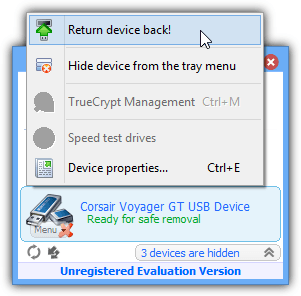
<p style="text-align: justify;">Để kết nối lại một thiết bị đã bị ngắt, bạn chỉ cần nhấp vào các thiết bị được đánh dấu bằng&nbsp;<strong>“Ready for safe removal”</strong>&nbsp;hoặc có thể nhấp chuột phải và chọn&nbsp;<strong>“Return device back!”.</strong></p>

<p style="text-align: justify;"><strong><img alt="Zentimo" data-i="2" data-src="https://st.quantrimang.com/photos/image/2015/11/25/zentimo.png" data-was-processed="true" height="296" src="https://st.quantrimang.com/photos/image/2015/11/25/zentimo.png" title="Zentimo" width="301" /></strong></p>

<p style="text-align: justify;">&nbsp;</p>

<p style="text-align: justify;">Trong nhiều thời gian gần đây, sự phát triển của<strong>&nbsp;USB Safely Remove và Zentimo</strong>&nbsp;khá chậmvà hầu như không có bản cập nhật mới nào nhưng bản cũ có thể hỗ trợ đến&nbsp;<strong>Windows 8.1</strong></p>

<p style="text-align: justify;">Zentimo cũng là một phần mềm chia sẻ và giới hạn thử nghiệm giống như&nbsp;<strong>USB Safely Remove&nbsp;</strong>nhưng bạn vẫn có thể sử dụng tiếp ngay cả khi đã hết hạn.</p>

<p style="text-align: justify;">Tải Zentimo tại đây:&nbsp;<strong><span style="color:rgb(192, 57, 43);">https://download.com.vn/zentimo-26751</span></strong></p>

<h2 id="mcetoc_1eh4j7os30" style="text-align: justify;">4. USB Disk Ejector</h2>

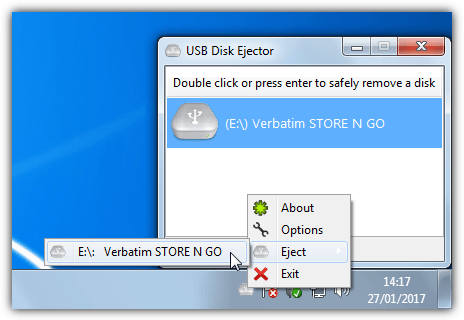
<p style="text-align: justify;">USB Disk Ejector có lẽ là ứng dụng thay thế miễn phí có sẵn gần nhất cho ứng dụng USB Safely Remove. Đây cũng là công cụ mã nguồn mở và file thực thi độc lập portable mà bạn có thể đặt ở bất kỳ đâu, kể cả trên ổ di động bạn muốn ngắt kết nối. Khi bạn nhấp vào biểu tượng, một cửa sổ nhỏ sẽ mở ra ở góc dưới cùng bên phải của màn hình với danh sách các thiết bị có thể được chọn để ngắt kết nối.</p>

<figure>
<div style="text-align: justify;"><img alt="Danh sách các thiết bị có thể được chọn để ngắt kết nối" data-i="3" data-src="https://st.quantrimang.com/photos/image/2020/09/01/cach-khong-can-cam-lai-usb-1.png" data-was-processed="true" height="320" src="https://st.quantrimang.com/photos/image/2020/09/01/cach-khong-can-cam-lai-usb-1.png" width="464" /></div>

<figcaption>
<div style="text-align: justify;">Danh sách các thiết bị có thể được chọn để ngắt kết nối</div>
</figcaption>
</figure>

<p style="text-align: justify;">Nhấp đúp vào thiết bị, nhấn phím&nbsp;<strong>Enter</strong>&nbsp;hoặc sử dụng menu nhấp chuột phải để rút thiết bị ra, nhấp đúp chuột để mở thiết bị. Nếu bất kỳ ứng dụng nào khởi chạy từ ổ đang mở, chúng có thể được yêu cầu đóng hoặc buộc phải đóng.</p>

<p style="text-align: justify;">Bạn có thể thay đổi tùy chọn việc cần làm trong&nbsp;<strong>Options &gt; Ejection</strong>. Cũng có các đối số dòng lệnh để rút thiết bị ra. Sử dụng&nbsp;<strong>/Removethis</strong>&nbsp;sẽ loại bỏ ổ mà chương trình đang chạy trong khi&nbsp;<strong>/Removeletter</strong>&nbsp;<strong>n</strong>&nbsp;xóa một ổ cụ thể bằng cách sử dụng ký tự ổ.</p>

<p style="text-align: justify;">Trong&nbsp;<strong>Options</strong>, bạn sẽ tìm thấy một số cài đặt hữu ích để kiểm soát cách chương trình nhìn thấy đầu đọc thẻ và có ẩn đầu đọc không có nội dung media được gắn vào hay không.</p>

<p style="text-align: justify;">Trong&nbsp;<strong>Hotkeys</strong>, bạn cũng có thể tạo phím tắt để tự động đẩy thiết bị ra. Chọn kiểu đẩy ra, nhập tổ hợp phím nóng vào hộp, chọn tên/ký tự ổ và nhấp vào&nbsp;<strong>Add.</strong></p>

<p style="text-align: justify;">Tải USB Disk Ejector:&nbsp;<strong><span style="color:rgb(231, 76, 60);">https://download.com.vn/usb-disk-ejector-9257</span></strong></p>

<h2 id="mcetoc_1eh4j7os31" style="text-align: justify;">5. ProEject</h2>

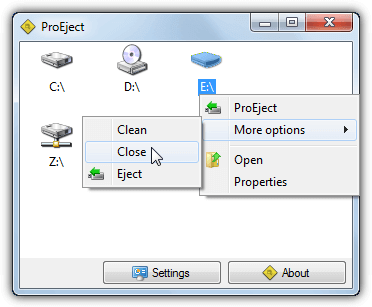
<p style="text-align: justify;">ProEject hơi giống USB Disk Ejector vì nó mở ra một cửa sổ nhỏ ở góc dưới cùng bên phải màn hình. Thao tác này hiển thị các ổ có sẵn trên hệ thống và bạn có thể nhấp chuột phải vào thiết bị bạn muốn rút và loại bỏ nó. Cũng có thể thông qua cài đặt để loại bỏ ổ khi nhấp đúp. Ngoài ra, bạn có tùy chọn hiển thị các thuộc tính ổ hoặc mở nó trong Explorer. ProEject là&nbsp;ứng dụng portable&nbsp;và rất nhẹ đối với tài nguyên hệ thống.</p>

<figure>
<div style="text-align: justify;"><img alt="ProEject là ứng dụng portable và rất nhẹ đối với tài nguyên hệ thống" data-i="4" data-src="https://st.quantrimang.com/photos/image/2020/09/01/cach-khong-can-cam-lai-usb-2.png" data-was-processed="true" height="307" src="https://st.quantrimang.com/photos/image/2020/09/01/cach-khong-can-cam-lai-usb-2.png" width="372" /></div>

<figcaption>
<div style="text-align: justify;">ProEject là ứng dụng portable và rất nhẹ đối với tài nguyên hệ thống</div>
</figcaption>
</figure>

<p style="text-align: justify;">Bên cạnh việc loại bỏ tiêu chuẩn các thiết bị di động, ProEject có thể tự động đóng các ứng dụng và cửa sổ đang mở được chạy từ ổ.</p>

<p style="text-align: justify;">Tab&nbsp;<strong>Exclusions</strong>&nbsp;trong&nbsp;<strong>Settings</strong>&nbsp;cho phép bạn chỉ định các file thực thi sẽ bị bỏ qua khi cố gắng thực hiện đóng. Nó cũng có thể làm sạch các thư mục và dấu vết registry còn sót lại, bao gồm cả thư mục Temp.&nbsp;<strong>Clean, Close</strong>&nbsp;và<strong>&nbsp;Eject</strong>&nbsp;có thể được khởi chạy riêng lẻ hoặc tất cả sẽ chạy cùng nhau bằng cách chọn tùy chọn&nbsp;<strong>ProEject.</strong></p>

<p style="text-align: justify;">Tải ProEject:&nbsp;<strong><span style="color:rgb(142, 68, 173);">https://www.softpedia.com/get/System/Hard-Disk-Utils/ProEject.shtml</span></strong></p>

<h2 id="mcetoc_1eji65u4s0" style="text-align: justify;">6. EjectUSB</h2>

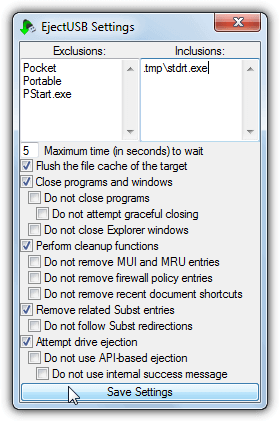
<p style="text-align: justify;">EjectUSB không có giao diện người dùng GUI. Thay vào đó nó hoạt động theo một trong hai cách. Đầu tiên, bạn có thể đặt file .INI thực thi và cài đặt EjectUSB vào một thiết bị di động và chạy nó. Khi bạn ngắt kết nối, nó sẽ tự sao chép vào thư mục Windows Temp và chạy từ đó. Hoặc bạn có thể chạy EjectUSB dưới dạng lệnh hoặc trong 1 batch và cung cấp ký tự ổ làm đối số. EjectUSB chỉ có dung lượng vài trăm KB và là file thực thi portable, nhưng nó khá cũ (bản phát hành gần nhất là vào năm 2009).</p>

<figure>
<div style="text-align: justify;"><img alt="EjectUSB" data-i="5" data-src="https://st.quantrimang.com/photos/image/2020/10/01/cach-khong-can-cam-lai-usb-1.png" data-was-processed="true" height="421" src="https://st.quantrimang.com/photos/image/2020/10/01/cach-khong-can-cam-lai-usb-1.png" width="280" /></div>

<figcaption>
<div style="text-align: justify;">EjectUSB</div>
</figcaption>
</figure>

<p style="text-align: justify;">Ngoài việc cố gắng xóa thiết bị, EjectUSB cũng xóa bộ nhớ cache của file, đóng các chương trình đang chạy và mở cửa sổ, xóa các mục registry và những shortcut/thư mục gần đây. Các tùy chọn đó có thể được tắt và bật từ giao diện cài đặt chuyên dụng cùng với một số chức năng khác. Danh sách loại trừ&nbsp;<strong>Exclusions</strong>&nbsp;sẽ giữ các chương trình cụ thể mở khi ngắt kết nối, trong khi danh sách&nbsp;<strong>Inclusions</strong>&nbsp;đóng những file thực thi được chỉ định ngay cả khi chúng không chạy từ ổ di động.</p>

<p style="text-align: justify;">Chức năng đóng các chương trình khi ngắt kết nối không thực sự hoạt động quá tốt. Bạn có thể thêm phiên bản portable của&nbsp;công cụ Unlocker:&nbsp;<strong><span style="color:rgb(39, 174, 96);">https://www.raymond.cc/blog/download/did/725/&nbsp;</span></strong>vào thư mục chương trình và Eject USB sẽ sử dụng nó khi dừng các chương trình đang mở. EjectUS cũng có thể hoạt động song song và tương tác với một số công cụ ngắt kết nối USB khác, hãy xem&nbsp;<strong>Readme</strong>&nbsp;để biết thêm thông tin.</p>

<p style="text-align: justify;">Tải EjectUSB:&nbsp;<strong><span style="color:rgb(192, 57, 43);">https://www.raymond.cc/blog/download/did/3812/</span></strong></p>

<h2 id="mcetoc_1eji65u4s1" style="text-align: justify;">7. HotSwap!</h2>

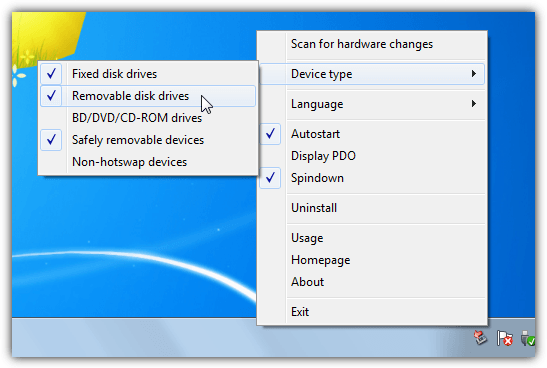
<p style="text-align: justify;">Đúng như tên của công cụ này, HotSwap! là một công cụ để ngắt kết nối các thiết bị&nbsp;SATA&nbsp;và eSATA ra một cách an toàn và hoán đổi chúng với các ổ khác, nếu bạn có SATA rack hoặc khay ổ cứng (drive bay). HotSwap! là một file thực thi portable độc lập có dung lượng dưới 200KB với các phiên bản 32-bit và 64-bit riêng biệt có sẵn.</p>

<figure>
<div style="text-align: justify;"><img alt="HotSwap!" data-i="6" data-src="https://st.quantrimang.com/photos/image/2020/10/01/cach-khong-can-cam-lai-usb-2.png" data-was-processed="true" height="368" src="https://st.quantrimang.com/photos/image/2020/10/01/cach-khong-can-cam-lai-usb-2.png" width="547" /></div>

<figcaption>
<div style="text-align: justify;">HotSwap!</div>
</figcaption>
</figure>

<p style="text-align: justify;">HotSwap! hoạt động từ biểu tượng khay hệ thống và bạn cần thay đổi một hoặc hai cài đặt để nó xử lý các thiết bị di động. Nhấp chuột phải vào biểu tượng khay hệ thống và đi tới&nbsp;<strong>Device type</strong>, chọn&nbsp;<strong>Removable disk drives</strong>&nbsp;và&nbsp;<strong>Safely removable devices</strong>. Bỏ chọn&nbsp;<strong>Fixed disk drives</strong>, nếu bạn không muốn tương tác với các ổ cố định như ổ cứng gắn trong. (Tùy chọn) bỏ chọn&nbsp;<strong>Autostart</strong>&nbsp;(với Windows) và&nbsp;<strong>Spin Down</strong>&nbsp;chỉ cần cho ổ cứng cơ học.</p>

<p style="text-align: justify;">Để ngắt kết nối một thiết bị, hãy nhấp chuột trái vào biểu tượng khay hệ thống và chọn thiết bị cần xóa từ menu. HowSwap! sẽ đảm bảo tất cả các volume của thiết bị không được sử dụng và đóng mọi chương trình đang mở trên thiết bị. Thiết bị cũng có thể được ngắt kết nối thông qua dòng lệnh, chỉ cần cung cấp ký tự ổ đĩa hoặc ID của nó.</p>

<p style="text-align: justify;">Tải HotSwap!&nbsp;:&nbsp;<strong><span style="color:rgb(142, 68, 173);">https://www.raymond.cc/blog/download/did/3811/</span></strong></p>

<h2 id="mcetoc_1eji65u4s2" style="text-align: justify;">8. RemoveDrive</h2>

<figure>
<div style="text-align: justify;"><img alt="RemoveDrive" data-i="7" data-src="https://st.quantrimang.com/photos/image/2020/10/01/cach-khong-can-cam-lai-usb-3.jpg" data-was-processed="true" height="268" src="https://st.quantrimang.com/photos/image/2020/10/01/cach-khong-can-cam-lai-usb-3.jpg" width="650" /></div>

<figcaption>
<div style="text-align: justify;">RemoveDrive</div>
</figcaption>
</figure>

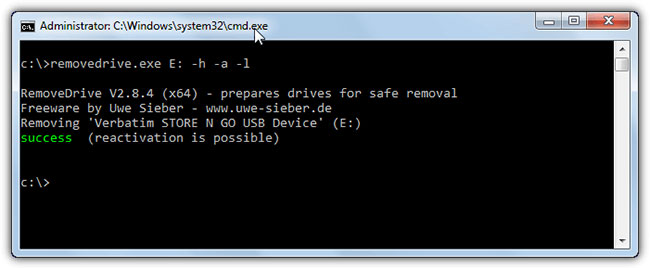
<p style="text-align: justify;">RemoveDrive là một công cụ dòng lệnh cho phép bạn nhanh chóng ngắt kết nối các thiết bị di động từ&nbsp;Command Prompt&nbsp;hoặc từ trong các batch script. Bạn có thể đặt nó trên chính ổ di động và chạy từ đó hoặc đặt exe ở bất kỳ nơi nào khác và gọi ổ muốn ngắt kết nối làm đối số. RemoveDrive có cả file thực thi 32-bit và 64-bit.</p>

<p style="text-align: justify;">Tải RemoveDrive&nbsp;:&nbsp;<strong><span style="color:rgb(192, 57, 43);">https://www.raymond.cc/blog/download/did/3810/</span></strong></p>

<h2 id="mcetoc_1eh4hmubo8" style="text-align: justify;"><strong>9. Vô hiệu hóa và kích hoạt lại USB Mass Storage Devide</strong></h2>

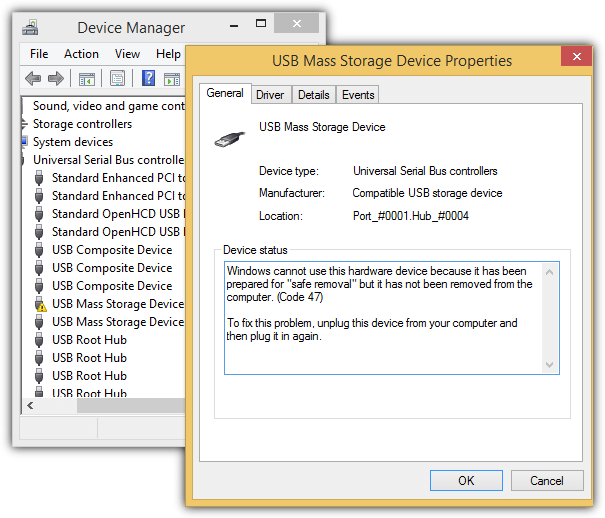
<p style="text-align: justify;">Phương pháp này cài lại USB đã bị đẩy ra mà không cần phải cài đặt thêm bất cứ phần mềm thứ ba nào. Khi bạn đẩy ra một thiết bị kết nối qua cổng USB, biểu tượng thiết bị sẽ được hiển thị bằng một dấu chấm than màu vàng trong&nbsp;<strong>Device Manager</strong>&nbsp;với thông báo&nbsp;<strong>“Windows cannot use this hardware device because it has been prepared for safe removal but it has not been removed from the computer (Code 47)”&nbsp;</strong>(Windows không thể sử dụng thiết bị phần cứng này bởi vì nó đã được chuẩn bị để loại bỏ an toàn nhưng nó đã không được gỡ bỏ từ máy tính (Code số 47).</p>

<p style="text-align: justify;"><img alt="Vô hiệu hóa và kích hoạt usb mass storage" data-i="8" data-src="https://st.quantrimang.com/photos/image/2015/11/25/usb-mass-storage.png" data-was-processed="true" height="518" src="https://st.quantrimang.com/photos/image/2015/11/25/usb-mass-storage.png" title="Vô hiệu hóa và kích hoạt usb mass storage" width="605" /></p>

<p style="text-align: justify;"><strong>Mẹo</strong>: Để truy cập&nbsp;<strong>Device Manager</strong>, nhấn&nbsp;<strong>WIN + phím Pause/Break,&nbsp;</strong>click vào&nbsp;<strong>Device Manager</strong>&nbsp;ở khung bên trái.</p>

<p style="text-align: justify;">Đối với&nbsp;<strong>Windows XP</strong>, bạn chỉ cần nhấn chuột phải vào thiết bị, chọn&nbsp;<strong>Disable</strong>&nbsp;và ấn&nbsp;<strong>Yes</strong>&nbsp;để xác nhận. Nhấp chuột phải vào thiết bị một lần nữa, chọn<strong>&nbsp;Enable</strong>, Windows sẽ bắt đầu tái phát hiện và kết nối lại USB.</p>

<p style="text-align: justify;">Đối với&nbsp;<strong>Windows 8.1</strong>, cũng làm tương tự như các bước trên. Lưu ý bạn chọn&nbsp;<strong>No&nbsp;</strong>khi được nhắc nhở khởi động lại máy tính sau khi chọn&nbsp;<strong>Enable.</strong>&nbsp;Lặp lại các bước vô hiệu hóa và kích hoạt các thiết bị một lần nữa và nhớ chọn<strong>&nbsp;No</strong>&nbsp;khi được yêu cầu khởi động lại. Windows 8.1 sẽ tái kết nối lại thiết bị đã bị đẩy ra sau khi vô hiệu hóa và kích hoạt hai lần. Tuy nhiên phương pháp này không áp dụng trên&nbsp;<strong>Windows 7.</strong></p>

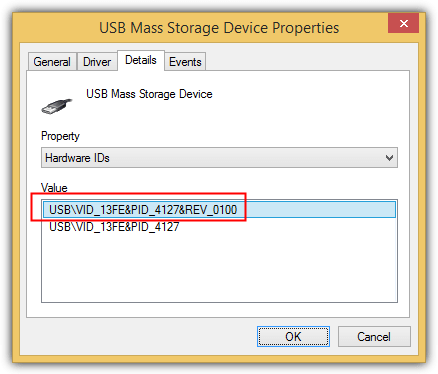
<p style="text-align: justify;"><img alt="Chọn Detail" data-i="9" data-src="https://st.quantrimang.com/photos/image/2015/11/25/detail.png" data-was-processed="true" height="374" src="https://st.quantrimang.com/photos/image/2015/11/25/detail.png" title="Chọn Detail" width="438" /></p>

<h2 id="mcetoc_1eh4hmubo9" style="text-align: justify;"><strong>10. Gỡ bỏ cài đặt USB Root Hub</strong></h2>

<p style="text-align: justify;">Gỡ bỏ&nbsp;<strong>Hub USB Roo</strong>t và sau đó cài đặt lại cũng có thể kích hoạt Windows kết nối lại USB đã bị đẩy ra.Các bước thực hiện cũng khá giống với phương pháp&nbsp;<strong>Vô hiệu hóa và kích hoạt lại USB Mass Storage Devide</strong>, tuy nhiên phương pháp này có thể áp dụng trên&nbsp;<strong>Windows 7</strong>.</p>

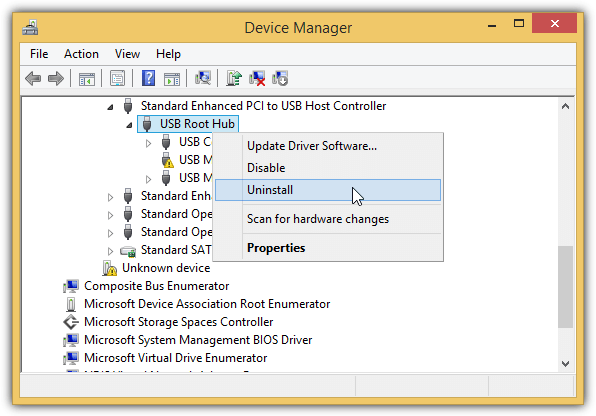
<p style="text-align: justify;">Trước tiên, bạn cần phải Eject USB, sau đó vào&nbsp;<strong>Device Manager</strong>&nbsp;bằng cách nhấn<strong>&nbsp;WIN + phím Pause / Break</strong>&nbsp;và chọn<strong>&nbsp;Device Manager</strong>&nbsp;ở khung bên trái. Click vào&nbsp;<strong>View</strong>&nbsp;trên thanh menu và chọn<strong>&nbsp;Devices by connection (kết nối thiết bị)</strong>.</p>

<p style="text-align: justify;">Xác định&nbsp;<strong>USB Mass Storage Device</strong>&nbsp;có một dấu chấm than màu vàng, nhấp chuột phải vào&nbsp;<strong>&quot;USB Root Hub&quot;</strong>&nbsp;và chọn&nbsp;<strong>Uninstall</strong>.</p>

<p style="text-align: justify;"><img alt="Gỡ Root USB HuB" data-i="10" data-src="https://st.quantrimang.com/photos/image/2015/11/25/go-cai-dat-usb-root-hub.png" data-was-processed="true" height="416" src="https://st.quantrimang.com/photos/image/2015/11/25/go-cai-dat-usb-root-hub.png" title="Gỡ cài đặt Root USB HuB" width="596" /></p>

<p style="text-align: justify;">Nếu bạn sử dụng&nbsp;<strong>Windows 7</strong>, chỉ cần nhấp chuột vào&nbsp;<strong>Action</strong>&nbsp;trên thanh Menu và chọn&nbsp;<strong>&quot;Scan for hardware changes&quot;&nbsp;</strong>để Windows đăng ký và cài đặt lại bất kỳ thiết bị USB dưới dạng&nbsp;<strong>Root Hub USB</strong>&nbsp;mà bạn đã gỡ bỏ trước đó.</p>

<p style="text-align: justify;">Nếu bạn sử dụng&nbsp;<strong>Windows 8.1</strong>,&nbsp;<strong>Microsoft</strong>&nbsp;sẽ thực hiện dễ dàng hơn rất nhiều vì Windows sẽ ngay lập tức kết nối lại thiết bị&nbsp;<strong>USB</strong>&nbsp;của bạn sau khi gỡ bỏ cài đặt&nbsp;<strong>Hub USB Root.</strong></p>

<p style="text-align: justify;">Không giống như cách vô hiệu hóa và kích hoạt lại một thiết bị&nbsp;<strong>USB Mass Storage</strong>, bạn sẽ không bị yêu cầu khởi động lại máy tính, nhưng nếu bạn có một thiết bị khác như một&nbsp;<strong>modem ADSL</strong>&nbsp;kết nối với cổng USB thì sau kết nối này có thể bị ngắt khi bạn gỡ bỏ cài đặt&nbsp;<strong>Root USB Hub</strong>.</p>

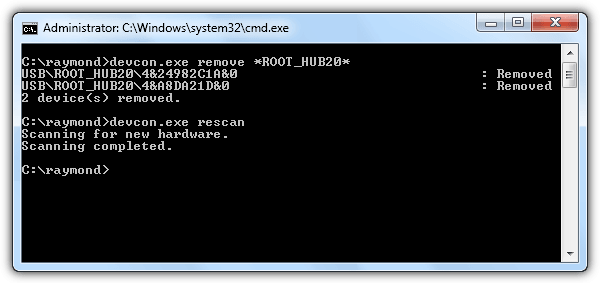
<p style="text-align: justify;">Lệnh&nbsp;<strong>devcon&nbsp;</strong>cũng là đơn giản hơn nhiều bởi vì bạn không cần phải xác định Hardware ID mà bạn muốn gỡ bỏ cài đặt. Sử dụng lệnh dưới đây:</p>

<blockquote style="text-align: justify;"><strong>devcon remove *root_hub20*</strong></blockquote>

<p style="text-align: justify;">Đối với Windows 7, bạn sẽ cần phải thêm một dòng câu lệnh&nbsp;<strong>devcon rescan&nbsp;</strong>để quét lại các thay đổi phần cứng.</p>

<p style="text-align: justify;"><img alt="Thêm devcon rescan" data-i="11" data-src="https://st.quantrimang.com/photos/image/2015/11/25/devcon-remove-root-hub-rescan.png" data-was-processed="true" height="283" src="https://st.quantrimang.com/photos/image/2015/11/25/devcon-remove-root-hub-rescan.png" title="Thêm devcon rescan với windows 7" width="600" /></p>

<p style="text-align: justify;">Chúc các bạn thành công!</p>
		</div>
				<div id="author">
						<p>
				<strong>Nguồn tin:</strong>
				Quantrimang.com
			</p>
		</div>
	</div>
	<div id="footer" class="clearfix">
		<div id="url">
			<strong>URL của bản tin này: </strong><a href="https://www.nguoicodonvn2008.info/vi/news/savefile/kien-thuc-may-tinh/10-cach-don-gian-ket-noi-lai-usb-ma-khong-can-rut-ra-cam-lai-2825.html" title="10 cách đơn giản kết nối lại USB mà không cần &quot;rút ra cắm lại&quot;">https://www.nguoicodonvn2008.info/vi/news/savefile/kien-thuc-may-tinh/10-cach-don-gian-ket-noi-lai-usb-ma-khong-can-rut-ra-cam-lai-2825.html</a>

		</div>
		<div class="clear"></div>
		<div class="copyright">
			&copy; .&#x3A; Nguoicodonvn2008.info - Cõi lòng người cô đơn &#x3A;.
		</div>
		<div id="contact">
			<a href="mailto:admin@nguoicodonvn2008.info">admin@nguoicodonvn2008.info</a>
		</div>
	</div>
</div>
        <div id="timeoutsess" class="chromeframe">
            Bạn đã không sử dụng Site, <a onclick="timeoutsesscancel();" href="https://www.nguoicodonvn2008.info/#">Bấm vào đây để duy trì trạng thái đăng nhập</a>. Thời gian chờ: <span id="secField"> 60 </span> giây
        </div>
        <div id="openidResult" class="nv-alert" style="display:none"></div>
        <div id="openidBt" data-result="" data-redirect=""></div>
		</script>
		<div class="car-top">
  <span><img src="https://www.nguoicodonvn2008.info/themes/default/images/car.png" alt=""></span>
</div>
<script src="https://www.nguoicodonvn2008.info/assets/js/jquery/jquery.min.js"></script>
<script>var nv_base_siteurl="/",nv_lang_data="vi",nv_lang_interface="vi",nv_name_variable="nv",nv_fc_variable="op",nv_lang_variable="language",nv_module_name="news",nv_func_name="savefile",nv_is_user=0, nv_my_ofs=-4,nv_my_abbr="EDT",nv_cookie_prefix="nv4c_e856T",nv_check_pass_mstime=1738000,nv_area_admin=0,nv_safemode=0,theme_responsive=0,nv_recaptcha_ver=2,nv_recaptcha_sitekey="",nv_recaptcha_type="image",XSSsanitize=1;</script>
<script src="https://www.nguoicodonvn2008.info/assets/js/language/vi.js"></script>
<script src="https://www.nguoicodonvn2008.info/assets/js/DOMPurify/purify3.js"></script>
<script src="https://www.nguoicodonvn2008.info/assets/js/global.js"></script>
<script src="https://www.nguoicodonvn2008.info/assets/js/site.js"></script>
<script src="https://www.nguoicodonvn2008.info/themes/default/js/news.js"></script>
<script src="https://www.nguoicodonvn2008.info/themes/default/js/main.js"></script>
<script src="https://www.nguoicodonvn2008.info/themes/default/js/custom.js"></script>
<script type="application/ld+json">
        {
            "@context": "https://schema.org",
            "@type": "Organization",
            "url": "https://www.nguoicodonvn2008.info",
            "logo": "https://www.nguoicodonvn2008.info/uploads/angel.gif"
        }
        </script>
<script src="https://www.nguoicodonvn2008.info/themes/default/js/bootstrap.min.js"></script>
<script type="text/javascript">
var $scrolltop = $('.car-top');
$scrolltop.on('click', function () {
    $('html,body').animate({
        scrollTop: 0
    }, 800);
    $(this).addClass("car-run");
    setTimeout(function(){ $scrolltop.removeClass('car-run');}, 1000);
    return false;
});
$(window).on('scroll', function ()
{ 
    if($(window).scrollTop() >= 200)
    {
        $scrolltop.addClass("show");
        $scrolltop.addClass("car-down");
    }
    else
    {
       $scrolltop.removeClass("show");
       setTimeout(function(){ $scrolltop.removeClass('car-down');}, 300);
    }
});
</script>
</body>
</html>