<!DOCTYPE html>
    <html lang="vi" xmlns="http://www.w3.org/1999/xhtml" prefix="og: http://ogp.me/ns#">
    <head>
<title>8 tính năng Windows mà bạn ước gì mình biết đến sớm hơn</title>
<meta name="description" content="8 tính năng Windows mà bạn ước gì mình biết đến sớm hơn - Savefile - Tin Tức -...">
<meta name="author" content=".: Nguoicodonvn2008.info - Cõi lòng người cô đơn :.">
<meta name="copyright" content=".: Nguoicodonvn2008.info - Cõi lòng người cô đơn :. [admin@nguoicodonvn2008.info]">
<meta name="robots" content="index, archive, follow, noodp">
<meta name="googlebot" content="index,archive,follow,noodp">
<meta name="msnbot" content="all,index,follow">
<meta name="generator" content="NukeViet v4.5">
<meta http-equiv="Content-Type" content="text/html; charset=utf-8">
<meta property="og:title" content="8 tính năng Windows mà bạn ước gì mình biết đến sớm hơn">
<meta property="og:type" content="website">
<meta property="og:description" content="Savefile - Tin Tức - https&#x3A;&#x002F;&#x002F;www.nguoicodonvn2008.info&#x002F;vi&#x002F;news&#x002F;savefile&#x002F;cuoc-song&#x002F;8-tinh-nang-windows-ma-ban-uoc-gi-minh-biet-den-som-hon-11219.html">
<meta property="og:site_name" content=".&#x3A; Nguoicodonvn2008.info - Cõi lòng người cô đơn &#x3A;.">
<meta property="og:url" content="https://www.nguoicodonvn2008.info/vi/news/savefile/cuoc-song/8-tinh-nang-windows-ma-ban-uoc-gi-minh-biet-den-som-hon-11219.html">
<link rel="shortcut icon" href="https://www.nguoicodonvn2008.info/favicon.ico">
<link rel="canonical" href="https://www.nguoicodonvn2008.info/vi/news/savefile/cuoc-song/8-tinh-nang-windows-ma-ban-uoc-gi-minh-biet-den-som-hon-11219.html">
<link rel="alternate" href="https://www.nguoicodonvn2008.info/vi/news/rss/" title="Tin Tức" type="application/rss+xml">
<link rel="alternate" href="https://www.nguoicodonvn2008.info/vi/news/rss/karaoke-dual/" title="Tin Tức - Karaoke Dual" type="application/rss+xml">
<link rel="alternate" href="https://www.nguoicodonvn2008.info/vi/news/rss/nhac-tre/" title="Tin Tức - Nhạc trẻ" type="application/rss+xml">
<link rel="alternate" href="https://www.nguoicodonvn2008.info/vi/news/rss/tru-tinh/" title="Tin Tức - Trữ tình" type="application/rss+xml">
<link rel="alternate" href="https://www.nguoicodonvn2008.info/vi/news/rss/nuoc-ngoai/" title="Tin Tức - Nước ngoài" type="application/rss+xml">
<link rel="alternate" href="https://www.nguoicodonvn2008.info/vi/news/rss/remix/" title="Tin Tức - Remix" type="application/rss+xml">
<link rel="alternate" href="https://www.nguoicodonvn2008.info/vi/news/rss/tam-su-tinh-yeu/" title="Tin Tức - Tâm sự tình yêu" type="application/rss+xml">
<link rel="alternate" href="https://www.nguoicodonvn2008.info/vi/news/rss/tho-suu-tam/" title="Tin Tức - Thơ sưu tầm" type="application/rss+xml">
<link rel="alternate" href="https://www.nguoicodonvn2008.info/vi/news/rss/cuoc-song/" title="Tin Tức - Cuộc sống" type="application/rss+xml">
<link rel="alternate" href="https://www.nguoicodonvn2008.info/vi/news/rss/phan-mem/" title="Tin Tức - Phần mềm" type="application/rss+xml">
<link rel="alternate" href="https://www.nguoicodonvn2008.info/vi/news/rss/kien-thuc-may-tinh/" title="Tin Tức - Kiến thức máy tính" type="application/rss+xml">
<link rel="alternate" href="https://www.nguoicodonvn2008.info/vi/news/rss/hoc-tap/" title="Tin Tức - Học tập" type="application/rss+xml">
<link rel="alternate" href="https://www.nguoicodonvn2008.info/vi/news/rss/tai-lieu/" title="Tin Tức - Tài liệu" type="application/rss+xml">
<link rel="alternate" href="https://www.nguoicodonvn2008.info/vi/news/rss/de-thi/" title="Tin Tức - Đề thi" type="application/rss+xml">
<link rel="preload" as="style" href="https://www.nguoicodonvn2008.info/assets/css/font-awesome.min.css" type="text/css">
<link rel="preload" as="style" href="https://www.nguoicodonvn2008.info/themes/default/css/bootstrap.non-responsive.css" type="text/css">
<link rel="preload" as="style" href="https://www.nguoicodonvn2008.info/themes/default/css/style.css" type="text/css">
<link rel="preload" as="style" href="https://www.nguoicodonvn2008.info/themes/default/css/style.non-responsive.css" type="text/css">
<link rel="preload" as="style" href="https://www.nguoicodonvn2008.info/themes/default/css/news.css" type="text/css">
<link rel="preload" as="style" href="https://www.nguoicodonvn2008.info/themes/default/css/custom.css" type="text/css">
<link rel="preload" as="script" href="https://www.nguoicodonvn2008.info/assets/js/jquery/jquery.min.js" type="text/javascript">
<link rel="preload" as="script" href="https://www.nguoicodonvn2008.info/assets/js/language/vi.js" type="text/javascript">
<link rel="preload" as="script" href="https://www.nguoicodonvn2008.info/assets/js/DOMPurify/purify3.js" type="text/javascript">
<link rel="preload" as="script" href="https://www.nguoicodonvn2008.info/assets/js/global.js" type="text/javascript">
<link rel="preload" as="script" href="https://www.nguoicodonvn2008.info/assets/js/site.js" type="text/javascript">
<link rel="preload" as="script" href="https://www.nguoicodonvn2008.info/themes/default/js/news.js" type="text/javascript">
<link rel="preload" as="script" href="https://www.nguoicodonvn2008.info/themes/default/js/main.js" type="text/javascript">
<link rel="preload" as="script" href="https://www.nguoicodonvn2008.info/themes/default/js/custom.js" type="text/javascript">
<link rel="preload" as="script" href="https://www.nguoicodonvn2008.info/themes/default/js/bootstrap.min.js" type="text/javascript">
<link rel="stylesheet" href="https://www.nguoicodonvn2008.info/assets/css/font-awesome.min.css">
<link rel="stylesheet" href="https://www.nguoicodonvn2008.info/themes/default/css/bootstrap.non-responsive.css">
<link rel="stylesheet" href="https://www.nguoicodonvn2008.info/themes/default/css/style.css">
<link rel="stylesheet" href="https://www.nguoicodonvn2008.info/themes/default/css/style.non-responsive.css">
<link rel="StyleSheet" href="https://www.nguoicodonvn2008.info/themes/default/css/news.css">
<link rel="stylesheet" href="https://www.nguoicodonvn2008.info/themes/default/css/custom.css">
<style type="text/css">
	body{background: #fff;}
</style>
    </head>
    <body>
<div id="print">
	<div id="hd_print">
		<h2 class="pull-left">.&#x3A; Nguoicodonvn2008.info - Cõi lòng người cô đơn &#x3A;.</h2>
		<p class="pull-right"><a title=".&#x3A; Nguoicodonvn2008.info - Cõi lòng người cô đơn &#x3A;." href="https://www.nguoicodonvn2008.info/">https://www.nguoicodonvn2008.info</a></p>
	</div>
	<div class="clear"></div>
	<hr />
	<div id="content">
		<h1>8 tính năng Windows mà bạn ước gì mình biết đến sớm hơn</h1>
		<ul class="list-inline">
			<li>Thứ tư - 24/09/2025 22:44</li>
			<li class="hidden-print txtrequired"><em class="fa fa-print">&nbsp;</em><a title="In ra" href="javascript:;" onclick="window.print()">In ra</a></li>
			<li class="hidden-print txtrequired"><em class="fa fa-power-off">&nbsp;</em><a title="Đóng cửa sổ này" href="javascript:;" onclick="window.close()">Đóng cửa sổ này</a></li>
		</ul>
		<div class="clear"></div>
		<div id="hometext">
		</div>
				<div class="imghome">
			<img alt="8 tính năng Windows mà bạn ước gì mình biết đến sớm hơn" src="https://st.quantrimang.com/photos/image/2025/09/24/tinh-nang-windows-can-som-biet-den-12.jpg" width="460" class="img-thumbnail" />
		</div>
		<div class="clear"></div>
		<div id="bodytext" class="clearfix">
			<p style="text-align: justify;">Ngay cả khi bạn đã sử dụng PC Windows nhiều năm, vẫn có những tính năng dễ bị bỏ qua một cách đáng tiếc. Một số công cụ này không được nhắc đến nhiều, vì chúng bị ẩn trong phần cài đặt hoặc đơn giản là bị lu mờ bởi các ứng dụng phổ biến hơn.</p>

<div style="text-align: justify;">&nbsp;</div>

<p style="text-align: justify;">PC&nbsp;Windows 11&nbsp;bao gồm các tính năng có thể cải thiện đáng kể năng suất, khả năng sắp xếp và sự tiện lợi hàng ngày. Từ việc chia sẻ file tức thì đến việc tạo nhiều không gian làm việc và tùy chỉnh cử chỉ, những công cụ tích hợp này có thể thay đổi cách bạn sử dụng PC.</p>

<h2 style="text-align: justify;">8. Nearby Sharing</h2>

<h3 style="text-align: justify;">Gửi file đến các PC gần đó mà không cần cáp</h3>

<figure>
<div style="text-align: justify;"><img alt="Menu chia sẻ File Explorer" data-adbro-processed="true" data-i="0" data-src="https://st.quantrimang.com/photos/image/2025/09/24/tinh-nang-windows-can-som-biet-den-1.jpg" data-was-processed="true" height="480" src="https://st.quantrimang.com/photos/image/2025/09/24/tinh-nang-windows-can-som-biet-den-1.jpg" width="825" /></div>

<figcaption>
<div style="text-align: justify;">Menu chia sẻ File Explorer</div>
</figcaption>
</figure>

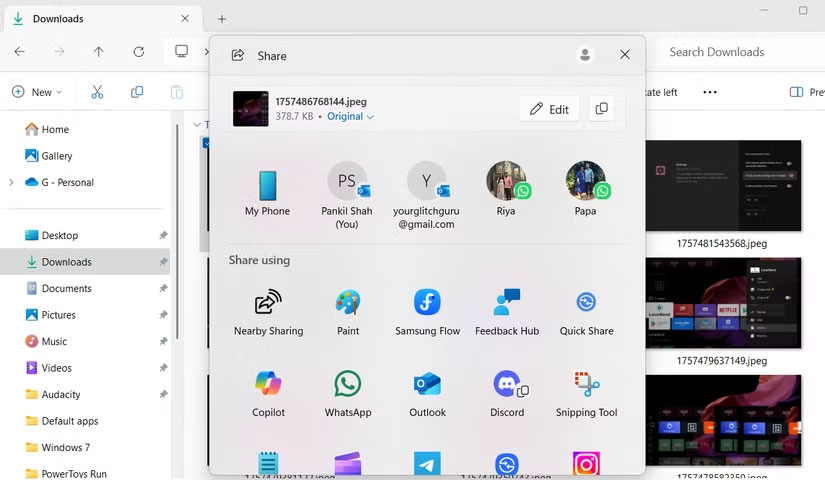
<p style="text-align: justify;">Nếu bạn đã từng loay hoay với USB hoặc email chỉ để gửi thứ gì đó đến một PC bên cạnh, tính năng Nearby Sharing có thể giúp bạn thực hiện việc đó một cách nhanh chóng. Tính năng Windows tích hợp này cho phép bạn chia sẻ file giữa hai PC gần đó mà không cần kết nối mạng, do đó bạn không cần tải xuống bất kỳ ứng dụng của bên thứ ba nào.</p>

<div style="text-align: justify;">&nbsp;</div>

<p style="text-align: justify;">Tính năng này không phá vỡ kỷ lục tốc độ khi truyền file lớn, nhưng đối với tài liệu nhỏ, ảnh hoặc chia sẻ nhanh, nó cực kỳ tiện lợi.</p>

<h2 style="text-align: justify;">7. Desktop ảo</h2>

<h3 style="text-align: justify;">Tạo nhiều desktop cho công việc, chơi game hoặc sử dụng cá nhân</h3>

<figure>
<div style="text-align: justify;"><img alt="Desktop ảo Windows 11" data-i="1" data-src="https://st.quantrimang.com/photos/image/2025/09/24/tinh-nang-windows-can-som-biet-den-2.jpg" data-was-processed="true" height="884" src="https://st.quantrimang.com/photos/image/2025/09/24/tinh-nang-windows-can-som-biet-den-2.jpg" width="1650" /></div>

<figcaption>
<div style="text-align: justify;">Desktop ảo Windows 11</div>
</figcaption>
</figure>

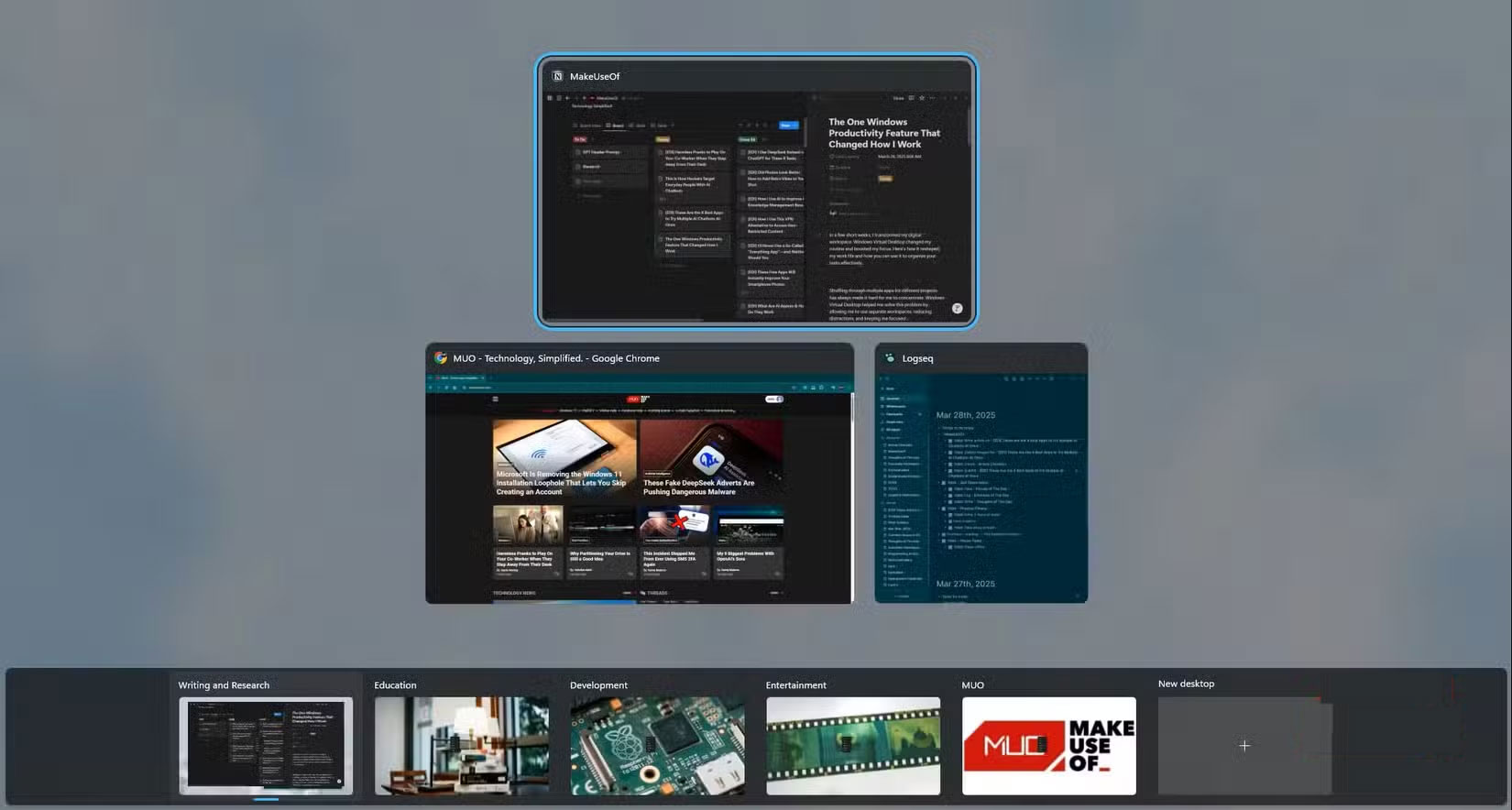
<p style="text-align: justify;">Nếu bạn từng mong muốn có nhiều không gian làm việc mà không cần mua thêm màn hình, desktop ảo sẽ giúp bạn thực hiện điều đó. Chúng cung cấp các không gian làm việc riêng biệt cho những tác vụ khác nhau, tất cả trên một&nbsp;<a data-google-interstitial="false" data-google-vignette="false" href="https://quantrimang.com/cong-nghe/tinh-nang-windows-can-som-biet-den-211228#">&nbsp;máy tính</a>&nbsp;duy nhất.</p>

<p style="text-align: justify;">Với desktop ảo, bạn có thể tạo nhiều không gian làm việc cho các mục đích khác nhau. Một desktop có thể chứa các ứng dụng công việc, một desktop khác để duyệt web cá nhân và một desktop nữa cho vô số tab nghiên cứu. Việc chuyển đổi giữa chúng thật dễ dàng bằng cách sử dụng nút&nbsp;<strong>Task View</strong>&nbsp;hoặc phím tắt&nbsp;<strong>Win + Ctrl + Mũi tên Trái</strong>&nbsp;hoặc&nbsp;<strong>Phải</strong>.</p>

<h2 style="text-align: justify;">6. Snap Layouts</h2>

<h3 style="text-align: justify;">Sắp xếp cửa sổ một cách chuyên nghiệp</h3>

<figure>
<div style="text-align: justify;"><img alt="Cửa sổ File Explorer hiển thị các tùy chọn Snap Layouts" data-i="2" data-src="https://st.quantrimang.com/photos/image/2025/09/24/tinh-nang-windows-can-som-biet-den-3.jpg" data-was-processed="true" height="422" src="https://st.quantrimang.com/photos/image/2025/09/24/tinh-nang-windows-can-som-biet-den-3.jpg" width="825" /></div>

<figcaption>
<div style="text-align: justify;">Cửa sổ File Explorer hiển thị các tùy chọn Snap Layouts</div>
</figcaption>
</figure>

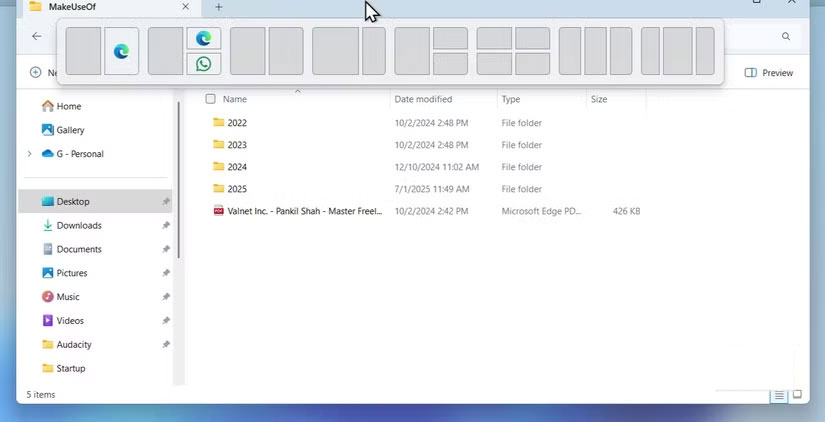
<p style="text-align: justify;">Windows có rất nhiều tính năng đa nhiệm, nhưng nếu có một tính năng nổi bật, thì đó chính là Snap Layouts. Nếu bạn đã từng gặp khó khăn trong việc sắp xếp nhiều cửa sổ trên màn hình hoặc tốn thời gian để chỉnh sửa kích thước chúng một cách hoàn hảo, tính năng này có thể thay đổi mọi thứ.</p>

<p style="text-align: justify;">Với Snap Layouts, bạn chỉ cần di chuột qua nút phóng to của bất kỳ cửa sổ nào, và nhiều tùy chọn dạng lưới sẽ xuất hiện. Bạn có thể ngay lập tức neo cửa sổ sang một bên, một phần tư hoặc thậm chí một phần ba màn hình.</p>

<h2 style="text-align: justify;">5. Các cử chỉ touchpad tùy chỉnh</h2>

<h3 style="text-align: justify;">Vuốt, chụm và chạm để điều hướng nhanh hơn</h3>

<figure>
<div style="text-align: justify;"><img alt="Cài đặt cử chỉ touchpad nâng cao trong Windows 11" data-i="3" data-src="https://st.quantrimang.com/photos/image/2025/09/24/tinh-nang-windows-can-som-biet-den-4.jpg" data-was-processed="true" height="468" src="https://st.quantrimang.com/photos/image/2025/09/24/tinh-nang-windows-can-som-biet-den-4.jpg" width="825" /></div>

<figcaption>
<div style="text-align: justify;">Cài đặt cử chỉ touchpad nâng cao trong Windows 11</div>
</figcaption>
</figure>

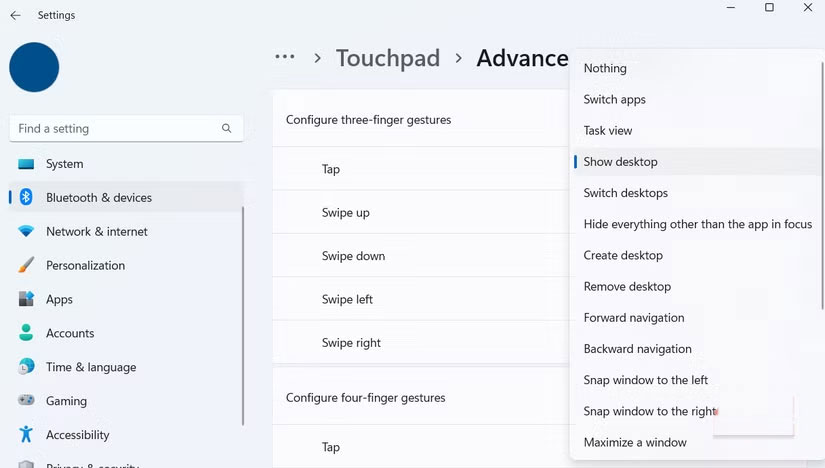
<p style="text-align: justify;">Touchpad của laptop là thứ bạn sử dụng hàng ngày mà không cần suy nghĩ nhiều, nhưng nó mạnh mẽ hơn bạn nghĩ rất nhiều. Hãy vào&nbsp;<strong>Settings &gt; Bluetooth &amp; devices &gt; Touchpad</strong>, bạn sẽ thấy tất cả các tùy chọn để cá nhân hóa cử chỉ.</p>

<p style="text-align: justify;">Vuốt bằng ba hoặc bốn ngón tay có thể chuyển đổi giữa các ứng dụng, hiển thị desktop, hoạt động như một cú nhấp chuột giữa, hoặc thậm chí kích hoạt desktop ảo.</p>

<h2 style="text-align: justify;">4. OCR</h2>

<h3 style="text-align: justify;">Biến ảnh chụp màn hình và ảnh thành văn bản có thể chỉnh sửa</h3>

<figure>
<div style="text-align: justify;"><img alt="Ứng dụng Windows Photos scan văn bản từ ảnh chụp màn hình" data-i="4" data-src="https://st.quantrimang.com/photos/image/2025/09/24/tinh-nang-windows-can-som-biet-den-5.jpg" data-was-processed="true" height="441" src="https://st.quantrimang.com/photos/image/2025/09/24/tinh-nang-windows-can-som-biet-den-5.jpg" width="825" /></div>

<figcaption>
<div style="text-align: justify;">Ứng dụng Windows Photos scan văn bản từ ảnh chụp màn hình</div>
</figcaption>
</figure>

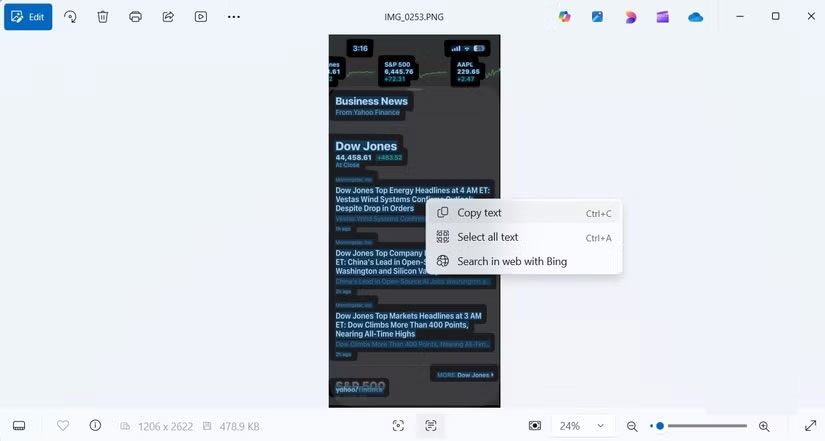
<p style="text-align: justify;">Nếu bạn đã từng chụp ảnh tài liệu, biên lai hoặc đoạn văn bản muốn sao chép mà không cần nhập lại, Windows hiện đã tích hợp tính năng OCR (Nhận dạng Ký tự Quang học) mạnh mẽ đến bất ngờ.</p>

<p style="text-align: justify;">Cách sử dụng rất đơn giản. Chụp ảnh màn hình văn bản muốn sao chép, sau đó nhấp vào tùy chọn&nbsp;<strong>OCR</strong>&nbsp;trong cửa sổ Snipping Tool. Nếu bạn đã có ảnh có văn bản, hãy mở ảnh đó trong ứng dụng Photos và nhấp vào biểu tượng thao tác văn bản ở phía dưới. Ngay lập tức, Windows sẽ trích xuất văn bản để bạn dán vào bất kỳ đâu mình muốn.</p>

<h2 style="text-align: justify;">3. Clipboard History</h2>

<h3 style="text-align: justify;">Truy cập mọi thứ bạn đã sao chép</h3>

<figure>
<div style="text-align: justify;"><img alt="" data-i="5" data-src="https://st.quantrimang.com/photos/image/2025/09/24/tinh-nang-windows-can-som-biet-den-6.jpg" data-was-processed="true" height="700" src="https://st.quantrimang.com/photos/image/2025/09/24/tinh-nang-windows-can-som-biet-den-6.jpg" width="1171" /></div>
</figure>

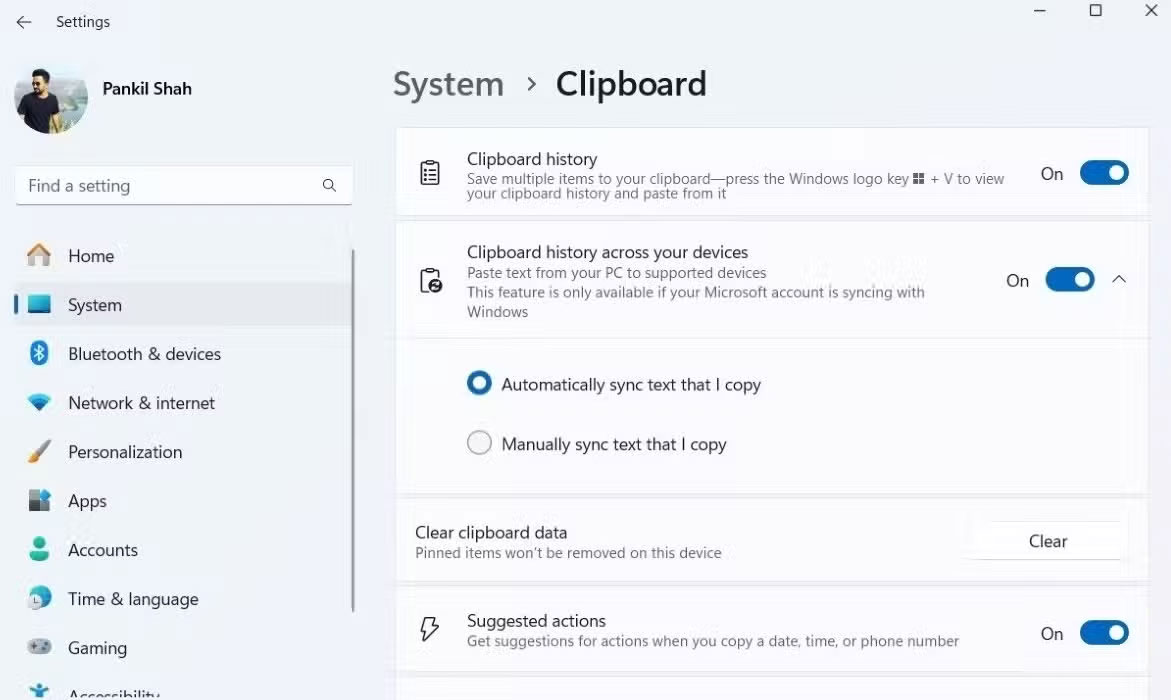
<p style="text-align: justify;">Sao chép, dán, lặp lại - đó là điều tất cả chúng ta đều làm thường xuyên, nhưng clipboard tiêu chuẩn chỉ ghi nhớ nội dung cuối cùng bạn đã sao chép. Clipboard History của Windows sẽ thay đổi hoàn toàn điều đó. Thay vì mất các bản sao trước đó, bạn sẽ có một danh sách liên tục tất cả mọi thứ bạn đã sao chép gần đây, sẵn sàng để dán bất cứ khi nào bạn cần.</p>

<p style="text-align: justify;">Để bật tính năng này, hãy vào&nbsp;<strong>Settings &gt; System &gt; Clipboard</strong>&nbsp;và bật Clipboard History. Từ đó, nhấn&nbsp;<strong>Win + V</strong>, một bảng điều khiển sẽ xuất hiện hiển thị các mục đã sao chép gần đây, bao gồm văn bản, hình ảnh và thậm chí cả liên kết. Bạn có thể nhấp để dán bất kỳ mục nào hoặc ghim mục yêu thích để chúng luôn ở đó.</p>

<h2 style="text-align: justify;">2. Dynamic Lock</h2>

<h3 style="text-align: justify;">Tự động khóa&nbsp;&nbsp;máy tính&nbsp;khi bạn rời đi</h3>

<figure>
<div style="text-align: justify;"><img alt="Các tùy chọn đăng nhập trên Windows 11" data-i="10" data-src="https://st.quantrimang.com/photos/image/2025/09/24/tinh-nang-windows-can-som-biet-den-11.jpg" data-was-processed="true" height="412" src="https://st.quantrimang.com/photos/image/2025/09/24/tinh-nang-windows-can-som-biet-den-11.jpg" width="825" /></div>

<figcaption>
<div style="text-align: justify;">Các tùy chọn đăng nhập trên Windows 11</div>
</figcaption>
</figure>

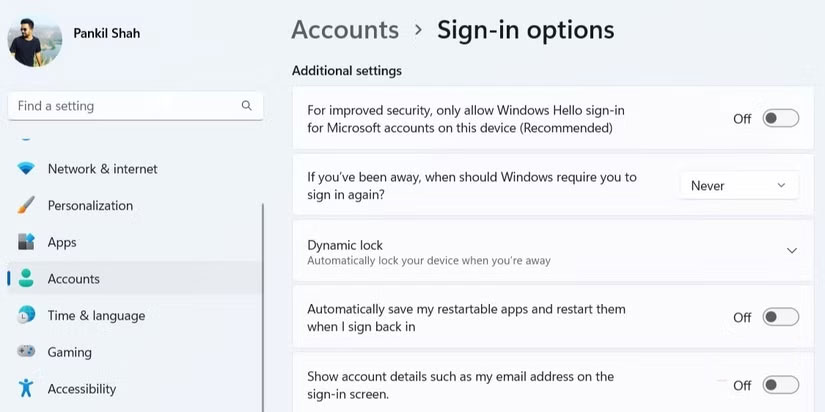
<p style="text-align: justify;">Dynamic Lock là một trong những tính năng Windows tuyệt vời mà bạn không nhận ra mình cần cho đến khi dùng thử. Tính năng này tự động bảo mật máy tính của bạn khi bạn rời đi.</p>

<p style="text-align: justify;">Vào&nbsp;<strong>Settings &gt; Accounts &gt; Sign-in options</strong>, và trong mục&nbsp;<strong>Dynamic Lock</strong>, hãy chọn hộp kiểm&nbsp;<strong>Allow Windows to automatically lock your device when you’re away</strong>. Nếu bạn chưa ghép nối điện thoại với máy tính, Windows sẽ yêu cầu bạn thực hiện việc này trước.</p>

<h2 style="text-align: justify;">1. Phím tắt trên Taskbar</h2>

<h3 style="text-align: justify;">Mở ứng dụng và cửa sổ nhanh hơn bao giờ hết</h3>

<figure>
<div style="text-align: justify;"><img alt="Taskbar Windows 11" data-i="11" data-src="https://st.quantrimang.com/photos/image/2025/09/24/tinh-nang-windows-can-som-biet-den-12.jpg" data-was-processed="true" height="440" src="https://st.quantrimang.com/photos/image/2025/09/24/tinh-nang-windows-can-som-biet-den-12.jpg" width="600" /></div>

<figcaption>
<div style="text-align: justify;">Taskbar Windows 11</div>
</figcaption>
</figure>

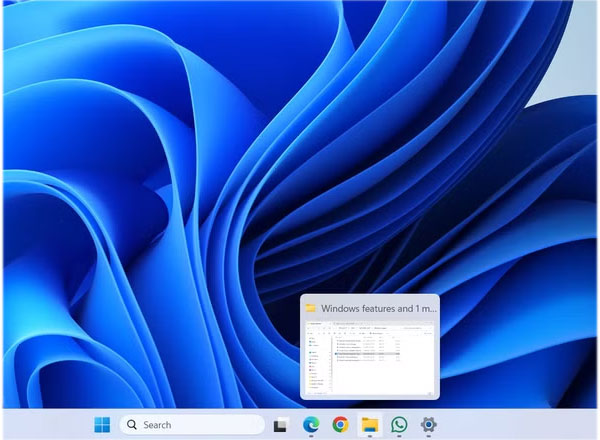
<p style="text-align: justify;">Ghim các ứng dụng yêu thích vào Taskbar là cách nhanh nhất để mở chúng trên máy tính. Nhưng bạn có biết rằng thậm chí không cần phải nhấp vào biểu tượng để khởi chạy chúng không? Windows có các phím tắt tích hợp giúp việc này diễn ra ngay lập tức.</p>

<p style="text-align: justify;">Nhấn&nbsp;<strong>Windows + một phím số (1–9)</strong>&nbsp;và Windows sẽ khởi chạy hoặc chuyển sang ứng dụng được ghim ở vị trí đó trên Taskbar, bắt đầu từ bên trái.</p>

<p style="text-align: justify;">Thậm chí còn tuyệt vời hơn nữa. Giữ&nbsp;<strong>Shift + Windows + một phím số</strong>&nbsp;sẽ mở ra một phiên bản mới của ứng dụng đó, trong khi&nbsp;<strong>Ctrl + Shift + Windows + một phím số</strong>&nbsp;sẽ khởi chạy ứng dụng đó với quyền admin. Đây chỉ là một cái nhìn thoáng qua về những gì bạn có thể làm với&nbsp;các phím tắt trên Windows.</p>

<div style="text-align: justify;">&nbsp;</div>
		</div>
				<div id="author">
						<p>
				<strong>Nguồn tin:</strong>
				Quantrimang.com:
			</p>
		</div>
	</div>
	<div id="footer" class="clearfix">
		<div id="url">
			<strong>URL của bản tin này: </strong><a href="https://www.nguoicodonvn2008.info/vi/news/savefile/cuoc-song/8-tinh-nang-windows-ma-ban-uoc-gi-minh-biet-den-som-hon-11219.html" title="8 tính năng Windows mà bạn ước gì mình biết đến sớm hơn">https://www.nguoicodonvn2008.info/vi/news/savefile/cuoc-song/8-tinh-nang-windows-ma-ban-uoc-gi-minh-biet-den-som-hon-11219.html</a>

		</div>
		<div class="clear"></div>
		<div class="copyright">
			&copy; .&#x3A; Nguoicodonvn2008.info - Cõi lòng người cô đơn &#x3A;.
		</div>
		<div id="contact">
			<a href="mailto:admin@nguoicodonvn2008.info">admin@nguoicodonvn2008.info</a>
		</div>
	</div>
</div>
        <div id="timeoutsess" class="chromeframe">
            Bạn đã không sử dụng Site, <a onclick="timeoutsesscancel();" href="https://www.nguoicodonvn2008.info/#">Bấm vào đây để duy trì trạng thái đăng nhập</a>. Thời gian chờ: <span id="secField"> 60 </span> giây
        </div>
        <div id="openidResult" class="nv-alert" style="display:none"></div>
        <div id="openidBt" data-result="" data-redirect=""></div>
		</script>
		<div class="car-top">
  <span><img src="https://www.nguoicodonvn2008.info/themes/default/images/car.png" alt=""></span>
</div>
<script src="https://www.nguoicodonvn2008.info/assets/js/jquery/jquery.min.js"></script>
<script>var nv_base_siteurl="/",nv_lang_data="vi",nv_lang_interface="vi",nv_name_variable="nv",nv_fc_variable="op",nv_lang_variable="language",nv_module_name="news",nv_func_name="savefile",nv_is_user=0, nv_my_ofs=-4,nv_my_abbr="EDT",nv_cookie_prefix="nv4c_e856T",nv_check_pass_mstime=1738000,nv_area_admin=0,nv_safemode=0,theme_responsive=0,nv_recaptcha_ver=2,nv_recaptcha_sitekey="",nv_recaptcha_type="image",XSSsanitize=1;</script>
<script src="https://www.nguoicodonvn2008.info/assets/js/language/vi.js"></script>
<script src="https://www.nguoicodonvn2008.info/assets/js/DOMPurify/purify3.js"></script>
<script src="https://www.nguoicodonvn2008.info/assets/js/global.js"></script>
<script src="https://www.nguoicodonvn2008.info/assets/js/site.js"></script>
<script src="https://www.nguoicodonvn2008.info/themes/default/js/news.js"></script>
<script src="https://www.nguoicodonvn2008.info/themes/default/js/main.js"></script>
<script src="https://www.nguoicodonvn2008.info/themes/default/js/custom.js"></script>
<script type="application/ld+json">
        {
            "@context": "https://schema.org",
            "@type": "Organization",
            "url": "https://www.nguoicodonvn2008.info",
            "logo": "https://www.nguoicodonvn2008.info/uploads/angel.gif"
        }
        </script>
<script src="https://www.nguoicodonvn2008.info/themes/default/js/bootstrap.min.js"></script>
<script type="text/javascript">
var $scrolltop = $('.car-top');
$scrolltop.on('click', function () {
    $('html,body').animate({
        scrollTop: 0
    }, 800);
    $(this).addClass("car-run");
    setTimeout(function(){ $scrolltop.removeClass('car-run');}, 1000);
    return false;
});
$(window).on('scroll', function ()
{ 
    if($(window).scrollTop() >= 200)
    {
        $scrolltop.addClass("show");
        $scrolltop.addClass("car-down");
    }
    else
    {
       $scrolltop.removeClass("show");
       setTimeout(function(){ $scrolltop.removeClass('car-down');}, 300);
    }
});
</script>
</body>
</html>